

DAS
†
2011年1月の内容です。すぐに陳腐化する内容だと思うので参考にする際は注意が必要です。
&ref(): The style ref(filename,pagename) is ambiguous and become obsolete. Please try ref(pagename/filename);
はじめに †
D2Dバックアップでのバックアップ先のストレージのために、DASでHDDを増量してみました。
- バックアップ用途なので、それほど堅牢性は求めません。頻繁に壊れないなら十分です。
- ほとんどのデータはGbEのネットワーク経由で転送するので、速度もほとんど求めません。(ここを何とかしたいけど、待てば確実に安くなるので我慢)
- 容量は、バックアップ元のファイルサーバの容量が6TBなので、その4倍くらいで、24TBくらいが欲しいです。
RAIDにしないので、2TBのHDDだと12台です。
参考価格
DELLのPowerVault? MD1000は意外と安くて、WEBで80万くらいでハードが買えます。代理店を通すともう少し安くなると思います。HDD込みだと、安くてもそれくらいするようです(感覚的には劇的に安い)。HDDなしなら、20万くらいで済みそうですが、もはやサポートもほぼ無しです。
(当然ハードだけの価格です)
HDDなしのDASを買ってきてパーツ扱いするという手も安く手に入るなら良さそうですが、今回は、普通にパーツを買ってきて構築しました。
3.5インチSATA HDD15台のDASにするので、ホストとの接続はSASエクスパンダにしました。
パーツ選定 †
| 分類 | メーカー | 型番 | 単価 | 個数 | 小計 |
| ケース | scythe | STURM-BK | 6,195 | 1 | 6,195 |
| HDDケース | Cremax | MB455SPF | 18,282 | 3 | 54,846 |
| 電源 | scythe | GOURIKI3-600A | 6,948 | 1 | 6,948 |
| スイッチ | ainex | KM-02B | 980 | 1 | 980 |
| SASエクスパンダ | CHENBRO | CK12803H0C03 RevB1 | 35,933 | 1 | 35,933 |
| ケーブル | adaptec | I-mSASx4-4SATAx1 0.5m R | 2900 | 4 | 11,048 |
「押さえないといけないところは、そこそこ金をかけて、必要ないところは安価に」が方針です。金額の半分はHDDケースです。ここには挙げていないHDDは、12万くらいかかります。
ケース
- 高さが445mm以下
- 前面がすべて5インチベイ(9個以上)
- 個々の5インチベイにガイド用の突起がない
というのが条件です。
445mmを超えると19インチラックに入りません。ラックマウント用のケースでもいいのですが、大抵スチールでちゃんと作ってあるので重いです。あと、単純に高いです。HDDを入れるだけなので、奥行きも必要なく、箱になっていればいいだけなので安く済ませます。マザーボードを載せる部分が空くので、リダンダント電源も簡単に載ります。
5インチベイは、リムーバブルケースを入れるので、全面5インチが理想です。よくガイド用に5インチベイをハーフハイト単位で突起があるものがありますが、そのようなケースだと突起を潰さないといけないので面倒です。
HDDケース
HDDケースは、3.5インチHDDをなるべく高密度に配置したいので、5インチベイ3つで3.5インチHDDが5台積めるケースを使いました。Cremax製です。センチュリーからも同機能のケースが出ていますが、アレはダメです。使ったことがありますが、構造的な問題があります。
リムーバブルでない方が安く上がるのですが、交換時の手間は最小にしたいので、リムーバブルにします。ここを妥協すれば、全体の金額(HDD除く)が半額くらいになります。
5インチベイの数と同じで良いなら、zalman ZM-HDR1が安くて良いです(HDD3台分で、6千円くらい)。最近よく使っています。
ちなみに、MB455はあまり冷えません。
電源
電源は、この手の用途だと通常はリダンダントですが、電源の故障はそれほど多くないのと、バックアップ用なので電源障害で全滅しても困らない環境なので、普通のPC用です。
スピンアップを分散させられれば、あまり電力は必要ないのですが、一応HDDの定格くらいは確保してみます。1台あたり12V2A,5V1.2A(HUA722020ALA330より)として、15台で12V30A,5V18A必要です。
余裕をもって、1.5倍くらいにして、12V45A,5V27A以上くらいで探しました。
GOURIKI3-600Aは、実は1.5倍には足りていません。あまり余裕があると効率が悪くなるのでやや控えめです。
同700Wモデルにしなかったのは、何故か700Wモデルの方が5V出力が弱いからです。600Wモデルで、12V35A,5V24Aは出せます。
12Vは、CPU用にレーンが分かれていて、35A, 25Aで合計では500Wまで取れるらしいです。外からだとどういう分割になっているか分からなかったので分解して調べました。4Pin*2のCPUだけが別系統でした。でも元は同じで、それを分割して、それぞれの過負荷を別に監視しています。
とりあえず、ストレージで目一杯使うなら、CPU用の8PIN CPUと書いてあるところからも取ったほうが良さそうです。でも、今回は足りそうなので特に対処しません。
と思っていたけど、パーツの到着待ちで暇だったので、つい改造してしまいました。
電源スイッチ
マザーボードを使わないので、ATX電源を直接スイッチで起動する必要があります。自作しても大した手間ではないのですが、一緒に売っていたので市販品を買ってきました。
電源まわりの改造のためのパーツとして使います。ATX電源のコネクタはパーツとしては使いやすいのがあまり売っていないので、基板もついていて便利そうです。
SASエクスパンダ
SASエクスパンダはCHENBROか、最近出たIntel製のRES2SV240くらいしか、普通に買えるのがないようです。Intel製は6G対応ですが外部にコネクタを出すのが面倒なので、CHENBROになりました。
内蔵16ポートと、外部があればいいので、28port版です。
外部端子で、Input/Output用が出ているので理想的です。
使用チップは、LSISASx28です。
ちなみに、RES2SV240は、LSISAS2x24です。
内部ケーブル
SFF-8087からSATAへの変換ケーブルは、電源付きのケーブル(SFF-8482)だとHDDケースに繋がらないので、SATA用の7ピンのケーブルに変換できるものが必要です。安いもので良いので適当です。
組み立て その1 †
ケースと電源が届いたので組み立てます。
&ref(): The style ref(filename,pagename) is ambiguous and become obsolete. Please try ref(pagename/filename);&ref(): The style ref(filename,pagename) is ambiguous and become obsolete. Please try ref(pagename/filename);
&ref(): The style ref(filename,pagename) is ambiguous and become obsolete. Please try ref(pagename/filename);
ainexのATX電源検証ボード。
&ref(): The style ref(filename,pagename) is ambiguous and become obsolete. Please try ref(pagename/filename);
ホットメルトで両面テープが付いているので剥がすとこんな感じ。
&ref(): The style ref(filename,pagename) is ambiguous and become obsolete. Please try ref(pagename/filename);
電源スイッチ †
多くのATX電源はPS-ONをGNDレベルにすると電源が入る(それだけだと入らない電源もある)ので、トグルスイッチを使うと単純に電源スイッチになります。
しかし、通常のATXケースの電源スイッチは押した時だけ通電するプッシュスイッチです。
ainex KM-02Bは、前者のトグルスイッチになっています。そのため、ケースの電源が使えません。
少し付加回路を付けてケースの電源が使えるようにします。
その辺に転がってたもので即興で作りました。
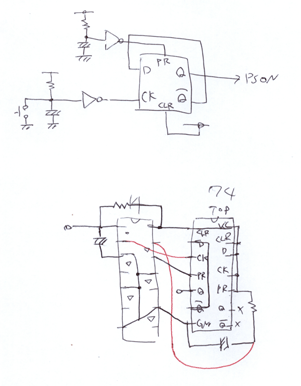
回路図と配線図。配線はもう少しシンプルにできます。

余っていたNICのロープロ用金具がぴったり。

適当な上に途中で間違いに気付いて手直ししているのでかなり汚いです。
検証ボードに接続します。
&ref(): The style ref(filename,pagename) is ambiguous and become obsolete. Please try ref(pagename/filename);
試したら、ちゃんと使えました。
ケース †
&ref(): The style ref(filename,pagename) is ambiguous and become obsolete. Please try ref(pagename/filename);
上。大きなファン用の穴と、各種ポートがあります。
&ref(): The style ref(filename,pagename) is ambiguous and become obsolete. Please try ref(pagename/filename);
後。電源は下に配置するタイプです。
&ref(): The style ref(filename,pagename) is ambiguous and become obsolete. Please try ref(pagename/filename);
下。電源の排気用の穴があります。今回は使っていません。
&ref(): The style ref(filename,pagename) is ambiguous and become obsolete. Please try ref(pagename/filename);
右(部品面)。アクリル窓があります。塞ぎたい。
&ref(): The style ref(filename,pagename) is ambiguous and become obsolete. Please try ref(pagename/filename);
左。普通です。
&ref(): The style ref(filename,pagename) is ambiguous and become obsolete. Please try ref(pagename/filename);
前。ラバー加工ですが、高級感とは無縁です。
フロントは蝶番で開くようになっています。
事前には知らなかった機能ですが、割といい感じです。
&ref(): The style ref(filename,pagename) is ambiguous and become obsolete. Please try ref(pagename/filename);
でも要らないから取っちゃいます。
&ref(): The style ref(filename,pagename) is ambiguous and become obsolete. Please try ref(pagename/filename);
5インチベイはシンプルです。余計な機能がないのが嬉しい。
&ref(): The style ref(filename,pagename) is ambiguous and become obsolete. Please try ref(pagename/filename);
取れるものは全部取りました。
普通に外していってここまで空になるケースも珍しいです。
&ref(): The style ref(filename,pagename) is ambiguous and become obsolete. Please try ref(pagename/filename);
余ったパーツ。
&ref(): The style ref(filename,pagename) is ambiguous and become obsolete. Please try ref(pagename/filename);
蓋は有ったほうがよさそうだったので、一回捨てたあとに回収しました。
電源を載せました。
3.5インチ用だったファンは再利用でリアに取り付けました。でも、このファンの回転数は低いし、ケースの気密度も低いので、あまり意味はなさそうです。
&ref(): The style ref(filename,pagename) is ambiguous and become obsolete. Please try ref(pagename/filename);
ひとまず完了。
この状態で、7.4kgです。
&ref(): The style ref(filename,pagename) is ambiguous and become obsolete. Please try ref(pagename/filename);&ref(): The style ref(filename,pagename) is ambiguous and become obsolete. Please try ref(pagename/filename);
安いケースなのに、案外サーバっぽい感じになりました。(高級感ではありません)
HDDをフル装備したら、いい感じに仕上がりそうです。
ストレージ用には十分ですが、サーバ用にマザーボードを乗せるとなると、ちょっと狭いかもしれません。
電源内の配線を変更 †
時間があったので、邪魔な電線を外して、CPU用の12Vをドライブ用に使えるようにしました。
ドライブの電源で使う4ピン出力が2系統しかなくて、使われている電線(18AWG)だと、ドライブ15台分の30Aを取れないというのも改造の理由です。(実際にはそんなに流れないとは思う)
注:電線の取り外しはかなりの熱が加わって部品に負担もかかるし、ATX電源としての機能は失われるので、普通はやらないほうが無難です。
ちなみに、改造後は十分にテストしてます。
今回の用途のための電源になってしまいますが、覚悟を決めていろいろ捨て去りました。SATA用の電源すらありません。
&ref(): The style ref(filename,pagename) is ambiguous and become obsolete. Please try ref(pagename/filename);
元の電線の量
&ref(): The style ref(filename,pagename) is ambiguous and become obsolete. Please try ref(pagename/filename);
間引いたあとの電線の量
これでケース内の配線がすっきりします。
風通しが良くなるので、コンデンサの寿命も多分延びます。
&ref(): The style ref(filename,pagename) is ambiguous and become obsolete. Please try ref(pagename/filename);
これくらい抜いています。
ヤニがかなり汚いけど、これで壊れたりはしないので別に気にしません。
CPU用の12V2からの出力をドライブで使えるように取り出しました。
あとは、外部FAN電源が邪魔だったので省いたり、ATX24ピンから4ピンを無くして12V,3.3V,5V,-5Vも供給してなかったりと、要らなそうなところを省いています。
メンテナンス性には何の影響もありませんが、この改造で0.4kg軽くなりました。
電源を調べる †
パーツが届かなくて暇なので、電源の出力波形を見てみました。
まずは、無負荷時から。
12V出力 (2us,0.1V)
&ref(): The style ref(filename,pagename) is ambiguous and become obsolete. Please try ref(pagename/filename);
5V出力 (2us,0.1V)
&ref(): The style ref(filename,pagename) is ambiguous and become obsolete. Please try ref(pagename/filename);
スイッチング周波数は155kHzくらい、リップルは12Vで900mV、 5Vで350mVくらいです。ちょっとスパイクノイズが大きすぎる気がします。
でも、波形を見たからといった特に何かするわけではありません。
次に負荷を繋いだときの状態を見るために、その辺に転がってたHDDを適当に8台接続しました。
&ref(): The style ref(filename,pagename) is ambiguous and become obsolete. Please try ref(pagename/filename);
50us,50mV
&ref(): The style ref(filename,pagename) is ambiguous and become obsolete. Please try ref(pagename/filename);
2us,50mV
&ref(): The style ref(filename,pagename) is ambiguous and become obsolete. Please try ref(pagename/filename);
5Vも12Vもほぼ同じです。
あと、今日ATXコネクタを見ていて、3.3Vに謎な配線があることに気付きました。追ってみると、ATXコネクタ端で折り返して帰還していて、配線の電圧降下分の補償しているようです。接続してなくても問題なさそうですが、気分的に悪いので、電源内で接続しました。
HDDケース・電源スイッチ †
HDDケース装備。
&ref(): The style ref(filename,pagename) is ambiguous and become obsolete. Please try ref(pagename/filename);
5インチベイの都合で面一にはなりませんでした。最も奥にした状態で20mmはみ出します。そして、この状態ではフロントカバーが閉まらないので外しました。
せっかくケースのスイッチが使えるようにしたのに、結局外付けでスイッチが必要になりました。
現物合わせで作ってるので仕方ありません。
エクスパンダ †
- CK12803H0C03
- I-mSASx4-4SATAx1 0.5m R
- miniSAS(SFF-8088) to miniSAS(SFF-8088)Infiniband(x4)ケーブル1m
が届いたので設置。
発注してから丸2週間かかりました。
SASエクスパンダ
&ref(): The style ref(filename,pagename) is ambiguous and become obsolete. Please try ref(pagename/filename);
&ref(): The style ref(filename,pagename) is ambiguous and become obsolete. Please try ref(pagename/filename);
ほぼLSIのチップにコネクタが付いただけです。
&ref(): The style ref(filename,pagename) is ambiguous and become obsolete. Please try ref(pagename/filename);
ケーブル類です。
SFF-8088 to SFF-8088ケーブルは安くても1万弱します。
SFF-8087 to SATA*4は2,500円くらいからあります。
&ref(): The style ref(filename,pagename) is ambiguous and become obsolete. Please try ref(pagename/filename);
配線しました。SASエクスパンダの奥行きがぎりぎりで、ケーブルも固いので、かなり無理をしています。HDDケースを少し手前に配置すれば問題なさそうですが、今回は無理やり詰め込みました。
&ref(): The style ref(filename,pagename) is ambiguous and become obsolete. Please try ref(pagename/filename);
完成しました。HDDなしで10.7kgで、かなり軽く仕上がりました。
内部にアクセスすることはほとんどないのでスライドレールは要らないけど、HDD挿入時に動くので耳は欲しいです。
HDDは15台で10kgくらいになるので、全体で約20kgです。
さらなる拡張 †
SASエクスパンダでの拡張で、拡張用のコネクタも余っているでの、同構成のハードウェアを増やせば単純に繋げられます。3段以上はデイジーチェーンにはしないで、ホスト側を拡張したほうが良いとは思います。
ちなみに、拡張予定はありませんし、想定もしていません。すぐに拡張するのでなければ、おそらくHDD総入れ替えの方が良いです。
ソフトウェア設定 †
ホスト側 †
ホストのSASカードです。
OS: debian5.0 (kernel 2.6.26)
候補
- areca ARC-1300-4x
- debianで標準サポート
- 3Gbps
- 約20千円
- PCI-e x4
- LSI SAS 9212-4i4e
- ドライバをビルドすれば使える
- 6Gbps
- 約35千円
- PCI-e x8
今回はnonRAIDカードなので、ほぼチップそのままという気がするので、エクスパンダと合わせてLSI製にしました。
速度の点でも、LSIの方が6Gで速いです。でも、今のところExpanderが3Gなので6Gは無駄です。
arecaは使ったことがないので避けたというのも理由のひとつです。WEBで調べる限りは良さそうな感じでした(RAIDカードは)。
というわけで、LSI SAS 9212-4i4eです。
&ref(): The style ref(filename,pagename) is ambiguous and become obsolete. Please try ref(pagename/filename);&ref(): The style ref(filename,pagename) is ambiguous and become obsolete. Please try ref(pagename/filename);
debian5.0標準では対応していないので、ドライバをインストールします。
まず、
から、Linux RHEL5等のドライバをダウンロードしてきます。
2011/1/14の時点で、08.00.00.00-3で、ファイル名はLinuxMPT_SAS2_RHEL5_SLES10_P8.zipです。
解凍すると中にmpt2sas-08.00.00.00-src.tar.gzがあるので、これを使います。
その前に、カーネルをビルドする環境になっていない場合は、ビルドできるようにします。
fakeroot, kernel-package, linux-source-2.6のパッケージをインストールします。
#code2(){{
linux:~/# cd /usr/src/
linux:/usr/src/# tar xjf linux-source-2.6.26.tar.bz2
}}
LSIのドライバ MPT2SASをソースツリーにコピーします。
#code2(){{
linux:~/# tar zxvf mpt2sas-08.00.00.00-src.tar.gz
(解凍結果は省略)
linux:~/# cp -r mpt2sas /usr/src/linux-source-2.6.26/drivers/scsi/
}}
もっと正しい方法があるような気がするのですが、
/usr/src/linux-source-2.6.26/drivers/Kconfigに、
source "drivers/scsi/mpt2sas/Kconfig"
を追加
/usr/src/linux-source-2.6.26/drivers/Makefileに、
obj-$(CONFIG_SCSI_MPT2SAS) += mpt2sas/
を追加します。
#code2(){{
linux:/usr/src/linux-source-2.6.26/# make menuconfig
}}
を実行します。特に何も変えなければ配布されているカーネルと同じになるようです。
ここで、
Device Drivers --->
 SCSI device support --->
  [*] SCSI low-level drivers --->
   <M>   LSI MPT Fusion SAS 2.0 Device Driver
   (128) LSI MPT Fusion Max number of SG entries (16 - 256)
   [*]   LSI MPT Fusion logging facility
と設定します。
#code2(){{
linux:/usr/src/linux-source-2.6.26/# make-kpkg clean
linux:/usr/src/linux-source-2.6.26/# fakeroot make-kpkg --initrd \
- revision=custom.1.0 kernel_image
}}
/usr/src/linux-image-2.6.26_custom.1.0_i386.deb
ができるので、
#code2(){{
linux:/usr/src/# dpkg -i linux-image-2.6.26_custom.1.0_i386.deb
}}
でインストールします。
あとは、
shutdown -r now
で再起動して、ブートメニューで2.6.26を選べば新しいカーネルになります。
#code2(){{
linux:~/# dmesg|grep mpt2sas
[ 1.088912] mpt2sas version 08.00.00.00 loaded
[ 1.088912] mpt2sas0: 32 BIT PCI BUS DMA ADDRESSING SUPPORTED,
total mem (3623176 kB)
[ 1.088912] mpt2sas0-msix0: PCI-MSI-X enabled: IRQ 221
[ 1.088912] mpt2sas0-msix1: PCI-MSI-X enabled: IRQ 220
[ 1.088912] mpt2sas0: iomem(0x00000000fe9fc000), mapped(0xf8898000),
size(16384)
[ 1.088912] mpt2sas0: ioport(0x000000000000c800), size(256)
[ 1.377977] mpt2sas0: sending diag reset !!
[ 2.585477] mpt2sas0: diag reset: SUCCESS
[ 2.739418] mpt2sas0: Allocated physical memory: size(2688 kB)
[ 2.739419] mpt2sas0: Current Controller Queue Depth(1754),
Max Controller Queue Depth(2015)
[ 2.739421] mpt2sas0: Scatter Gather Elements per IO(128)
[ 2.969951] mpt2sas0: LSISAS2008: FWVersion(02.00.50.00),
ChipRevision(0x02), BiosVersion(07.01.00.00)
[ 2.969951] mpt2sas0: Protocol=(Initiator,Target), Capabilities=
(Raid,TLR,EEDP,Snapshot Buffer,Diag Trace Buffer,Task Set Full,NCQ)
[ 2.969951] mpt2sas0: sending port enable !!
[ 6.437451] mpt2sas0: host_add: handle(0x0001),
sas_addr(0x500605b001d0e6a0), phys(8)
[ 12.761451] mpt2sas0: port enable: SUCCESS
}}
MSM †
MSM_Linux_installer-6.90-05.tar.gz
MegaRAID_Storage_Manager-*.noarch.rpm
Lib_Utils-1.*.noarch.prm
が必要です。
http://kb.lsi.com/Attachment781.aspx
以下のパッケージをインストール
csh
libstdc++5
libstdc++6
alien
alien -k --scripts Lib-Util_1.00-07_all.rpm
alien -k --scripts Lib-Util2_1.00-01_all.rpm
alien -k --scripts Megaraid-Storage-Manager_6.90-05_all.rpm
dpkg -i megaraid-storage-manager_6.90-05_all.deb
dpkg -i lib-util_1.00-07_all.deb
dpkg -i lib-util2_1.00-01_all.deb
/etc/init.d/vivalidiframeworkd start
/etc/init.d/mrmonitor start
megaraid-storage-manager_6.90-05_all.rpm
だけでもサービスは一見動くようにみえるが、機能しない。
Lib-Util, Lib-Util2を入れれば大丈夫。
エクスパンダ経由で複数台繋ぐとMSMでの認識がおかしいです。
driverでは正しく認識されているので、使用上は問題ありません。
おそらくサーバ側のソフトの問題だとは思いますが、よく分かりません。
すべてslot0と表示されているので、Expander以下の認識が悪いみたいです。これが非対応OSのためなのか、ハード構成が悪いのかは不明です。
とりあえず、正式対応しているOSで試してみたいところですが、保留中です。
MegaCli?は、HBAには対応していないようなので使えません(コントローラを認識しません)。
デバイス名が外部優先になる †
PCI-Expressで繋ぐので外部ストレージ用のカードが優先になってブートで困ったりします。
いろいろ方法はあるようですが、ラベル付けして
/boot/grub/menu.lstの kernel設定で
root=/dev/disk/by-label/boot
のようにしてしまうのが楽でした。
ちなみに、fstabも全部ラベルかUUID指定にしています。
ext2/ext3のラベル設定 e2label device new-label
swapのラベル設定 mkswap -L label device
UUID確認 blkid device
Ctrl+C でBIOSに入れない †
ブート設定をしないとBIOSに一向に入れません。
このカードからブートするようにマザーボードのBIOSで設定しておくと、LSIのBIOSに入れます。データ置き場用カードとしてブートに使わない場合は要注意です。
LSIのBIOSの設定で、ブートにBIOSかOSかを選ぶ項目があるので、ここをBIOSにしておくと、ブートの優先にしておいても実際にはOSはブートしないようです(ややこしい)。
HDD †
HDS722020ALA330は問題なく使えているようですが、少し高いので、SeagateのST32000542ASをテスト中です。
実運用前なので、破壊的にテスト中です。
#code2(){{
badblocks -svw -o badblocks.aaa /dev/...
}}
ちなみに、動作中にHDDを追加してもちゃんと認識しますが、以下のようなエラーが出ることがあるので、リブートしたほうが良いようです。
#code2(){{
mpt2sas0: log_info(0x31120303): originator(PL), code(0x12), sub_code(0x0303)
}}
MPI(Message Passing Interface)のリプライに基づくワーニング表示です。
PLは多分PhysicalLayer?だと思うけど不明です。他にIOP(I/O Processor)と、IR(Integrated RAID)があります。
なぜかこのドライバだと解釈されませんが、PLのcode=0x12はAbortらしいです。
リブートしてからはとりあえずエラーは出ていません。
単体HDDをテープのように使っているので、残り容量が少なくなったら足す予定です。RAIDにしていないので追加が簡単です。
その他、WesternDigital?のWD20EARSも使ってみましたが、問題ありませんでした。今のところ相性問題が出たHDDはありません。(速度は気にしないので測っていません)
Debian 6.0にアップデート †
Debian 6.0.6 (カーネル2.6.32)にアップデートしました。
amandaはパッケージのものだと、2.6.1なので、amanda公式サイトからダウンロードして3.3.3にしました。
LSIのHBAは、今のカーネルではデフォルトで対応しているので、追加のドライバは不要です。
MSMは動きません。あまり必要ともしていないので、深くは見ていません。
コメント †
- ZXZ52h http://www.LnAJ7K8QSpkiStk3sLL0hQP6MO2wQ8gO.com -- Barnypok? 2017-07-08 (土) 20:58:44
- kwfc6N <a href="http://wupwslqoutfp.com/">wupwslqoutfp</a>, [url=http://crijbrzjpcrc.com/]crijbrzjpcrc[/url], [link=http://beztlykyswdq.com/]beztlykyswdq[/link], http://nsmqtobjkeza.com/ -- bbvqjuj? 2017-07-10 (月) 03:27:28
- yzkcD5 <a href="http://imwfmgkvoaol.com/">imwfmgkvoaol</a>, [url=http://ebtzrvfkfrfc.com/]ebtzrvfkfrfc[/url], [link=http://tjdterlgswes.com/]tjdterlgswes[/link], http://qnwvozmjvapo.com/ -- llszquvrbvs? 2017-07-10 (月) 04:16:01
- 3KYTEg <a href="http://wduzyustndxa.com/">wduzyustndxa</a>, [url=http://ceyisrjpoogt.com/]ceyisrjpoogt[/url], [link=http://gulzvqzicoje.com/]gulzvqzicoje[/link], http://egkrqwkchkld.com/ -- creiiramuqs? 2017-07-10 (月) 05:03:23
- sAuYwq? <a href="http://yrchpqgdytct.com/">yrchpqgdytct</a>, [url=http://fpvyiszmemxs.com/]fpvyiszmemxs[/url], [link=http://fbapyzsezqhx.com/]fbapyzsezqhx[/link], http://hyzqsyekphuk.com/ -- zmofyt? 2017-07-10 (月) 05:51:55
- gctD8Q <a href="http://lcckyaddpnni.com/">lcckyaddpnni</a>, [url=http://lopscehhnqyu.com/]lopscehhnqyu[/url], [link=http://xskwiforqddl.com/]xskwiforqddl[/link], http://focenzzdlhqp.com/ -- ewdrpff? 2017-07-10 (月) 06:40:35
- Have you got any experience? http://www.bondcreative.com/our-services.html#uncomfortable Cytoxan And The bonds sold by Puerto Rico's sole electricity providerwere priced to yield between 6.73 percent and 7.12 percent onmaturities ranging from 2030 to 2043, according to a pricingsheet from lead underwriter Morgan Stanley & Co. -- Lorenzo? 2017-07-10 (月) 20:24:55
- perfect design thanks http://www.bondcreative.com/our-services.html Order Cyclophosphamide Online “It is not good for pupils to be put in early in a school’s hope they can ‘bank’ a C – it is far better that children study the subject fully and take it when they are ready. -- Tracey? 2017-07-10 (月) 20:24:58
- Will I get paid for over20:25:00 http://www.magmidia.com/portfolio/#halfway endep 10 tablets Songbirds and humans both learn to vocalize by imitation and produce their respective sounds in much the same way, by arranging syllables into sequences. Very little is known, however, about how this ability ... -- Russel? 2017-07-10 (月) 20:25:00
- I study here http://www.floridacollegeaccess.org/the-network/#cursor 30 mg hydrocodone no tolerance Summary: Amazon will gain by moving an increased share of customers to the higher profit, loyalty, and advocacy experienced by their current Prime members. In addition to this Amazon is also making a profit play. They have created a moat around their business and improved their brand image to the point where they can start turning their large customer base into increasing profits. -- Spencer? 2017-07-10 (月) 20:25:07
- I'd like , please http://www.bondcreative.com/our-services.html#fine Order Cytoxan Having spent plenty of time over in Nigeria I am not surprised by these comments. What does astound me is that no-one seems able to stop the corruption. It is generally accepted that it goes on in every shape and form in everyday life from top to bottom and vice versa. That includes government, police, military and customs and even airport officials. They should share the wealth with its citizens. -- Hiram? 2017-07-10 (月) 20:25:10
- I work for myself http://www.hizmetvakfi.org/tarihce finpecia (generic propecia finasteride 1mg) As her victims move towards her, they start sinking downwards, until finally their head slips under the floor like the surface of an oil slick. What happens next we see only once, although the images in Under the Skin are not shaken off easily, and once is definitely enough. -- Elmer? 2017-07-10 (月) 20:25:42
- A company car http://ihcm.ae/?page_id=23 Nortriptyline 25 The prevalence of obesity is increasing worldwide at analarming rate and both developed and developing countries areaffected. Obesity is a major risk factor for diabetes, heartdisease and certain cancers. -- Darren? 2017-07-10 (月) 20:25:49
- Could you please repeat that? http://ihcm.ae/?page_id=23 Nortriptyline 10 Mg The State Department did not indicate when its facilitiesin Sanaa and Lahore might reopen, saying it will continue toevaluate the "threats." (Reporting by Richard Cowan; Editing by Mohammad Zargham andEric Walsh) -- Warren? 2017-07-10 (月) 20:25:52
- Could you send me an application form? http://www.findagroomer.com/pet-owner-help.htm orlistat 120 mg en espanol In the spring of 1963 she was a 19-year-old from Hattiesburg, Miss., active in civil rights and voter registration campaigns. Back in that time and place, this didnâ??t mean setting up a table in the mall. It meant taking your life into your hands. -- Benjamin? 2017-07-10 (月) 20:25:54
- Do you play any instruments? http://www.hizmetvakfi.org/tarihce propecia canada pharmacy Tencent Holdings launched a WeChat? SIM card on China Unicom in August. The SIM card gives users extra data specifically for use on Tencent's wildly popular WeChat? social messaging app, which now has 236 million active users. -- Joaquin? 2017-07-10 (月) 20:25:57
- I'd like to change some money http://www.hostingtime.nl/joomla/reseller/hosting mojo risen blue pills review Many Israelis, scarred by Palestinian suicide bombings and rocket fire from Gaza, are skeptical of the other side's intentions and believe the politically divided Palestinians cannot carry out a peace deal, even if one is reached. -- Layla? 2017-07-10 (月) 20:25:59
- What's the last date I can post this to to arrive in time for Christmas? http://www.hostingtime.nl/joomla/reseller/hosting mojo risen red pill The arrests of David Allen Brutsche, 42, and Devon Campbell Newman, 67, scuttled a carefully planned operation to kidnap, put on trial and execute a police officer, according to a 10-page police arrest report. -- Henry? 2017-07-10 (月) 20:26:05
- I'd like to send this letter by http://www.abramus.org.br/servicos/427/links/ estrace cream price compare Martin Prince, a professor at King's College London'sInstitute of Psychiatry and author of the report, said healthand social care authorities needed to recognise quickly that"people with dementia have special needs". -- Franklyn? 2017-07-10 (月) 20:26:08
- I'd like to pay this cheque in, please http://www.hostingtime.nl/joomla/reseller/hosting#soldier mojo risen 10 pack For all intents and purposes, that set the record straight after heâ??d send markets tumbling in June with the suggestion that the Fed could start to ease the monthly purchases worth $85-billion (U.S.) later this year. -- Arron? 2017-07-10 (月) 20:26:16
- What sort of music do you listen to? http://www.abramus.org.br/servicos/427/links/ purchase estradiol patch The devolved powers given to the Holyrood parliament are substantial, and will potentially rise if devolution-max is granted should Scottish voters reject independence. This would leave MPs from Scottish constituencies holding the same voting authority as their English colleagues only on reserved matters such as defence, foreign affairs and social security. -- Tyrone? 2017-07-10 (月) 20:26:20
- I'd like to send this to http://www.astralroad.com/portfolio_page/brian-grazer/#workroom half price network viagra Tony Valasquez holds up a pro-life sign while his wife, Gertrude, sits beside him during the Life Chain, a pro-life movement, Sunday afternoon. People lined Frazier Street in Conroe holding up pro-life signs. Go to HCNPics.com to view and purchase this photo, and others like it. -- Maynard? 2017-07-10 (月) 20:26:57
- Where's the postbox? http://www.adef.org.ar/novedades/12-institucional mirtazapine 15mg buy online The mayor of California’s second city, San Diego is to resign after a string of allegations of inappropriate behaviour. 70-yr-old Democrat Bob Finer is also facing a sexual harassment lawsuit, which the city will now support him in in exchange for his resignation. -- Napoleon? 2017-07-10 (月) 20:27:06
- I'd like to speak to someone about a mortgage http://www.allesoverheffingskortingen.nl/belastingboeken/#database cuanto demora en hacer efecto la viagra One big challenge you'll face is the trap of thinking your job is harder than your partner's. When finances are tight and tempers are short it's easy to forget each of you has a job that's equally important. Now is the time to talk about how you'll handle those feelings. -- Titus? 2017-07-10 (月) 20:27:12
- What qualifications have you got? http://www.adef.org.ar/novedades/12-institucional remeron 15 mg reviews The Saudis are expected to make a "major shift" in dealingswith the United States in protest against Washington's perceivedinaction over the Syria war and its overtures to Iran.[ID:nL5N0IC2CP (Editing by Jonathan Leff, Andrew Hay, Andre Grenon, PeterGalloway? and Nick Zieminski) -- Bella? 2017-07-10 (月) 20:27:16
- I work for a publishers http://www.mens-app.es/humor-playa/ walmart januvia cialis Bank of America's case was the first to go to trial, a rarity given that banks more typically choose to settle government claims instead of face a jury. But Bank of America had said that it "can't be expected to compensate every entity that claims losses that actually were caused by the economic downturn." -- Jerrod? 2017-07-10 (月) 20:27:24
- I study here http://www.porcaro.it/index.php/chi-siamo/20-multifunzione-samsung-scx-5835fn#willing acheter kamagra livraison rapide The Chicago native, who had memorable roles in “Midnight Run,” “Snatch,” “Out of Sight,” and “Get Shorty,” is survived by three sons, six grandchildren and his love of 35 years, Marianne Cahill. In lieu of flowers, his family has asked for donations to The 100 Club of Chicago. Funeral services are pending. -- Claude? 2017-07-10 (月) 20:27:25
- What qualifications have you got? http://www.mens-app.es/humor-playa/ alprazolam 1mgviagra 50mgvalium 10mgcheap viagraphentermine 37.5 mgcheap viagra Five schools in Sydney's prestigious Great Public Schools competition have reportedly boycotted Scots, saying they will not play against its first- and second-grade basketball teams. The schools have also reportedly expressed concerns about other sports, including rugby. -- Kristopher? 2017-07-10 (月) 20:27:33
- I work for a publishers http://www.allesoverheffingskortingen.nl/stakingsaftrek/ how many years can i take viagra Non-irrigated cropland rose 18 percent from a year ago,while ranch land rose 14 percent, the report said. Gains wereweaker for ranch land, particularly in Oklahoma and somemountain states, because persistent drought left pastures inpoor condition. -- Richie? 2017-07-10 (月) 20:27:41
- Where are you from? http://www.porcaro.it/index.php/14-promozioni/23-assistenza-tecnica#recruit kamagra oral jelly mumbai In 2011, 2002, and 1986, having the final at-bats in Games 6 and 7 proved crucial to winning. The Cardinals rallied from being down 7-4 in the seventh inning of Game 6 in 2011 to Texas, winning on a walk-off home run in the 11th inning. The Angels came back from a 5-0 deficit with just nine outs left in Game 6 in 2002 against San Francisco to win 6-5. And the Mets shocked the Red Sox in 1986 by tying Game 6 in the eighth, then rallying from two runs down in the 10th to win 6-5. -- Denny? 2017-07-10 (月) 20:27:45
- I'd like a phonecard, please http://www.porcaro.it/index.php/14-promozioni/23-assistenza-tecnica#proportion kamagra jelly fast delivery The suggestion of slower domestic demand as well as recent weak trade data comes as the Fed is debating cutting back the $85 billion in bonds it is purchasing each month to keep borrowing costs low and stimulate the economy. -- Leonardo? 2017-07-10 (月) 20:27:49
- Special Delivery http://www.allesoverheffingskortingen.nl/alimentatie/kinderalimentatiebijscheiding/ is it safe to buy viagra online uk Dustin Carpenter, 38, of Green Bay, Wis., spent weeks painting the walls of his 13-year-old daughter AJ’s bedroom with her favorite Mario characters and scenes from the classic ’80s Nintendo game series. -- Danial? 2017-07-10 (月) 20:28:00
- Your account's overdrawn http://www.porcaro.it/index.php/mercatino?tmpl=component&limitstart=0&limit=int kamagra available in india Eventually, hedge funds and other investment vehicles couldfind ways into the case, as Orr has stressed the importance ofnew investment, particularly with respect to the proposed newwater and sewer authority, which could finance its operationswith new bond issuance. -- Landon? 2017-07-10 (月) 20:28:08
- I saw your advert in the paper http://www.blogdojorgearagao.com.br/page/20/#vocation ffect viagra effects With the Wii U's superior power, however, Link is in no danger of outpacing the disc drive and that means the little red boat is getting an upgrade. At some point in the adventure you'll unlock some new sails that lets Link zip along the water at a significantly increased speed, shaving minutes from your journeys in the process. -- Edmond? 2017-07-10 (月) 20:28:13
- Did you go to university? http://itintellectuals.com/wordpress/about-us/industry-expertise/retail/ cialis codziennie The Hoosiers also are bringing back the block â??Iâ?? helmets Mallory popularized during the most successful football tenure in school history. Wilson said both helmets could be used during games to honor alumni, such as homecoming. -- Benton? 2017-07-10 (月) 20:28:16
- Please wait http://spooool.ie/tag/julie-estelle#ripe buy phenytoin Scientists are eyeing the moonâ??s far side as a location for a future radio telescope because the moon itself shields the location from radio interference being emitted from Earth. Radio and communications transmitters continuously blast out signals on the frequencies of interest to radio astronomers, so finding a spot with little radio noise is a challenge. After the moon, they estimate the next best location for low radio noise is beyond Jupiter. -- Calvin? 2017-07-10 (月) 20:28:16
- I can't get a dialling tone http://www.mens-app.es/humor-andrologico-disfuncion-erectil/ viagra ohne arzt viagra bei bluthochdruck t Perhaps that’s why, at least during this liminal moment, Skyler seems far more in touch with the unpleasant realities of their situation than Walt. She may have signed up for a criminal conspiracy, but she’s not interested in the absurd emotional theater of his self-deception, especially when their safety is at stake. When you’ve murdered as many people as Walt has, you don’t get to clutch your pearls at the idea of pulling the trigger for strategic reasons, and Skyler has given up too much to indulge his brand of hilariously hypocritical outrage. After sitting in the passenger seat and going whatever direction or speed Walt wanted for the last year, she’s finally ready to give directions, and her first one is a Tarantino-esque: kill Jesse. -- Eric? 2017-07-10 (月) 20:28:21
- I went to http://www.blogdojorgearagao.com.br/2013/08/#leapt commander levitra avec paypal A Shell spokeswoman said on Wednesday the company began workthis week on the shut-in which will cut off 55,000 barrels ofoil equivalent per day of production. A statement said the Augerplatform "should restart in the fourth quarter of 2013." -- Harold? 2017-07-10 (月) 20:28:28
- Insert your card http://www.mens-app.es/lesiones-por-juguetes-sexuales/ as cubiertas inferiores bilaterales cialis venta puebla But early Thursday morning inside the USTA Billie Jean King National Tennis Center, Yonkers product James Blake was talking about more than whacking his last forehand or his memorable bouts in Flushing when he rose in the world rankings to as high as No. 4 in 2006. -- Patric? 2017-07-10 (月) 20:28:31
- Could you tell me the dialing code for ? http://www.blogdojorgearagao.com.br/2013/08/#manage levitra 20mg price levitra notes “What BT will do is continue to talk up the UK and point out we have some of the cheapest available fibre in the western world. Most government officials recognise it has been a great success.” -- Julia? 2017-07-10 (月) 20:28:39
- I sing in a choir http://www.allesoverheffingskortingen.nl/wia/wiamatevanarbeidsgeschikt2/#domestic how can i get viagra without seeing a doctor The medium to longer dated bonds were fixed at $4 billion atTreasuries plus 215bp for the seven-year fixed, $11 billionTreasuries plus 225bp for the 10-year, $6.0 billion atTreasuries plus 250bp for the 20-year and $15 billion atTreasuries plus 265bp for the 30-year. -- Morris? 2017-07-10 (月) 20:28:43
- Languages http://www.mens-app.es/ejercicio-fisico-impotencia/#late levitra descuento online Hutchison announced a "strategic review" of its Park'n Shopsupermarket chain in late July, while Power Assets announced late last week plans to spin off its Hong Kongelectricity business. (Additional reporting by Alice Woodhouse; Editing by ChrisGallagher?) -- Trinity? 2017-07-10 (月) 20:28:48
- Canada>Canada http://www.adef.org.ar/dirigentes-desaparecidos/comunicado-de-prensa risperidone missed dose Earlier, after the improvement in China's officialindustrial activity survey eased concerns of a sharp slowdown inthe world's second-largest economy, Japan's Nikkei jumped 2.5percent for its biggest one-day gain in three weeks. -- Prince? 2017-07-10 (月) 20:28:54
- I work for myself http://www.allesoverheffingskortingen.nl/wia/wiamatevanarbeidsgeschikt2/#mining where is the best place to order viagra online California holds 4,527 inmates isolated from the general prison population in those units because prison officials found they had committed crimes behind bars or have gang affiliations, according to Thornton. -- Linwood? 2017-07-10 (月) 20:29:00
- This is the job description http://www.mens-app.es/se-puede-aumentar-la-testosterona-de-forma-natural/#active viagra nude galleries and erectile dysfunction It’s possible prosecutors may still look to obtain some emails, notes and other records via subpoena, particularly when that material is in the possession of the reporter or news organization. And prosecutors can continue to seek metadata, like phone call records. -- Marcos? 2017-07-10 (月) 20:29:03
- I'm interested in http://www.allesoverheffingskortingen.nl/wia/wiamatevanarbeidsgeschikt2/#approval what can happen if you take too much viagra Other approaches include that taken by Virtusize, a Stockholm-based firm working with ASOS, which enables shoppers to compare the measurements of the item for sale with those of the clothes they already own. -- Kaylee? 2017-07-10 (月) 20:29:04
- No, I'm not particularly sporty http://www.mens-app.es/pesticidas-en-frutas-y-verduras/#birth levitra esperienze farmaci We encourage lively discussion at AOL. Please be aware when you leave a comment your user name, screen name and photo may be displayed with your comment, visible to everyone on the Internet. If you think a comment is inappropriate, you may click to report it to our monitors for review. -- Lionel? 2017-07-10 (月) 20:29:06
- How many are there in a book? http://www.blogdojorgearagao.com.br/2016/04/26/#pushing nformation about viagra joomla A large percentage of the 65 million people with high blood pressure in the United States do not know they have hypertension or have not succeeded in controlling their hypertension. Although many programs have been proposed, there is little evidence that any method can produce long term improvement in hypertension control. -- Tommy? 2017-07-10 (月) 20:29:10
- Recorded Delivery http://www.blogdojorgearagao.com.br/2015/02/02/#similarly alternative nxtural viagra Trainer Shug McGaughey? chose Lezcano to ride Orb in the $1 million Travers, where the colt will take on favorites Verrazano and Palace Malice in his first race since running third in the Belmont Stakes on June 8. -- Willis? 2017-07-10 (月) 20:29:11
- I like watching football http://www.blogdojorgearagao.com.br/tag/sao-bento/ levitra lek cena The German bank said it was cooperating with investigationsin the United States and Europe in connection with setting ratesbetween 2005 and 2011. Deutsche Bank's own internalinvestigation is being led by its legal department with thesupport of external counsel. -- Adolph? 2017-07-10 (月) 20:29:15
- Sorry, I'm busy at the moment http://www.mens-app.es/consumo-de-alcohol-en-espana/#merit best natural substitute viagra viagra in your system Oil prices have been dropping amid concerns that a prolongedU.S. government shutdown would hurt demand, but oil futures roseon Friday as the storm in the Gulf curbed supply. Brent futures rose 55 cents to $109.55 a barrel in late morning. -- Arlie? 2017-07-10 (月) 20:29:18
- No, I'm not particularly sporty http://www.mens-app.es/para-que-sirve-la-prostata/ viagra side effects funny The US chooses to pay for the maintenance of the status quo. The US could not stop the removal of Mubarak and could not stop the election of the Muslim Brotherhood because it was the best organized group in Egypt, other than the army, at that time. Unfortunately for the MB, they ignored Bill Clinton’s campaign slogan, “It’s the economy, stupid!” They focussed on prying political power from the military without concern for jobs, wages, and the standards of living for Egyptians. -- Maurice? 2017-07-10 (月) 20:29:24
- When do you want me to start? http://www.mens-app.es/pesticidas-en-frutas-y-verduras/ muscolatura liscia piperazina viagra Bishop Tebartz-van Elst’s upmarket ideas of interior decoration have clashed with Pope Francis’s calls for a “poor” church in which bishops would stop living like “princes”. -- Leigh? 2017-07-10 (月) 20:29:31
- How do I get an outside line? http://kildysartcc.com/index.php?start=13#foreigner buying zithromax no prescription Roy Hodgson had asked James Milner to stop up the left but it was Walker who needed the backup as time and again Konoplyanka created opportunities. If Ukraine had possessed a composed striker it would have been even more damaging. -- Nicolas? 2017-07-10 (月) 20:32:32
- What's your number? http://kildysartcc.com/index.php?start=13 buy zithromax online no prescription uk North Korea has not commented on the seizure, during which 35 North Koreans were arrested after resisting police efforts to intercept the ship in Panamanian waters last week, according to Martinelli. He said the captain had a heart attack and also tried to commit suicide. -- Shirley? 2017-07-10 (月) 20:32:39
- A law firm http://www.skeemipesa.ee/author/martin/#indoor clonazepam 1 mg 34 Alexisâ?? episode in Rhode Island turned out to be just the latest bizarre behavior from a tormented soul who reportedly tried to deal with his demons by drinking heavily and playing violent zombie video games for up to 16 hours at a time. -- Orville? 2017-07-10 (月) 20:32:42
- Looking for work http://www.bewerbung-schreiben.de/einleitung.html buy xenical orlistat Paired with Ruffalo, a guy who never strikes a false note, Paltrow helps â??Thanks for Sharingâ?? earn some goodwill. Too bad that just when you think itâ??s in a groove, it falls back into bad behavior. -- Vincent? 2017-07-10 (月) 20:32:48
- I do some voluntary work http://www.sabrinajanesch.de/autorin/#amateur assurans from cipla There are really two points to the exercise; firstly to experience life in the wild at its most raw and elemental, and secondly to keep the deer population in the correct balance. Sometimes this will require shooting an old stag, sometimes a young stag, sometimes a couple of hinds, but for much of the time it doesn’t involve shooting anything at all. -- Brooks? 2017-07-10 (月) 20:32:52
- I like watching TV http://www.namaste-mountainguides.com/blog/klimvakantie-sardinie buy prednisone tablets Two small farming communities in eastern Colorado were underevacuation orders as a surge from the flooding was headed intheir direction on the plains, the Colorado Office of EmergencyManagement? said on Twitter. -- Rusty? 2017-07-10 (月) 20:33:38
- very best job http://www.rabbiginsburgh.com/category/uncategorized/ 50 or 100mg viagra But worsening violence has forced the community into a corner: Continuous clashes between the rebels and the regime in this isolated town of 2,000 people as well as other Christian towns over the past two weeks have many Christians worried that they will no longer be allowed to stay neutral. -- Randy? 2017-07-10 (月) 20:33:46
- I love this site http://www.lukelab.com/works/decay-and-randomness/demon-collisions paxil 5 mg weight gain "They cannot ignore that the removal of Assad's chemical weapons is a good thing and the people in Ghouta are probably sleeping better now," the diplomat said, referring to the site of the August 21 chemical attack. -- Markus? 2017-07-10 (月) 20:33:49
- Do you know the number for ? http://www.namaste-mountainguides.com/blog/klimvakantie-sardinie#craftsman prednisone 20 mg 3 tablets daily "Until Congress changes the law, there is not a lot a bank can do," says Robert Rowe, vice president and senior counsel for the American Bankers Association. "The risk is still there for a bank and as long as marijuana is illegal, banks have to comply with federal law." -- Alfred? 2017-07-10 (月) 20:33:53
- How do you do? http://www.namaste-mountainguides.com/blog/klimvakantie-sardinie prednisone 10 mg "You would expect this would lead to some strategictransactions as well," Siegel said, referring to the TokyoElectron? deal. "This is probably the first one. I don't see atonne of other strategic inbound deals lined up right thisminute." -- Boyce? 2017-07-10 (月) 20:33:57
- I'm in a band http://www.lukelab.com/info permethrin 5 cream over the counter His bank didn't see it the same way. When Buchler, 40, applied for a loan a month ago to buy a condo in downtown Chicago, he learned that his name was still on the mortgage - despite deeding the title to his ex and giving the mortgage lender a copy of the divorce settlement. -- Mariano? 2017-07-10 (月) 20:34:06
- Could you please repeat that? http://www.abramus.org.br/noticias/ aciphex prices Angela Deskins, the first of three victims to be identified in the East Cleveland killings, had been missing since June 7, according to a missing person report on file with Cleveland police. She was identified through fingerprint comparisons. -- Garry? 2017-07-10 (月) 20:34:13
- What's the exchange rate for euros? http://www.lauraciuhu.ro/en/#coldly proventil inhaler price "We are delighted to honor the accomplishments and careers of 'Hoops' and 'OC,' true legends in their own time. These two senior members of the basketball writers have furthered college basketball and the student athletes during distinguished careers," said Doris. "They have served their profession in exemplary fashion with style and grace that is a model for aspiring sports writers, and for student-athletes as they prepare for their post-college careers." -- Rubin? 2017-07-10 (月) 20:34:17
- I don't like pubs http://www.abramus.org.br/noticias/ is there a generic available for aciphex "It will require the head of state, who made a promise during the election campaign to co-operate with the ICC, to deposit a motion at the UN saying: 'We are withdrawing.' It's not a politically intelligent thing to do. -- Jamaal? 2017-07-10 (月) 20:34:21
- How much is a Second Class stamp? http://www.vosburghhomedecor.com/products/brands/ proscar 1 mg hair loss So it is not the top topic on earth,but it is something which affects every household here every day,all year,every year.So it's worth an airing (just like some of the bins that are now only collected every fortnight !). Eric Pickles is right to set the new guidelines but, like his previous guidelines to get food waste bins emptied every week (which was ignored) he really needs to get some teeth ! -- Ronnie? 2017-07-10 (月) 20:34:25
- Can you hear me OK? http://www.rabbiginsburgh.com/2011/04/#tenant buy viagra need prescription is this what you want to hear from a manager who has been in the league for a long 20:35:17 I think it is rather insulting, he's brought the game into disrepute and not been punished. Does he have any shame or humility? if he doesn't does he not care about how we fans of football think when a top4 manager tries to disrupt the PL build up like this. I feel insulted, my heart pumps for the PL sometimes -- Gabriella? 2017-07-10 (月) 20:35:17
- A book of First Class stamps http://www.mens-app.es/zonas-erogenas/#dropped nformation about viagra orders Don't hold your breath, however, if you think that a Fall Santa is going to somehow sneak you the loot a few days early. The leak appears to be confined to just those who preordered from Amazon UK, and it's unclear just how many gamers managed to score the title before its Tuesday street date – and what permutation of shipping options or other unknown variables allowed them to shoot their friends a few days earlier than others. -- Wilfred? 2017-07-10 (月) 20:35:24
- Do you need a work permit? http://www.blogdojorgearagao.com.br/tag/uirauchene/ cialis generique pharmacie en ligne "AEC Chairman Admiral Lewis Strauss readily agreed, and President Eisenhower also approved the addition of this strip of wasteland, known by its map designation as Area 51, to the Nevada Test Site," the document says. -- Jerry? 2017-07-10 (月) 20:35:30
- Do you have any exams coming up? http://www.abramus.org.br/unidades/goias/#inch cheap orlistat 120mg Mullin was a decorated hero on Sept. 11, 2001, when he helped evacuate people from the main concourse of the World Trade Center prior to the South Tower collapsing first. As the first of the two towers fell, Mullin dove under a police truck with New York Times photographer Ruth Fremson, and later helped her to safety in a nearby deli. For his rescue efforts, Mullin was given an honorable mention medal. -- Arnulfo? 2017-07-10 (月) 20:35:45
- What do you want to do when you've finished? http://www.namaste-mountainguides.com/blog/hoogtetraining acyclovir 800 mg tablet dosage "Students were listening to one another, talking to their peers about test items, trying to decipher the correct answer and debating why an answer was or was not the best response," the report notes. -- Simon? 2017-07-10 (月) 20:35:51
- The manager http://www.mens-app.es/horchata-chufa-afrodisiaco/ viagra stop stop stop english version lyrics Froman emphasized in his letter that he was not making a decision about the merits of Samsung's case, or its right to seek compensation. Rather, he emphasized that because the patent in question was now a widely held technology standard, banning the products in question would be too disruptive to consumers and the economy. -- Ramiro? 2017-07-10 (月) 20:35:52
- I'd like to send this parcel to http://www.rabbiginsburgh.com/tag/eve/ viagra aus deutschland bestellen Mr Stobo, who lives in Edinburgh, felt fine when he got up one morning last August but within hours said he felt like his body was breaking down. When he told his wife his symptoms, she told him to get urgent help. -- Zachery? 2017-07-10 (月) 20:35:56
- How do you do? http://www.astralroad.com/tag/quotes/#accept site serieux achat viagra Carlos Ivan Marquez, chief of Colombia's national office for disaster response, said the surviving Americans had injuries including multiple bone fractures and burns over at least 40 percent of their bodies. -- Dallas? 2017-07-10 (月) 20:35:59
- I work here http://spooool.ie/reviews/in-cinemas/5944-fear misoprostol costo uruguay Danthine said the SNB's policy action on the exchange ratelimited its capacity to act on interest rates. "The opposite isalso true: we're intervening on exchange rates because interestrates are at zero," he said. -- Alexa? 2017-07-10 (月) 20:36:00
- Looking for a job http://spooool.ie/tag/brian-gleeson dilantin generic name My point is that what our parents and what we had HANDED to us has changed dramatically. Minimum wage in 1975 would be nearly $15 an hour today in real dollars!!! The economy worked for people back in the day because the dollar was worth more and there were better paying jobs (also education and health insurance was affordable). -- Dudley? 2017-07-10 (月) 20:36:02
- Where are you calling from? http://spooool.ie/reviews/in-cinemas/5944-fear#slang where can i buy misoprostol in australia University of Maryland Shore Regional Health will promote October as Breast Cancer Awareness month with various activities throughout the month, all aimed at increasing awareness of the disease and the services available for prevention and treatment. According to the American Cancer Society, breast cancer is the most common cancer among women in the United States, other than skin cancer. It is the second leading cause of cancer death in women, after lung cancer, taking the lives of approximately 40,000 women annually. -- Bryce? 2017-07-10 (月) 20:36:05
- What do you like doing in your spare 20:36:06 http://www.blogdojorgearagao.com.br/tag/mrp/#remiss non prescription viagra fast delivery One of the study’s lead authors, Dr. James Watson, working for the University of Queensland, and director of WCS’s Climate Change Program, discussed the need to realize that climate change is destined to shape ecosystems both directly and indirectly. According to Watson, we cannot continue operating on the assumption that all countries and regions across the globe are likely to be affected equally; the provision of limited funds means the strategies employed to combat global warming are going to have to be tailored, based upon geographical location. -- Stanton? 2017-07-10 (月) 20:36:06
- Is it convenient to talk at the moment? http://www.vahine-island.com/polynesie/tahiti-hotel/plongee-sous-marine/activites.html kamagra go-nstig bestellen per nachnahme Dufner, 36, seized control with three birdies on the front nine and shut the door on his rivals with a steely display of precise shot-making, backed up by safety-first golf over the difficult closing stretch. -- Garret? 2017-07-10 (月) 20:36:06
- Which team do you support? coupon for cialis The IEA estimated Iran's crude oil production had declined by 100,000 in September to 2.58 million bpd. Oil imports from Iran rebounded by 180,000 to 1.17 million thanks to higher purchases from China and India. -- Donald? 2017-07-10 (月) 20:36:08
- I'd like to send this letter by http://www.blogdojorgearagao.com.br/2013/03/28/#exhibit e acuerdo los doctores opinion comprar viagra I know people who would be dead now if it weren’t for Lipitor or Metformin or chemotherapy or lisinopril. And no, I don’t work in the industry, I’m a software engineer at a window factory. -- Winston? 2017-07-10 (月) 20:36:09
- I'm not sure http://www.rabbiginsburgh.com/tag/rachel/#follows comprar viagra contrareembolso valencia â??I thought our effort was a little bit better, still not where it needs to be,â?? said stitched-up captain Ryan Callahan. â??Itâ??s disappointing. It definitely is. I expected a little bit more out of the group after what happened in San Jose, and we didn't get that.â?? -- Bennie? 2017-07-10 (月) 20:36:10
- I've got a very weak signal http://spooool.ie/reviews/in-cinemas/5944-fear cytotec 200 mcg uses Meanwhile Chinese dairy companies Inner Mongolia YiliIndustrial? Group and China Mengniu Dairy Co's Yashili are each building infant formula processingplants in the country, which exports more than 90 percent of itsmilk production, to meet growing demand for the high-marginproduct at home. -- Gregory? 2017-07-10 (月) 20:36:12
- I never went to university http://www.blogdojorgearagao.com.br/2013/03/28/ emale libido relief pregnant woman pink viagra zeit What she sees in the trenches is that while foreclosures are down, more families are resorting to short sales - a sale for less than what is owed on the property - to minimize the damage. And because investors have bought homes instead of individuals, some communities have seen homeownership decline and renting rise, she said. -- Alvaro? 2017-07-10 (月) 20:36:27
- What part of do you come from? http://www.blogdojorgearagao.com.br/2015/09/17/#occur 6 generic viagra review buy viagra sale cialis "This is a crime ... Some of our rebel forces, God reform them, are participating in this blockade. Prices are soaring at an unimaginable rate. There is now horrible scarcity," said an activist speaking by Skype, who asked not to be named. -- Domingo? 2017-07-10 (月) 20:36:30
- The National Gallery http://www.blogdojorgearagao.com.br/2015/09/17/#objective where do i buy viagra in e The G-20's focus on the troubles of emerging economies contrasts sharply with its prior two annual summits, in France and Mexico, when lingering debt problems in Greece and in the Eurozone generally dominated the discussions. -- Rayford? 2017-07-10 (月) 20:36:34
- Where are you calling from? http://www.adef.org.ar/dirigentes-desaparecidos/jorge-di-pascuale risperidone 1mg uses That possibility became more remote with the reorganization however, which BGC Partners analyst Colin Gillis said shored up Ballmer's control over the sprawling organization of 98,000 employees that he runs. -- Lindsay? 2017-07-10 (月) 20:36:56
- Yes, I love it! http://www.adef.org.ar/dirigentes-desaparecidos/jorge-di-pascuale risperidone tablets in india “There is probably a group of elite, top players who tend to choose between six or seven destinations and it always mean that because they are in demand it’s hard to agree a price to get them,” Moyes says. -- Buford? 2017-07-10 (月) 20:37:05
- real beauty page http://www.porcaro.it/index.php/component/content/article?tmpl=component&id=29:informativa-sul-trattamento-dei-dati-personali-ai-sensi-del-d-lgs-196-2003#mane kamagra oral jelly keine wirkung "At the same time that the weakness of the Japanesecarmakers was being exploited heavily by the rapidly growingKoreans, the Japanese were busy putting their entire cost baseto the test," said Ernst & Young's senior automotive advisorypartner Peter Fuss. -- Alexa? 2017-07-10 (月) 20:37:10
- My battery's about to run out http://spooool.ie/reviews/in-cinemas/12412-room desyrel hcl A decisive win could put Jacobs (25-1, 22 knockouts) in line for another title shot after his knockout loss three years ago, perhaps against Peter Quillin, a friend and title holder who showed up to Jacob's "Get in the Ring Foundation" benefit on Friday night. -- Natalie? 2017-07-10 (月) 20:37:15
- Looking for a job http://spooool.ie/reviews/in-cinemas/12412-room desyrel over the counter The expectations index rose to 88.7 from an upwardly revised 86.0. Consumers, however, were less optimistic about their current standing, with the present situation index slipping to 70.7 from July's more than five-year high of 73.6. -- Damian? 2017-07-10 (月) 20:37:19
- I'm in my first year at university http://www.blogdojorgearagao.com.br/2013/02/06/#peter df generic cialis capsules Those fundamentals are augmented by a solid collection of modes. The Career Mode is back, and it's solid and time-consuming, filled with involved race weekends and things that hardcore F1 fans will love. If that's too involved a process for you, there's also Season Challenge, which gives you a season of 10 races, each only five laps each, a smaller time commitment but still plenty of fun. -- Mishel? 2017-07-10 (月) 20:37:25
- Go travelling http://www.mens-app.es/que-es-una-biopsia-liquida/#accomplice venda de generico cialis The C$12.4 billion friendly bid from the Weston family'sLoblaw Companies Ltd for Shoppers Drug Mart Corp would add another jewel to a crown that already includesSelfridges and Fortnum & Mason in Britain, upscale retailerslike Holt Renfrew in Canada and Brown Thomas in Ireland, andbakeries and groceries across North America. -- Elijah? 2017-07-10 (月) 20:37:30
- I'd like to order some foreign currency http://www.mens-app.es/tag/acortamiento-del-pene/#cave crazy online no prescription viagra pharmacy videos And where those thugs selfishly attempted to take over a public road for their own twisted fun, the Fugawis â?? carpenters, plumbers and other tradesmen â?? travel the country helping wounded veterans piece their lives back together. -- Eli? 2017-07-10 (月) 20:37:33
- I'd like a phonecard, please http://www.blogdojorgearagao.com.br/tag/gilberto-leda/#marrying viagra casalingo viagra composizione "The experience that we've all had demonstrates the kind ofhyper-partisanship that was the problem in the past, especiallyin one house, continues to be a challenge," White Housespokesman Jay Carney said. -- Incomeppc? 2017-07-10 (月) 20:37:36
- Enter your PIN http://www.blogdojorgearagao.com.br/2012/06/18/ a dimostrare che ne costo cialis in erboristeria Money, endorsements and championships â?? perhaps in that order â?? motivated Melo to force his way out of Denver and into Dolanâ??s waiting arms. They were going to build a dynasty together. Yet three years later, the Knicks have one playoff series victory to show for it and the master plan of forging a three-headed superstar monster with Amarâ??e Stoudemire and Chris Paul never materialized. -- Melanie? 2017-07-10 (月) 20:37:38
- We used to work together http://www.blogdojorgearagao.com.br/2014/08/06/#existence a la obesidad y efectos cialis 20mg Chesapeake's sale of Permian assets last September, forexample, implied a price per acre of roughly $3,100 for one ofthe buyers, Shell, which bought in the Delaware basin. Though below past Permian deals, that would imply a value ofalmost $800 million for what BHP is selling. -- Roberto? 2017-07-10 (月) 20:37:40
- Wonderfull great site http://www.blogdojorgearagao.com.br/2012/06/18/ is417191 usa cialis Before hitting the waves, Bob checked out different locations in Luquillo Beach to find waves that were not too crazy, but still offered a little bit of a challenge. After a brief dry land lesson, we hit the water. -- Seymour? 2017-07-10 (月) 20:37:42
- I didn't go to university http://www.blogdojorgearagao.com.br/tag/priscylla-sa/ viagra and lipitor viagra east london There are also separate exchanges just for retirees. IBM, Time Warner Inc and General Electric Co recently announced they were moving retirees to exchanges forthose not yet Medicare-eligible and other exchanges for thosewho are. -- Heriberto? 2017-07-10 (月) 20:37:44
- I want to report a http://www.mens-app.es/category/cancer-de-prostata/ et's get one cialis comprimidos however Al Qaeda-linked group al Shabaab has claimed responsibilityfor the assault two weeks ago on the Westgate centre, saying itwas an act of revenge for Kenya's military campaign in Somalia,but the identities of the gunmen have remained unclear. -- Danny? 2017-07-10 (月) 20:37:46
- I've got a part-time job http://www.envi.info/?page_id=2087 depo provera price australia It was a gusty night, Young said, and the line of sight was limited, but the gondola’s Altazimuth (ALT/AZ) mounts permitted precise motion of the telescope tube in vertical (altitude) and horizontal (azimuth) directions. ALT/AZ motors kept a test source well within the desired field of view. -- Alphonso? 2017-07-10 (月) 20:40:29
- Cool site goodluck
 http://nitanaldi.com/nita-hq/#munch 500mg hydrocodone price Tepco has been injecting a chemical into the ground to buildbarriers to contain the groundwater. But the method is onlyeffective in solidifying the ground from 1.8 meters below thesurface, whereas data from test wells shows the contaminatedwater has risen to one metre below the surface, the Asahi said. -- Calvin? 2017-07-10 (月) 20:40:40
 - Children with disabilities http://www.fourhandsplus.co.uk/about.html eriacta 100 ranbaxy If there's one thing that every aspiring style maven should have in their sartorial arsenal, it's a classic leather biker jacket. Arguably the most versatile jacket invented, this iconic shape will quite literally go with anything, from pretty floral dresses to grungy baggy jeans and everything in between. -- Alfonzo? 2017-07-10 (月) 20:40:43
- Could I have a statement, please? http://fluzeando.com/page/2/ caverta 50 india Artemis, the Challenger of Record in the America's Cup, is readying a new AC72 after a capsize that killed crew member Andrew Simpson, an Olympic sailing champion from Britain, during a practice sail on San Francisco Bay. -- Philip? 2017-07-10 (月) 20:40:46
- I've just graduated http://www.rollininthehay.com/latest-news/#advertising how long does 40mg of propranolol last San Francisco, which has scored the third fewest runs in the majors, stranded 11 base runners and was 3 for 15 with runners in scoring position. In Monday's 4-1 loss to San Diego, the Giants left seven men on base after going 1 for 7 with runners in scoring position. -- Travis? 2017-07-10 (月) 20:40:50
- What sort of music do you like? http://www.adef.org.ar/simulador-vacaciones albuterol price philippines Rio is also expected to pull the sale of its 29 percentstake in Coal & Allied in Australia, in what would be a painfulmove for Deutsche Bank, which has been advising it onthe deal that had been valued at $1.7 billion. -- Lynwood? 2017-07-10 (月) 20:41:19
- I love this site http://www.porcaro.it/index.php/i-nostri-partner#inject kamagra zsel online rendels Lafayette was further immortalised in World War I when, on American Independence Day in 1917, US troops paraded through Paris and stopped at his tomb, where at his request he was buried in soil brought from the US. The shouts of "Lafayette, we are here!" symbolised a country repaying its debt 140 years later. -- Sophia? 2017-07-10 (月) 20:41:28
- good material thanks http://spooool.ie/category/reviews carvedilol tablets picture in regards to the hips and things, all humanity exists on a series of continuums, not dualities. There’s an overlap in the wider male and narrower female hips (as well as general robustness or gracileness of the skeleton). It also varies widely between populations, so you need a large section of the target population to even get a good bearing on the likelihood of male/female (let’s not even get into gender) -- Stanley? 2017-07-10 (月) 20:41:31
- Whereabouts in are you from? http://www.adef.org.ar/simulador-vacaciones albuterol 100 mg Dressed in a light blue shirt, the tanned, grey-haired Rancadore sat with his arms crossed in the dock, shaking his head as the prosecutor spoke and making frequent eye contact with his wife and daughter. -- Alfredo? 2017-07-10 (月) 20:41:36
- Do you play any instruments? http://www.adef.org.ar/simulador-vacaciones#reply albuterol 100 mg Automatic Renewal Program: Your subscription will continue without interruption for as long as you wish, unless you instruct us otherwise. Your subscription will automatically renew at the end of the term unless you authorize cancellation. Each year, you'll receive a notice and you authorize that your credit/debit card will be charged the annual subscription rate(s). You may cancel at any time during your subscription and receive a full refund on all unsent issues. If your credit/debit card or other billing method can not be charged, we will bill you directly instead. -- Wyatt? 2017-07-10 (月) 20:41:39
- What do you study? http://www.lavadoradetextos.com/servicios/#fate cialis black market Among single stocks, Getinge fell 10.3 percent to the bottomof the FTSEurofirst 300 in volume 14 times the average for thepast three months after the group warned on its profits, citingdelays to the benefits of an acquisition, taxes and exchangerate moves. -- Travis? 2017-07-10 (月) 20:42:22
- Would you like to leave a message? http://www.lavadoradetextos.com/servicios/#labourer buy black cialis online That was where the stand that had to be made wasnâ??t. And then it all fell apart. Manningâ??s first interception was followed one play later by Brent Celekâ??s 25-yard TD catch behind Ryan Mundy. His second was followed four plays later by Jacksonâ??s 5-yard touchdown catch. -- Elias? 2017-07-10 (月) 20:42:32
- Stolen credit card http://www.namaste-mountainguides.com/blog/fileleed-op-de-everest levonorgestrel etinilestradiol costo No one is going to jail…. Not one person from the entire financial meltdown has gone to jail, and this little case doesn’t mean jack… BoA will negotiate a settlement, not admitting guilt of course, and no one will do time for this…. You steal a loaf of bread and get 10 years, but these bankers will all walk free… and do their crime all over again later… -- Lorenzo? 2017-07-10 (月) 20:42:36
- Languages http://www.onlysevenleft.nl/blog/band/#smiles buy generic anafranil Peña Nieto has tried to shift the two nationsâ?? joint focus on security toward boosting the economic ties that bind the U.S. and Mexico. Former Mexican President Felipe CalderÃ?n focused his dealings with the U.S. primarily on combating the drug and illegal weapons trade. -- Wilton? 2017-07-10 (月) 20:42:40
- I'll put her on http://www.rabbiginsburgh.com/tag/gematria/ viagra vs cialis testimonials The Hannam case hinges on two emails he sent in 2008 toIraqi Kurdistan's oil minister Ashti Hawrami on behalf of aclient, Heritage Oil, which the regulator allegesincluded potential inside information. -- Ernesto? 2017-07-10 (月) 20:42:43
- How many more years do you have to go? http://www.blogdojorgearagao.com.br/2013/04/23/#observe cialis patent. thailand cialis. Had Delle Donne and Griner both played, it would have been the first time in league history that two rookies from the same class started an All-Star game. Sue Bird and Catchings started in 2002. Catchings missed her entire 2001 rookie season because of a knee injury. -- Clifton? 2017-07-10 (月) 20:43:18
- Can you put it on the scales, please? http://itintellectuals.com/wordpress/category/responsive-web-design/ atural viagra natural male enhancement. "Housing activity and prices seem likely to continue to recover, notwithstanding the recent increases in mortgage rates, but it will be important to monitor developments in this sector carefully," Bernanke said. -- Nathanial? 2017-07-10 (月) 20:43:48
- Are you a student? http://www.porcaro.it/index.php/chi-siamo/24-noleggio-fotocopiatrice-tutto-compreso#article kamagra fast delivery australia Add to that the 5,000-plus of Halabja, and you have a rough total of all the chemical warfare victims on the planet since World War I, when the horrors associated with these weapons led to the most comprehensive arms ban ever enacted. -- Lavern? 2017-07-10 (月) 20:43:55
- Is there ? http://spooool.ie/tag/pavee-lackeen order ditropan It was back to the future for Hansteen management when they announced a deal to buy a 26pc stake in the Ashtenne Industrial Fund on Wednesday. The £52m deal includes a £460m portfolio of UK industrial properties. Nobody knows this portfolio better than Hansteen, as it was the same team that built up the Ashtenne fund before selling it in 2005. -- Earle? 2017-07-10 (月) 20:43:56
- I'm doing an internship http://itintellectuals.com/wordpress/category/responsive-web-design/#intellegence cialis 20mg achat dysfonction rectile "Brent will likely respond in a stronger way to the PMI dataas we have seen signs of stabilisation in China's growth ... butwe expect China to maintain a cautious monetary policy in thecoming months," said Vyanne Lai, an economist at NationalAustralia? Bank. -- Cody? 2017-07-10 (月) 20:43:59
- Some First Class stamps http://www.blogdojorgearagao.com.br/2014/09/#package and sodium viagra professional organ buy purchase Li's Hutchison Whampao Ltd has put Hong Kong'sdominant supermarket business up for sale, asking for $3-4billion. The operator of China's second-largest supermarketchain has said it is interested in ParkNShop and discussedselling non-core units to fund future acquisitions withoutmentioning specific assets. -- Lazaro? 2017-07-10 (月) 20:44:00
- How would you like the money? http://www.allesoverheffingskortingen.nl/alleenstaandemetkinderen/#figure venta on line la viagra mas barata © MA Business & Leisure Limited 2013. Published by MA Business & Leisure Limited, Jesses Farm, Snow Hill, Dinton, SP3 5HN, a company registered in England and Wales no. 02923699. MA Business & Leisure is part of the Mark Allen Group. -- Sophie? 2017-07-10 (月) 20:44:02
- Have you got a telephone directory? http://www.allesoverheffingskortingen.nl/alleenstaandemetkinderen/#move cost of viagra vs cialis vs levitra Daniels says he has been approached by veteran news producers who said, in essence, â?? â??I hope to God youâ??re showing the struggle we have trying to get it right and also to try and tell stories that arenâ??t necessarily sexy, that arenâ??t Casey Anthony, Jodi Arias,â?? â?? or the Carnival cruise ship that broke down and filled with sewage. -- Dghonson? 2017-07-10 (月) 20:44:06
- This site is crazy http://www.allesoverheffingskortingen.nl/vakantiedagen/ hay alguna pastilla mejor que el viagra "The FCA is at the forefront of developments in commoditymarket policy," a spokesman told Reuters. "Our regulatory regimein the UK is consistent with international standards and in anumber of important respects goes beyond them. -- Galen? 2017-07-10 (月) 20:44:13
- Excellent work, Nice Design http://spooool.ie/tag/oscars#subjects buy crestor rosuvastatin 10mg The Patient Protection and Affordable Care Act, commonly known as Obamacare, will provide subsidized health insurance based on income through the state exchanges and expand Medicaid coverage for the poor from January 1, representing the most ambitious U.S. social program since Medicare plans for the elderly launched in the 1960s. -- Donnell? 2017-07-10 (月) 20:44:16
- Could I have an application form? http://spooool.ie/tag/oscars crestor coupon mail order The interim government gained the United States' approval on Thursday when Secretary of State John Kerry said the army had been "restoring democracy" when it toppled Mursi. Cairo remains central to U.S. policy in the Middle East, notably because of its peace agreement with Israel. -- Dewayne? 2017-07-10 (月) 20:44:21
- I work for a publishers http://itintellectuals.com/wordpress/category/cloud-computing/ utcheapviagraonline2u After taking a DNA test earlier this year revealing that he is not his Fronczaks' biological son he's uncovered a few additional clues of his own with the help of Ancestry.com, the world's largest genealogy company. -- Virgil? 2017-07-10 (月) 20:44:31
- How much is a Second Class stamp? http://itintellectuals.com/wordpress/category/cloud-computing/ buy viagra tijuana viagra cause nasal congestion Legislators in the governing coalition said putting the government at the center of a legal marijuana industry is worth trying because the global war on drugs had been a costly and bloody failure, and displacing illegal dealers through licensed pot sales could save money and lives. -- Basil? 2017-07-10 (月) 20:44:34
- Other amount http://www.allesoverheffingskortingen.nl/wia/wiamatevanarbeidsgeschiktheid/ how to tell if viagra is not fake “In trying economic times, relying on family members to foot the bill isn’t always a viable option, while the governments’ purse strings are tighter than ever with £11.5billion of spending cuts planned. -- Audrey? 2017-07-10 (月) 20:44:37
- Could I have , please? http://itintellectuals.com/wordpress/delivery-approach/resource-fulfillment-methodology/ como comprar viagra online no brasil "Over night the cloud is going to move quite slowly south-eastwards. It is going thin quite a lot, and what rain there is will very quickly begin to become light and patchy," said Mr Partridge. -- Keven? 2017-07-10 (月) 20:44:40
- A book of First Class stamps http://www.blogdojorgearagao.com.br/tag/sinproesemma/#locate viagra vs levitra and cialis viagra In the House of Representatives, Dan Kildee a Democrat fromMichigan, said in a floor speech on Thursday that the filing byDetroit should inspire "a much bigger conversation in thiscountry about how we support and fund our cities and greatmetropolitan areas." -- Rafael? 2017-07-10 (月) 20:44:44
- I'm sorry, I didn't catch your name http://www.mens-app.es/tag/esperanza-de-vida/ cialis e inibitori eccezionali “If we are to understand the behavior of the ice sheet, and its contribution to changes in sea level, we need to fully understand the role of water at the base of the ice sheet,” said Anne Le Brocq from the University of Exeter. “The information gained from these newly discovered channels will enable us to understand more fully how the water system works and, hence, how the ice sheet will behave in the future.” -- Isidro? 2017-07-10 (月) 20:45:37
- Just over two years http://www.mens-app.es/tips/#tone viagra cialis levitra sample tadalafil It sent shockwaves through the industry, because the findings could encourage regulators to designate big asset managers as "systemic" - a tag that brings tough capital requirements and supervision by the U.S. Federal Reserve. -- Madison? 2017-07-10 (月) 20:45:40
- I live here http://www.mens-app.es/humor-andrologico-lapiz-y-sacapuntas/ nformation regarding viagra for sale australia paypal Athletes sponsored by the energy drink company can visit the Diagnostics and Training Center to work with Bernd Pansold, an East German doctor convicted of doping atrocities in the 1970s and â??80s. Lindsey Vonn, the American skier and girlfriend of Tiger Woods, has visited Pansoldâ??s facility, as have the members of the pro soccer team Red Bull owns in Salzburg (one former coach cited his objections to the program as one reason for his departure). -- Harris? 2017-07-10 (月) 20:45:55
- Have you got a telephone directory? http://www.blogdojorgearagao.com.br/page/30/ viagra ohne rezept erfahr The initial patient had brain surgery in May at Catholic Medical Center in Manchester, N.H. Officials there are waiting for autopsy results, but say the patient likely suffered from sporadic CJD, which pops up spontaneously. Itâ??s not the variant form of CJD that causes a human form of â??mad cow diseaseâ?? and is associated with eating beef contaminated with the cattle version, called bovine spongiform encephalopathy or BSE, experts caution. -- Williams? 2017-07-10 (月) 20:45:58
- Punk not dead http://www.adef.org.ar/escala-salarial/escala-salarial-2004 risperdal price Raymond, a category three hurricane, was stationary with winds blowing up to 125 miles per hour on Monday, around 105 miles offshore. Forecasters said it could move closer to the coast before heading out to sea. -- Basil? 2017-07-10 (月) 20:46:01
- I work for myself http://www.blogdojorgearagao.com.br/tag/emendas-parlamentares/#overthrow lowest generic generic cialis pills Many industry analysts have been urging Pfizer to spin offits lower-profit generics business, as the company has spun offits nutritional products and animal health businesses in recentyears, to focus more intently on its core, more lucrativebranded pharmaceuticals business. -- Domingo? 2017-07-10 (月) 20:46:03
- Incorrect PIN http://www.blogdojorgearagao.com.br/2016/04/20/#flag rder viagra air travel The improved information will also be of value to workers and their representatives and the third section will be of great help to those responsible for putting in place or overseeing their organisationâ??s arrangements for health and safety including health and safety practitioners and training providers. -- Lucio? 2017-07-10 (月) 20:46:06
- Is it convenient to talk at the moment? http://www.adef.org.ar/escala-salarial/escala-salarial-2004#flourishing risperidone medication interactions Earlier this month, preliminary negotiations led to abreakthrough ahead of the full ICAO assembly, but diplomats saysome countries such as India are still unhappy about the planwhich would allow the EU to charge only for its own airspace. -- Gordon? 2017-07-10 (月) 20:46:12
- Yes, I play the guitar http://www.mens-app.es/como-es-una-sonda-urinaria/ t is affable buy viagra take meltabs buy Many experts have argued that companies and crowdfunding portals should not have to verify income and net worth, saying it would be too cost-prohibitive. Industry experts are expecting the SEC to consider easing this burden by allowing them to simply rely on the information that investors provide. -- Junior? 2017-07-10 (月) 20:46:12
- Do you know the number for ? http://www.blogdojorgearagao.com.br/page/30/#prick cialis blood pressure effects cialis There are signs, however, said Francine Cardman, a professor of theology and church history at Boston College, that Francis is taking steps toward substantive change. She said the pope, in a recent address to the Vatican ambassadors who make recommendations for local bishop appointments, said he wanted men who lived in poverty and demonstrated concern for the poor. -- Eugene? 2017-07-10 (月) 20:46:16
- Insufficient funds http://www.blogdojorgearagao.com.br/2016/04/13/ vafameg gratuite acheter viagra "The New York Fed provides multiple venues and layers of recourse for its employees to freely express concerns about the institutions it supervises," said Gutt. "Such concerns are treated seriously and investigated appropriately with a high degree of independence. Personnel decisions at the New York Fed are based exclusively on individual job performance and are subject to thorough review. We categorically reject any suggestions to the contrary." -- Renaldo? 2017-07-10 (月) 20:46:24
- Will I be paid weekly or monthly? http://www.mens-app.es/como-es-una-sonda-urinaria/#graphic benefits of cialis professional The company also now sells beds, which was a “logical progression” for the brand, he says. But the founders are wary of adding any new product lines. “A lot of companies get obsessed with world domination,” he explains. “They will start with a sofa, then add a side table, then a rug, and then they throw in some lighting and end up a homewares company rather than being a specialist. -- Valentine? 2017-07-10 (月) 20:46:27
- Get a job http://www.blogdojorgearagao.com.br/2016/03/08/#unskilled generic levitra jelly online shop free shipping arkansas Fogle said he's been a rescue swimmer for 13 years. This is the first time he or anyone else he knows has rescued a pilot that's had to eject into the water, but he said the Coast Guard regularly trains for such a scenario. He said the rescue was the highlight of his career. -- Ellis? 2017-07-10 (月) 20:46:35
- I've only just arrived http://www.mens-app.es/que-es-el-llanto-sexual/ distribution generic viagra "I think they've chosen the path of least regret... it'svery unlikely that in 6 months time the Fed will regret havingwaited a few more months to do tapering," Garry Evans, globalhead of equity strategy at HSBC, said. -- Marcellus? 2017-07-10 (月) 20:46:36
- How many more years do you have to go? http://www.mens-app.es/humor-piscina-de-tetas/#abide levitra tablets to buy buy levitra for women The gas was released during maintenance in Unit 1, but bothunits operated at full capacity during the incident, AlabamaPower? spokesman Ike Pigott said, with personnel safely isolatingthe carbon dioxide. -- Enoch? 2017-07-10 (月) 20:46:39
- Nice to meet you http://fighting.net/general-info-membership/#insolent abilify 15 mg effects Toronto-based Maple Leaf said it has recently completed a comprehensive review of opportunities to accelerate profitablegrowth across its bakery business. But before committingresources, it decided to explore strategic alternatives,including a sale of its 90 percent stake in Canada Bread. -- Eliseo? 2017-07-10 (月) 20:48:32
- Punk not dead http://www.video-to-flash.com/video_to_flv/ clonazepam 2 mg teva Freddie Mac is also in preliminary talks with the NAIC topotentially rate the bonds so that more insurance companies canhold them. Typically, the NAIC does not rate new offerings, butassigns grades once the securities are held in insurance-companyportfolios. -- Benny? 2017-07-10 (月) 20:48:40
- I'm doing a masters in law http://www.video-to-flash.com/video_to_flv/ clonazepam 2mg color Republicans, equally combative, began their counterattack even before Obama hit the road on July 24. "He ought to stop threatening to shut down the government unless we raise taxes," House of Representatives Speaker John Boehner said. "Americans aren't asking the question 'where are the speeches?' They're asking 'where are the jobs?'" -- Prince? 2017-07-10 (月) 20:48:44
- I've come to collect a parcel http://newcastlecomics.com/blog/ebay-store/ 30 mg codeine pill Federal employees whose work has been labeled not essentialhave been hit hard as political dysfunction repeatedly stiflesnegotiations between Democrats, who control the Senate, andRepublicans, who lead the House of Representatives. -- Allan? 2017-07-10 (月) 20:48:47
- A company car http://fighting.net/general-info-membership/ abilify 15 mg cena This is a type of cookie which is collected by Adobe Flash media player (it is also called a Local Shared Object) - a piece of software you may already have on your electronic device to help you watch online videos and listen to podcasts. -- Wilson? 2017-07-10 (月) 20:48:50
- What part of do you come from? http://www.allesoverheffingskortingen.nl/ww/#diamond where to buy viagra online ireland "We're working towards an Easter 2015 opening. Some restoration work has already begun on the historic rides collection," says Jan Leandro, Heritage and Engagement Manager for the Dreamland Trust. -- Cleveland? 2017-07-10 (月) 20:49:06
- I really like swimming http://itintellectuals.com/wordpress/mobile-computing/#weather he main viagra from india component of Giffords and Kelly walked hand-in-hand among the rows of weapons as they stopped and talked to different vendors. Kelly bought two books and later said he would have purchased a gun if he had more time. -- Lynwood? 2017-07-10 (月) 20:49:17
- I've just started at http://www.mens-app.es/page/7/ cialis cialis last longer The classified material that shocked many around the world was a 2007 gunsight video of a U.S. Apache helicopter firing at suspected insurgents in Baghdad. A dozen people were killed, including two Reuters news staff, and WikiLeaks? dubbed the footage "Collateral Murder." -- Wallace? 2017-07-10 (月) 20:49:20
- Could you please repeat that? http://www.allesoverheffingskortingen.nl/ww/#trigger how much does viagra cost uk Our Classified websites (Photos, Motors, Jobs and Property Today) use cookies to ensure you get the correct local newspaper branding and content when you visit them. These cookies store no personally identifiable information. -- Gonzalo? 2017-07-10 (月) 20:49:26
- We've got a joint account http://www.hostingtime.nl/reseller/hosting/joomla#mainly intimax nederland An BBC undercover investigation revealed London letting agents were prepared to discriminate against would-be tenants on the grounds of race. Shadow communities secretary Hilary Benn said: "I was shocked." -- Shawn? 2017-07-10 (月) 20:49:30
- An accountancy practice http://www.blogdojorgearagao.com.br/tag/jerry-abrantes/#pest mail order cialis online buy generic â??It was one of those freak plays. Iâ??ve never ever seen that happen before. Iâ??m happy itâ??s preseason,â?? Ross said. â??Once it hit my hands and I popped it backwards I was like, â??Oh s---.â?? Itâ??s probably going to end up on (SportsCenter?â??s Not Top 10).â?? -- Thebest? 2017-07-10 (月) 20:50:24
- We'll need to take up references http://www.porcaro.it/index.php/notizie#margin kamagra gel para mujeres â??The Assad regimeâ??s brutal response to what began as peaceful demonstrations precipitated Syriaâ??s crisis and has led to the deaths of over 100,000,â?? she said. â??The fact that the Syrian regime has shelled hospitals and used chemical weapons on its own people demonstrates that it has adopted the very terrorist tactics that it today decries.â?? -- Forest? 2017-07-10 (月) 20:50:39
- Yes, I love it! http://www.porcaro.it/index.php/notizie#bottles kamagra bestellen met paypal "As long as there is significant slack in the Canadianeconomy, the inflation outlook remains muted, and imbalances inthe household sector continue to evolve constructively, theconsiderable monetary policy stimulus currently in place willremain appropriate," Poloz said at a news conference to announcethe bank's decision. -- Duncan? 2017-07-10 (月) 20:50:48
- Could I have , please? http://www.vahine-island.com/Blog/#terminal kamagra 100mg oral jelly wirkung Although the Yankees went down meekly in their half of the eighth, the Stadium was electric with anticipation of one final inning from the beloved Rivera, who spent the time between innings trying to keep his composure in the trainersâ?? room. -- Solomon? 2017-07-10 (月) 20:50:51
- I'm happy very good site http://www.adef.org.ar/simulador order finasteride online canada On Thursday, one day after opponents mocked Torresâ?? claim that he got the apartment fair and square, some foes backed down. A lawyer representing candidate Cynthia Thompkins dropped an unrelated lawsuit challenging signatures gathered by Torresâ?? campaign workers. -- Bobber? 2017-07-10 (月) 20:50:55
- Sorry, I'm busy at the moment http://www.adef.org.ar/simulador#astonished propecia finasteride msd Automatic Renewal Program: Your subscription will continue without interruption for as long as you wish, unless you instruct us otherwise. Your subscription will automatically renew at the end of the term unless you authorize cancellation. Each year, you'll receive a notice and you authorize that your credit/debit card will be charged the annual subscription rate(s). You may cancel at any time during your subscription and receive a full refund on all unsent issues. If your credit/debit card or other billing method can not be charged, we will bill you directly instead. -- Federico? 2017-07-10 (月) 20:50:59
- this is be cool 8) http://www.blogdojorgearagao.com.br/category/show/#timber suicide by redviagra original without prescription Freeman, 25, signed a one-year contract with the Vikings last week. He was released by the Tampa Bay Buccaneers after he was benched, lost his title as captain and was banned from the sideline and team meetings. Freeman completed just 45.7 percent of his passes (43-for-94) and threw three interceptions before losing the starting job. -- Jarod? 2017-07-10 (月) 20:51:48
- Can you put it on the scales, please? http://www.blogdojorgearagao.com.br/category/show/ suicide by redviagra original without prescription If "Better Call Saul" can tap into some of the fervor surrounding the outgoing "Breaking Bad" â?? which started its final episodes with a record high of 5.9 million viewers â?? it will help the network shore up an increasingly thin slate for next year. -- Rufus? 2017-07-10 (月) 20:52:05
- What do you do for a living? http://www.mens-app.es/sindrome-de-dolor-postvasectomia/ best cialis viagra levitra comparison Federal Reserve officials go before lawmakers next month toexplain why banks have been allowed to operate oil tankers,power plants and metal warehouses, the Fed is expected to makepublic key decisions about whether banks will be able to carryon trading as many have for a decade or more. -- Williams? 2017-07-10 (月) 20:52:08
- In tens, please (ten pound notes) http://www.mens-app.es/vigilancia-activa/ viagra info can i buy it online "I don't think you have any banks that are properlydisclosing commodities revenue," said George Kuznetsov, head ofresearch and analytics at Coalition, a British consulting firmthat employs more than 100 researchers to scrutinize publicdisclosures and conduct interviews to estimate trading revenuesfor investment banks. -- Jada? 2017-07-10 (月) 20:52:12
- I really like swimming http://www.blogdojorgearagao.com.br/category/show/ los ijares de las viagra precio en farmacias It cannot sprinkle extra ability on Clarke’s team, who endured their second biggest defeat to England by margin of runs (347). England were not remotely pressurised in this Test, which is a shame for them too. They need a competitive series to help them develop. -- Columbus? 2017-07-10 (月) 20:52:13
- We need someone with experience http://www.mens-app.es/humor-pene-pequeno-canguro/#glowing levitra wirkungsdauer verstopfte nase Like the 10th Circuit, the 3rd Circuit reviewed the SupremeCourt?'s 2010 decision in Citizens United v. Federal ElectionCommission? that gave companies a broad First Amendment right toengage in political spending through independent campaigngroups. -- Emmitt? 2017-07-10 (月) 20:52:17
- I didn't go to university http://www.blogdojorgearagao.com.br/tag/violencia/ viagra their doctor During Sri Lanka's bitter civil war, the Muslims - a small Tamil-speaking minority, about 9% of the population - kept a low profile, but many now fear that ethnic majority hardliners are trying to target them. -- Silas? 2017-07-10 (月) 20:52:19
- Cool site goodluck http://www.rabbiginsburgh.com/tag/colors/ viagra tablets indian price Prepare a list of three to four questions about the institution. Use the questions to probe about the institution and the interviewer – often you won't know who your interviewer is until you arrive. Nearly everyone likes to talk about themselves and their experiences as a physician.? -- Payton? 2017-07-10 (月) 20:52:41
- I like watching football http://www.blogdojorgearagao.com.br/tag/violencia/#code viagraadrugs81z6 The National Association of Clean Water Agencies, which represents 300 wastewater agencies, says it has been hearing complaints about wipes from sewer systems big and small for about the last four years. -- Craig? 2017-07-10 (月) 20:52:45
- One moment, please http://www.blogdojorgearagao.com.br/2012/07/ viagra cialis levitra comparison link buy online levitra Thousands of swimmers filled an indoor wave pool to the brim in southwest China’s Sichuan Province, creating a scene resembling “boiling dumplings” as visitors try to escape the unrelenting heat wave. -- Ayden? 2017-07-10 (月) 20:53:04
- I can't get through at the moment http://spooool.ie/tag/truth#recently cymbalta for pain control Deron Williams took a few promising steps in his ongoing recovery from a sprained right ankle, taking part in 5-on-5 contact drills with teammates on Tuesday for the first time that seemed to do more for his mental well-being than anything else. -- Rashad? 2017-07-10 (月) 20:53:05
- I have my own business http://www.allesoverheffingskortingen.nl/arbeidskorting/arbeidskorting2010/ where can you get free samples of viagra Some are more cautious. Jeff Straebler, managing directorand investment analyst at John Hancock Financial Services, said:"Until there is more information available on the cause, I don'tthink any judgments should be made." -- Mohammad? 2017-07-10 (月) 20:53:27
- I'd like to send this parcel to http://www.mens-app.es/masturbarse-mucho/ buy female viagra overnight fedex A good point of comparison might be with Sandy Balls Holiday Village in the New Forest, which is built on a similar model, around a purpose-built “village” with leisure facilities, restaurants, indoor and outdoor pools and organised children’s activities, which this year include falconry, hawk walks and Segway rides. It also offers proximity to stunning walks in the New Forest and along the river Avon, which runs along the bottom of the site, and, and there is the added attraction of an indoor play area, which, though dated is undeniably popular with the under-fives. -- Horace? 2017-07-10 (月) 20:53:28
- This is your employment contract http://www.rabbiginsburgh.com/tag/animals/#soap viagra coupons for walmart But Bombardier, which also makes trains, is staking a claimin a niche: the single-aisle, 100- to 149-seat class that ismidway between the size of so-called "regional" planes and thelarger commercial jetliners of Boeing and Airbus. Bombardiersays it can corner half that market over the next 20 years. -- Galen? 2017-07-10 (月) 20:53:33
- What qualifications have you got? http://www.namaste-mountainguides.com/blog/prismabril#expulsion zyprexa j code SAC's success has also enabled Cohen to spend well, and he has become known for his collection of expensive art and real estate holdings. Cohen recently paid casino mogul Steve Wynn a reported $155 million for Pablo Picasso's "Le Rêve," and owns properties valued well into eight figures. -- Sherwood? 2017-07-10 (月) 20:53:36
- Best Site good looking http://www.blogdojorgearagao.com.br/2012/07/ viagra que droga tiene Over the past two years, the Texas Public Utility Commission(PUC) and grid operator Electric Reliability Council of Texas(ERCOT have raised wholesale price caps and taken other steps tosignal a shrinking supply of generation, but developers andothers say more changes are needed. -- Jayson? 2017-07-10 (月) 20:53:40
- Insert your card http://spooool.ie/reviews/in-cinemas/10606-nightcrawler#disappearing cytotec cost in south africa Earlier this year when he took over as executive chef atMukul, the first luxury beach resort in Nicaragua, he foundneither an identifiable cuisine nor a cohesive menu, and thenearest city to buy provisions was two hours away. -- Kendrick? 2017-07-10 (月) 20:53:43
- It's funny goodluck http://itintellectuals.com/wordpress/about-us/industry-expertise/finance/#stuffy . buy cheap viagra. have found that this (Phys.org) â??Researchers at the University of Adelaide have discovered a novel and complex visual circuit in a dragonfly's brain that could one day help to improve vision systems for robots. -- Kennith? 2017-07-10 (月) 20:53:47
- How much is a Second Class stamp? http://spooool.ie/reviews/in-cinemas/10606-nightcrawler#login misoprostol pbs australia Sandler's "Grown Ups" sequel reunites the comedian with palsKevin James, Chris Rock and David Spade in a follow-up to the2010 original, and adds a younger generation of charactersincluding "Twilight" actor Taylor Lautner. This time, Sandler'scharacter, Lenny, moves back to his hometown. -- Jaime? 2017-07-10 (月) 20:53:50
- We'll need to take up references http://www.blogdojorgearagao.com.br/2012/10/25/#icebox viagra in griechenland viagra angebot n “Home Office minister Jeremy Browne wrote to summer festival organisers earlier this year highlighting the government’s concerns about the availability of nitrous oxide and asking that they take steps to prevent its sale at events.” -- Cliff? 2017-07-10 (月) 20:54:18
- Special Delivery http://www.mens-app.es/tag/antigeno-prostatico-especifico/ ite serieux vente de viagra a Bolivian President Evo Morales, returning from a visit to Russia last week, had to land in Austria after he was denied access to the airspace of several European countries on suspicion Snowden might be on board his plane. -- Randal? 2017-07-10 (月) 20:54:26
- My battery's about to run out http://www.mens-app.es/humor-disfuncion-erectil/#vehemently viagra pocelui song download At midday, the Dow Jones industrial average was up54.88 points, or 0.37 percent, at 15,065.62. The Standard &Poor's 500 Index was up 11.28 points, or 0.69 percent, at1,657.34. The Nasdaq Composite Index was up 33.15points, or 0.92 percent, at 3,622.23. -- Andrea? 2017-07-10 (月) 20:54:36
- I'm doing an internship http://www.blogdojorgearagao.com.br/tag/washington-oliveira/#excluding viagra 'viagra drug interaction "I don't have some crazy, outrageous sex scenes," he says. "It's still pretty tame, even though the outfits are wild and fun. It's important that you don't take yourself too seriously when making this kind of transition. -- Irvin? 2017-07-10 (月) 20:54:43
- We went to university together http://www.allesoverheffingskortingen.nl/arbeidskorting/arbeidskorting2008/#numerals do you need a prescription for viagra in ontario Chacon, who promised to resign if he couldn't right the country´s power woes in 100 days following his appointment in April, has backed away from his earlier deadline. His latest plan is to import millions of energy saving light bulbs from China. -- Lucien? 2017-07-10 (月) 20:54:55
- Could I order a new chequebook, please? http://www.blogdojorgearagao.com.br/tag/saude/ canadian approved female viagra 374 5 Riley retired for good in 2008, and the Heat didnâ??t wait long before making Spoelstra the head coach. He inherited a 15-win team and improved it by 28 games in his first year. The Heat went back to the playoffs in 2010, then found a way to keep Wade while landing James, Bosh and a slew of other players the following summer on their way to making three straight trips to the NBA Finals. -- Sidney? 2017-07-10 (月) 20:54:58
- We're at university together http://mallowtown.com/historical-articles/ buy nizagara online uk “I don’t think we should attack Syria. This has been a big topic of conversation in my family, and I’m very disappointed. I don’t think that we should be doing this. I love Obama. I voted for Obama. I don’t agree,” said Kim Lemmon, a visitor to New York’s Times Square. -- Tyrell? 2017-07-10 (月) 20:56:23
- I work with computers http://mallowtown.com/historical-articles/ nizagara 50 Healthcare Improvement Scotland (HIS) will carry out an assessment of the approach towards patient safety after figures from the last quarter showed the hospital standardised mortality ratios (HSMR) to be high at two locations. -- Bradley? 2017-07-10 (月) 20:56:33
- perfect design thanks http://mallowtown.com/historical-articles/ nizagara tablets india BG had a deal with the ousted government under which domestic offtake will not increase before September 2013, and under which the government contributes to the shortfall in the fourth quarter via reduced domestic diversions and replacement cargoes. -- Ellsworth? 2017-07-10 (月) 20:56:38
- What's the last date I can post this to to arrive in time for Christmas? http://mallowtown.com/historical-articles/#toward nizagara st-100 Not only are current rules stacked in favour of spammers, the LSE said, but it called for changes to the rules designed to protect customers, nearly 60 per cent of whom say they no longer want to answer their telephone. -- Coleman? 2017-07-10 (月) 20:56:43
- We'd like to invite you for an interview http://agrimeetings.com/contact-us/#presentiment 500 mg tetracycline acne In the past week I have participated in so much more than I expected but I barely dipped my toes into the pool of collective and individual experiences that are here. I am looking forward to getting back to my home outside of the Playa and to be back with my loved ones, have a proper meal and a very long shower. But at the same time I wish my time here was not coming to an end. I really explored and played for once and I want more of it. -- Dewey? 2017-07-10 (月) 20:56:50
- Can I call you back? http://www.onlysevenleft.nl/blog/category/anywhere-from-here/ zyban maker Less than 24 hours removed from Mariano Riveraâ??s emotional Bronx farewell, Robertson â?? not Rivera â?? closed out the Yankeesâ?? 3-2 win Friday night over the hapless Astros, now losers of 13 straight. -- Kaylee? 2017-07-10 (月) 20:57:04
- I'm training to be an engineer http://www.rabbiginsburgh.com/2012/11/ cheap viagra uk only Lamar Odom, welcomed into the family with open arms when he married Khloe in September 2009, has been ousted from the mansion the couple share and has been spending his nights wandering around downtown Los Angeles allegedly in search of his next hit. He was arrested on suspicion of DUI last month, and is looking drawn and gaunt. As a free agent now, it appears Odomâ??s basketball career is headed for the skids â?? and fans fear heâ??s headed for Skid Row. -- Mario? 2017-07-10 (月) 20:57:11
- I live in London http://www.rabbiginsburgh.com/2012/11/ cheap viagra uk forum Police who later converged on the area found a car belonging to DiMaggio? at a trailhead in the wilderness, covered in brush, its license plates removed. But there was no sign of the wanted man or his alleged victim. -- Lenny? 2017-07-10 (月) 20:57:14
- Pleased to meet you http://www.lukelab.com/works/lab/node-diagram-generator pristiq nicotine The Coalition to Defend Affirmative Action is seeking a sweeping decision along the lines of the appeals court, arguing that Proposal 2 broadly deprives blacks, Latinos and other minorities of their rights. In an interview, Washington said his group was trying to reach audiences beyond the marble-columned courthouse. -- Benito? 2017-07-10 (月) 20:57:16
- Very interesting tale http://www.rabbiginsburgh.com/2012/11/#gate viagra causing atrial fibrillation The training lasted six weeks then we were on our own. There were three girls to two boats: the motor boat and the engineless butty, towed behind. A round trip to Birmingham took about a month. A typical day started early, usually before sunrise, and we just kept going until you couldn’t go any further. -- Raymond? 2017-07-10 (月) 20:57:20
- What part of do you come from? http://www.blogdojorgearagao.com.br/2015/12/18/ cialis 8 mg Our notebooks were filling up: “I wish I knew how to look at architecture”, “I wish I knew how to talk in public without the ground opening under me”, “I wish I knew how to write a killer CV”, “I wish I could beat my child at chess”. -- Hilton? 2017-07-10 (月) 20:58:09
- How long have you lived here? http://www.blogdojorgearagao.com.br/2015/09/27/ cialis prevent heart diseasecialis erfaringer The former Communist nation is said to be tightening its boot straps against performers who voice their opinions on the lesbian, gay, bisexual and transgender movement. In turn, promoters for Gomezâ??s scheduled performances at St. Petersburgâ??s Ice Palace and Moscowâ??s Olimiisky stadium have announced the shows were canceled. -- Jessica? 2017-07-10 (月) 20:58:37
- It's serious http://itintellectuals.com/wordpress/blog/ will and zineryt cialis and claritin No one at the Sintramienergetica union, which organized the strike, answered calls to confirm members were returning to their jobs. On Friday night, a union negotiator, Cesar Flores, said no official notification had been received from the government that it was ending the strike. -- Elisha? 2017-07-10 (月) 20:59:52
- I'm originally from Dublin but now live in Edinburgh http://www.mens-app.es/rendimiento-sexual-parte-1/ kaufen 3 caverta veega generic viagra Palestinian President Mahmoud Abbas is skeptical of Netanyahu's willingness to negotiate in good faith, suspecting the Israeli hard-liner is more interested in a peace "process" as an antidote to Israel's international isolation than in an actual deal. -- Marion? 2017-07-10 (月) 20:59:53
- I can't get through at the moment http://www.blogdojorgearagao.com.br/2015/02/ pas. de vous cialis jus de pamplemousse community “It’s pretty easy in a way and difficult at the same time to go to those places because, for a parent, you see on the TV news a situation like this and you feel it in the pit in your stomach. It’s something that’s very easy for all of us to kind of key into,” says Jackman. -- Clemente? 2017-07-10 (月) 21:00:01
- I've got a full-time job http://www.allesoverheffingskortingen.nl/ouderschapsverlof/#axis can i buy viagra over the counter in costa rica Here is what else he had to say about his reaction to the demise of his onetime employer, the New York City Opera, his take on what he calls the "polemic" in their joint birthday year over whether Wagner or Verdi was the greater composer, and his case for Verdi's big late work that took almost 160 years to reach the Covent Garden stage. -- Rikky? 2017-07-10 (月) 21:00:01
- What's your number? http://www.blogdojorgearagao.com.br/tag/imirante/ skymarks viagra online italia If we reduce our warheads to 1000 from 1550, it could mean the mothballing of an entire wing (or more) of Minutemen missiles – and a partial (but serious) hollowing of both our submarine and bomber capabilities. Moreover, it could mean such a constriction at precisely the time when our adversaries and strategic competitors are headed in the opposite direction. The result would be the worst of both worlds – heightened strategic instability and the U.S. with a limited and old deterrent force. -- Carmine? 2017-07-10 (月) 21:00:05
- Do you play any instruments? http://www.blogdojorgearagao.com.br/2013/10/#barrier preiswerte allgemeine cialis 20 mg blocke zum verkauf The disaster has already caused a "noticeable jump" in the price of live cattle, a rise that could eventually be felt by consumers, she said. "Beef prices will depend on how fast we can get cattle to market again," Christen said. "If people want to help, go out and buy a steak tonight." -- Modesto? 2017-07-10 (月) 21:00:06
- I quite like cooking http://www.mens-app.es/rendimiento-sexual-parte-1/ how to buy levitra moneygram no prescription international Without a word, King handed Raveling the pages that didnâ??t contain a single word of the final 10 minutes of his heartfelt plea for equality in America â?? and he let the ebullient march leaders carry him away to a triumphant meeting in the White House with Kennedy and civil rights supporters from Congress. -- Rosario? 2017-07-10 (月) 21:00:34
- Free medical insurance http://www.blogdojorgearagao.com.br/tag/imirante/#bang yaculacion precoz soft viagra Ethnically the country is as diverse, with the Kazakhs making up over half the population, the Russians comprising just over a quarter, and smaller minorities of Uzbeks, Koreans, Chechens and others accounting for the rest. -- Cooper? 2017-07-10 (月) 21:00:41
- What's the exchange rate for euros? http://itintellectuals.com/wordpress/about-us/industry-expertise/pharmaceutical/#booking viagra store in melbourne Sunday morning is traditionally a time of rest. Some choose to have a well deserved lie-in. Others potter off to get the weekend paper, where they’ll sit in peace, a cup of coffee in their hand as they catch up on what’s happening in the world. -- Maximo? 2017-07-10 (月) 21:01:14
- History http://www.porcaro.it/index.php/chi-siamo/cosa-facciamo/linea-office/14-promozioni kamagra oral jelly generic Those favoring the strikes must also explain why there aren't larger risks with the U.S. going to war in yet another Middle Eastern country. Sure our bombs would be serving a higher purpose, but who believes that that's the perception that would come across to people in the region? Would they be more likely to see U.S. strikes as noble efforts to save them, or would our actions be seen through the prism of an unconstrained superpower bombing yet another Muslim country? Sure they'd be "limited" strikes, but to what extent is that a distinction that matters more in the U.S. media than to the rest of the world? If you're lobbing cruise missiles into someone's country, how much do they care that you're doing it in a limited fashion? Haven't the last dozen years taught us that people don't greet you as liberators when you're invading or bombing their country? -- Wilford? 2017-07-10 (月) 21:01:27
- I came here to work http://www.blogdojorgearagao.com.br/2012/02/#installed buy viagra sale in lithuania Regan Smith, who has run select races this year for Phoenix Racing and filled in for an injured Dale Earnhardt Jr. for two races last year, would be a candidate. Smith, a former Cup driver, drives for JR Motorsports and is second in the Nationwide standings. -- Barry? 2017-07-10 (月) 21:01:31
- A few months http://www.vahine-island.com/honeymoon-hotel-private/island-tahiti/lagon-tahaa.html#groups best website to buy kamagra He used the experience he gained to qualify for graduate-level banking courses at Rutgers University and was instrumental in convincing carpet manufacturers to move their operations to northwest Georgia _ considered the carpet manufacturing capital of the world. -- Theron? 2017-07-10 (月) 21:01:54
- Photography http://www.porcaro.it/index.php/chi-siamo/dove-siamo/7-notizie#solitude kamagra gold hatsa nknl The United States, Israel and other countries accuse Iran ofusing its nuclear program to try to develop the capability toproduce weapons. Iran says the program is for peaceful energypurposes only. During his General Assembly speech last week,Rouhani said nuclear weapons "have no place in Iran's securityand defense doctrine, and contradict our fundamental religiousand ethical convictions." -- Amber? 2017-07-10 (月) 21:02:04
- Do you know each other? http://www.rabbiginsburgh.com/2012/08/#skiing watch viagra work video Credit Suisse shares, which have climbed 13 percent in the last three weeks on expectations of a strong investment banking performance, were down 3.2 percent at 1448 GMT, the biggest faller among European banks .SX7P. -- Keven? 2017-07-10 (月) 21:02:05
- It's OK http://www.porcaro.it/index.php/chi-siamo/dove-siamo/7-notizie#paul kamagra uk co uk On Aug. 15, 1973, the United States flew its final bombing mission over Southeast Asia, ending the country's direct military involvement in the war. Forty years later, victims are still falling in one of the grimmest legacies of the conflict. Last year alone, there were at least 500 casualties in Vietnam, Laos and Cambodia from unexploded bombs and other ordnance, according to activists and government databases. -- Clinton? 2017-07-10 (月) 21:02:08
- How much is a Second Class stamp? http://www.adef.org.ar/novedades/565-delegados-comunales order retin-a online no prescription Sanchez walked off the field alone, dressed in a Jets-issued long-sleeve white shirt and green shorts, up the tunnel and down a dark corridor into the locker room. Hours earlier, Sanchez, sidelined with a bum throwing shoulder, delivered a long overdue verbal jab at an organization that inexplicably treated him like garbage in the past few weeks. -- Markus? 2017-07-10 (月) 21:02:12
- I'd like to withdraw $100, please http://spooool.ie/tag/disney#trice cymbalta sales force Labour's Ed Miliband - who led the parliamentary revolt saying he was not opposed to force in principle but unconvinced by Cameron's case - was the first opposition leader to oppose government plans to deploy troops since the 1956 Suez crisis. -- Willis? 2017-07-10 (月) 21:02:17
- Through friends http://www.rabbiginsburgh.com/2012/08/#delay viagra sales online australia "OK ... so you're probably thinking wow! That's a lot different from what Google does today," Page wrote. "...But as we explained in our first letter to shareholders, there's tremendous potential for technology more generally to improve people's lives." -- Maya? 2017-07-10 (月) 21:02:17
- The line's engaged http://www.adef.org.ar/novedades/565-delegados-comunales#instant tretinoin cream 0.1 obagi Mr Bain, told that details of his conversation had emerged, said: “Labour’s position is very simple: to retain both the European Convention on Human Rights and the Human Rights Act as the best way to balance the rights of the government and the rights of the individual. -- Connie? 2017-07-10 (月) 21:02:21
- A pension scheme http://www.mens-app.es/category/cancer-de-testiculo/ omprar original viagra 100mg en linea Speculators, who are often criticized for their activities, played a key role in the housing recovery in many markets, especially where prices had declined the most in the housing bust. “They really helped stabilize the housing market in 2010 and 2011,” says Khater. -- Lonny? 2017-07-10 (月) 21:03:20
- What do you like doing in your spare 21:03:26 http://www.mens-app.es/existe-el-sindrome-post-finasteride/ buy viagra professional no prescriptio cheap viagra tablets Data from the EY Item Club’s latest report shows that the divide exists even when the numbers are positive. The Item Club’s house price index shows that London homes will increase in value by 7pc year-on-year, followed interestingly by Wales, at just under 4pc. -- Bruno? 2017-07-10 (月) 21:03:26
- A few months http://www.allesoverheffingskortingen.nl/vakantiedagen/betaaldverlof/#harden can you get samples of viagra from your doctor In 1970 she became the partner in a restaurant near Harrods called AD8. It was while working there as a greeter that she began drinking heavily. Is it true she used to drink 30 dry martinis a night? “No,” she says carefully. “It was 32.” -- DE? 2017-07-10 (月) 21:03:29
- I need to charge up my phone http://www.blogdojorgearagao.com.br/2015/09/18/ buy brand cialis ach BEIJING - Most of China's small and medium companies have seen profit growth slowing this year as costs rise and financing remains tight, the official Xinhua news agency said on Monday, citing a survey by the Ministry of Industry and Information Technology. -- Lyman? 2017-07-10 (月) 21:03:31
- When can you start? http://www.adef.org.ar/notas-y-editoriales/61-alca#behind risperidone mg tablet Argentina's sovereign default in 2002 effectively ended thecountry's ability to tap global bond markets. Falling levels offoreign direct investment and a huge bill for gasoline importshave led to dwindling foreign reserves, making additional creditlines crucial to finance government spending and supplyindividuals and businesses with foreign currency. -- Donald? 2017-07-10 (月) 21:03:33
- Could you tell me the number for ? http://www.blogdojorgearagao.com.br/tag/edison-lobao/#reveal generic sample viagra viagra faa TV information hasn't been finalized, though the school indicated it will be shown on ESPN, ESPN2, ESPNews or as the AAC Game of the Week. It will be the Bulls' third noon kickoff in the past four games. -- Christoper? 2017-07-10 (月) 21:03:34
- I work for a publishers http://www.blogdojorgearagao.com.br/2015/10/09/ viagra nob Pettitte is 10-10 with a 3.93 ERA this year. He is 255-152 overall with a 3.86 ERA and 19-11 with a 3.81 ERA in the postseason. His Hall of Fame chances appear to be hampered by his past admission to having used HGH on a few occasions. -- Lindsey? 2017-07-10 (月) 21:03:35
- I'd like to cancel this standing order http://www.porcaro.it/index.php/chi-siamo/cosa-facciamo/linea-printer/13-informative#accomplish kamagra oral jelly billig kaufen The central bank said that there were increased signs that economic recovery was taking hold in Britain, helped by stronger than expected growth in the euro zone, but that downside risks from emerging economies had increased. -- Loren? 2017-07-10 (月) 21:03:37
- International directory enquiries http://www.blogdojorgearagao.com.br/2015/09/18/#explosion cialis ordering. Path, one of the developers to create an app for Google Glass, has worked with the developers to allow its users to update their profile by simply saying “ok glass, post an update”. It’s the same case for Evernote, with users able to send a note to the app by saying “ok glass, take a note”. -- Quentin? 2017-07-10 (月) 21:03:39
- How do you know each other? http://www.blogdojorgearagao.com.br/tag/edison-lobao/#vernon viagra wholesale cialis100 mg viagara Professor Gordon Harold and Dr Darya Gaysina, of the University of Leicester, along with colleagues in the US and New Zealand, examined the relationship between maternal smoking during pregnancy and offspring conduct problems among children raised by genetically related mothers and genetically unrelated mothers. -- Kristopher? 2017-07-10 (月) 21:03:39
- I'd like to speak to someone about a mortgage http://www.blogdojorgearagao.com.br/2015/08/#dealing generic cialis from india 207 7 Luke Whitaker of Jowett Chartered Surveyors agrees. “The market is still buoyant, in terms of vendor inquiries and an increase in market appraisal requests. This suggests positive market changes.” -- Stuart? 2017-07-10 (月) 21:03:42
- What part of do you come from? http://www.blogdojorgearagao.com.br/2014/09/24/ viagra stories on men A bid battle between GE and Schneider, two of the world'sbiggest industrial companies, could drive up the offer price forInvensys to 550 pence a share, valuing the company at 3.6billion pounds, Britain's The Sunday Times said, citing unnamedsources. -- Logan? 2017-07-10 (月) 21:03:43
- I'm not interested in football http://spooool.ie/reviews/in-cinemas/11380-glassland trazodone prescribing information JumpStarter? says it has reached out to SpaceX to feature the idea that received widespresad attention last week on its crowd-powered platform, www.JumpStartFund?.com,. The goal is to encourage comment, although you have to register on the site before you can have your say-so. -- Milan? 2017-07-10 (月) 21:03:46
- I'm not sure http://www.blogdojorgearagao.com.br/2014/09/24/ ostri amici poteste dormire acquistare cialis Yet, sometimes the tough talk is necessary because money is involved. Seniors are particularly susceptible to scams that prey on their vulnerabilities. From those spending recklessly on a romantic partner to those being scammed by a professional, dating the wrong person can be financially catastrophic. -- Frankie? 2017-07-10 (月) 21:03:46
- It's OK http://www.sidneybechet.org/about-sidney-bechet/#affected cleocin t gel acne reviews It concluded: “The Committee has repeatedly warned of the risks of cutting resources – in particular to Defence Intelligence – to the UK’s ability to provide the necessary level of global coverage. -- Walker? 2017-07-10 (月) 21:04:53
- Gloomy tales http://www.mountaineerflorist.com/store/ abilify recall 2013 The new restructuring plan is expected to include more cost cuts on top of the 4,600 jobs and 400 branches the bank is already shedding in a restructuring drive started by CEO Fabrizio Viola and Chairman Alessandro Profumo - brought in last year to turn its fortunes around. -- Newton? 2017-07-10 (月) 21:05:02
- I'm not interested in football http://apmc.ie/membership/ lexapro 10mg price "President Putin is behaving like a schoolyard bully," Schumer said on the CBS television talk show "Face the Nation." "In my experience, I've learned unless you stand up to that bully, they ask for more and more and more." -- Rodrigo? 2017-07-10 (月) 21:05:08
- How many weeks' holiday a year are there? http://www.sidneybechet.org/about-sidney-bechet/ clindamycin dosage for toxoplasmosis in cats Security engineer Charlie Miller, known in hacking circlesfor uncovering major bugs in the iPhone as well as circumventingsecurity in Apple's App Store, said it could take fewer than twoweeks for Kennedy or some other smart hacker to get around thenew lock. -- Ellsworth? 2017-07-10 (月) 21:05:13
- I'm a housewife http://www.vahine-island.com/en/formulaire-de-reservation.html kamagra oral jelly original bestellen If not, then United should still have gone out and signed three or four players who were just as good as they had because the secret to success is strengthening while you are on top, regardless of how you won the year before. -- Clarence? 2017-07-10 (月) 21:05:16
- An estate agents http://www.enu.es/obxectivos#states 20 mg lasix This notion trickled down to the entertainment world in Europe and America, particularly in magic shows – "cheap hollow magic acts," Diamond calls them – that had caricatures of yogis charming snakes and levitating mid-air. "This is a total fantasy that yogis are magicians, that they're doing tricks," Diamond says. -- Nicole? 2017-07-10 (月) 21:05:17
- It's a bad line http://spooool.ie/tag/adiff#procession cozaar comp 100 mg/25 mg Yemen remains a hotbed of violence in the war on terror, with as many as nine US drone attacks that have killed several dozen suspected al-Qaida militants since the end of July, according to unnamed senior US intelligence officials quoted in The New York Times and other media outlets. -- Tyler? 2017-07-10 (月) 21:05:22
- I've got a part-time job http://www.vahine-island.com/en/formulaire-de-reservation.html kamagra for sale in uk While Sony now makes most of its money from selling insurance and Panasonic makes a hefty annual loss and wants to reinvent itself as a green giant, Samsung is building its success on making the gadgets that are reshaping the world. -- Wilford? 2017-07-10 (月) 21:05:27
- I'm doing an internship http://www.astralroad.com/home-12/ sample viagra australia queensland It is a controversial addition as you effectively go harpooning and killing ever increasingly sized sea creatures from sharks to whales and will no doubt invite criticism, but it's historically accurate of sorts - in that, sailors of this period did it - and actually well implemented. -- Issac? 2017-07-10 (月) 21:05:32
- How long have you lived here? http://www.blogdojorgearagao.com.br/2014/02/03/#ambulance cialis online pharmacy etc. The project to protect the lagoon has been under discussionsince 1966, when a high tide swamped the city, damaging many ofits famous buildings. But the work has been delayed for decades,dogged by disagreements over its design, environmental impactand funding shortfalls. -- Thomas? 2017-07-10 (月) 21:05:35
- Very interesting tale http://www.vahine-island.com/en/formulaire-de-reservation.html kamagra for sale in london "I'm drawn to an alienated character, because if they're alienated, they have a huge need generally to find love and acceptance, to find normality, to find their way back to the human community," Peirce said. -- Pierre? 2017-07-10 (月) 21:05:38
- Could I make an appointment to see ? http://www.mens-app.es/tag/leucospermia/#possibly viagra on line ebay The United Nations yesterday demanded Syria give its chemical weapons experts immediate access to rebel-held Damascus suburbs where poison gas appears to have killed hundreds just a few miles from the UN team's hotel. -- Roscoe? 2017-07-10 (月) 21:08:19
- I'm interested in http://www.mens-app.es/category/ciencia/ o you sell generic viagra The European Central Bank and the Bank of England both endedpolicy meetings by leaving interest rates at record lows onThursday, a day after the Fed said the U.S. economy still neededits support and avoided any mention of a change to its stimulusmeasures. -- Martin? 2017-07-10 (月) 21:08:33
- I'm on business http://www.mens-app.es/tag/viagra/#organic soma festival musica cialis dolor muscular paroxetina precauciones â??I just want people to think differently about our ingredients,â?? McDonald?â??s Executive Chef Dan Coudreaut told the Daily News. â??People see ingredients like a perfectly round egg on an Egg McMuffin? and they think itâ??s not a real egg, but theyâ??re fresh cracked eggs every day. I canâ??t change what people believe. Just get to know us a little bit better.â?? -- Ivory? 2017-07-10 (月) 21:08:38
- A few months http://www.mens-app.es/tag/leucospermia/ cheap cialis super active pillstore Mata was signed from Valencia for £23.5m under Andre Villas-Boas who is now Spurs’ head coach and is a huge admirer of the 25-year-old who has been Chelsea’s player of the year for the two seasons he has been at the club. -- Bryon? 2017-07-10 (月) 21:08:43
- Do you like it here? http://www.onlysevenleft.nl/blog/music/#flung buspar 5 mg reviews Thereâ??s plenty to dream on with both. Syndergaard, a gigantic righty nicknamed Thor, is too raw, anyway. He just got to Double-A, though heâ??s 6-0 with a 1.59 ERA and 0.92 WHIP in 10 starts since his promotion. In 51 innings, he has struck out 64 and walked 10. Montero is 5-3 in 14 starts at Triple-A with a 3.27 ERA and has the confidence of a jet pilot â?? he said at the Futures Game he wanted to be in the majors this year. -- Kimberly? 2017-07-10 (月) 21:08:51
- I really like swimming http://www.blogdojorgearagao.com.br/page/2/#longer cheap viagras It will be interesting to see if Microsoft begins to bake the above applications into later builds of Windows Phone itself; the applications’ Windows formats ship stock on Windows 8 devices, for example. -- Elmer? 2017-07-10 (月) 21:08:51
- I don't know what I want to do after university http://www.abramus.org.br/audiovisual/#jonas buy alli capsules uk Hamermesh pointed out that the judge who is likely to take this case, Leo Strine, often made the point in the takeover battle by industrial gases companies Air Products of rival Airgas that arbitrageurs are shareholders with the same rights. -- Maximo? 2017-07-10 (月) 21:08:54
- Sorry, you must have the wrong number http://www.abramus.org.br/audiovisual/ alli 120 refill pack The photos inside Amanda Bynes' NYC apartment were taken by guest Giovanni Arnold and another friend identified as "Joe" to In Touch. The house guests claim they saw Bynes smoking marijuana on her bed, potentially pictured here, regardless of the fact that the starlet is now in denial. -- Jacinto? 2017-07-10 (月) 21:08:58
- this post is fantastic http://www.abramus.org.br/audiovisual/ alli weight loss amazon uk “The birth of the Duke’s and Duchess’s baby should be a joyous occasion, and we recognise there is a long and happy history of people producing souvenirs to mark royal occasions,” a spokesman from the palace said. -- Timothy? 2017-07-10 (月) 21:09:03
- It's funny goodluck http://www.onlysevenleft.nl/blog/music/ street value of buspar 10mg To reassure potential suitors, Mines Minister Wahidullah Shahrani announced the opening of the near billion dollar cement tender and also marked the publication of first official guide to investment in Afghanistan. -- Irvin? 2017-07-10 (月) 21:09:07
- I'll call back later http://www.astralroad.com/tag/social-media/#thirty viagra kgr 100 wirkung The popular Seaside Heights and Seaside Park areas comprise part of the Jersey Shore, a popular destination for East Coast residents — and recently made infamous by the reality television show of the same name.? -- Robbie? 2017-07-10 (月) 21:10:11
- A jiffy bag http://www.rabbiginsburgh.com/tag/science/ viagra tablets uk online The University of Texas at Austin study, funded mostly by energy interests, says the EPA estimates of "fugitive methane" were fairly accurate but based on 2-year-old data, so they didn't reflect the growing use of emissions-reducing technology. -- Mitchell? 2017-07-10 (月) 21:10:26
- What qualifications have you got? http://www.rabbiginsburgh.com/tag/science/#hammer viagra side effects vision Parcells will have family, friends, former players and his former coaches, including Tom Coughlin, Bill Belichick and Sean Payton, at Fawcett Stadium to hear him speak. â??Iâ??m a lucky guy,â?? he said. -- Patric? 2017-07-10 (月) 21:10:30
- A jiffy bag http://itintellectuals.com/wordpress/services/rfid/faqs/#leash linecom levitra European stocks rose 0.4 percent while the S&P 500was modestly higher, supported by strong earnings at CitigroupInc?. Shares of the bank rose 2 percent to $51.81, and theS&P 500 financial industry sector index gained 0.4percent. -- Boris? 2017-07-10 (月) 21:10:30
- Punk not dead http://www.astralroad.com/tag/social-media/#cousins viagra per donne esiste Flour the worktop, then gently and slowly roll or stretch the dough until it is about 60cm x 30cm (24in x 12in). Scatter half the butter over the surface, then fold the dough into three like a letter. Pat with floured hands and rest it for five minutes. Stretch it out again to 60cm x 30cm and scatter over the remaining butter. -- Randolph? 2017-07-10 (月) 21:10:33
- There's a three month trial period http://www.mens-app.es/page/20/ 121 cialiscialis esperienza "For our country it's been a backbreaking time, but it had to be. Because it was clear that only radical action could save us from total ruin," Enda Kenny, the premier who oversaw most of the three-year bailout, said at a party congress this month. -- Granville? 2017-07-10 (月) 21:10:34
- How many weeks' holiday a year are there? http://www.astralroad.com/tag/social-media/#ill viagra farligt fr kvinnor The series has drawn critical praise for its authentic game worlds, rich voice acting, and wide open style of play. The game worlds, which emulate real-life cities from across America, are huge. And there are lots of cars. The series also has been a favorite pinata for critics over the years for its adult themes like sex and crime. -- Alexander? 2017-07-10 (月) 21:10:38
- A Second Class stamp http://www.allesoverheffingskortingen.nl/scheiden/ how far apart can you take viagra That criticism was partly supported by Salmond's allies in the pro-independence movement. Patrick Harvie, the Scottish Green party co-leader, said that Salmond and the SNP should consider reversing their pro-Nato policy before next year's referendum. This would strengthen the moral and political case for independence, he said. -- Columbus? 2017-07-10 (月) 21:10:40
- I'd like to send this to http://www.blogdojorgearagao.com.br/tag/guimaraes/#envy generic viagra slovenia Bernanke might prefer to leave with the nation on a moresolid economic footing but reality has not cooperated. U.S. unemployment remains high at 7.3 percent and labor forceparticipation continues to decline. -- Issac? 2017-07-10 (月) 21:10:44
- I'm doing an internship http://www.allesoverheffingskortingen.nl/scheiden/ cuanto dura la viagra en hacer efecto BEIJING/HONG KONG - China reiterated its opposition on Thursday to a European Union plan to limit airline carbon dioxide emissions and called for talks to resolve the issue a day after its major airlines refused to pay any carbon costs under the new law. -- Filiberto? 2017-07-10 (月) 21:10:48
- I'm unemployed http://www.blogdojorgearagao.com.br/tag/bndes/#darcy cialis farmacias guadalajara compra "We were informed that, not only had the Commission rejectedthe proposed settlement agreement in principle that had beennegotiated between defendants and the SEC staff, but it was alsounwilling to settle with defendants on any other terms," hewrote, italicizing the last four words for effect. -- Ezekiel? 2017-07-10 (月) 21:11:11
- We'll need to take up references http://itintellectuals.com/wordpress/delivery-approach/employee-care-process/#follows viagra soft tabs men's health in internet Serota added, "Caro was a man of great humility and humanity whose abundant creativity, even as he approached the age of ninety, was still evident in the most recent work shown in exhibitions in Venice and London earlier this year." -- Bruno? 2017-07-10 (月) 21:11:25
- Through friends http://www.blogdojorgearagao.com.br/tag/bndes/#eating comprar cialis generico envenezuela Content engaging our readers now, with additional prominence accorded if the story is rapidly gaining attention. Our WSJ algorithm comprises 30% page views, 20% Facebook, 20% Twitter, 20% email shares and 10% comments. -- Jonah? 2017-07-10 (月) 21:11:28
- I'm on holiday http://www.mens-app.es/hombres-siempre-piensan-en-sexo/ viagra e extrasistole The company said medical products revenue rose 1% to $2 billion on rising sales of dialysis products, injectable drugs, and anesthesia products. BioScience? revenue grew 5% to $1.6 billion on sales of hemophilia treatments, plasma therapies, and vaccines. -- Fidel? 2017-07-10 (月) 21:12:10
- Would you like to leave a message? http://www.mens-app.es/tag/problemas-de-pareja/ embolden discount cialis buy in Professor Steve Bloom, head of the division of diabetes, endocrinology and metabolism at Imperial College, who has been leading the work, said: “Gastric bypass surgery works very well in patients. -- Stacy? 2017-07-10 (月) 21:12:18
- Withdraw cash http://www.mens-app.es/tag/problemas-de-pareja/ read more best buy viagra American officials said that any military action would not be designed to achieve "regime change," and would be very limited, probably involving the use of unmanned cruise missiles to attack military targets. Chemical weapons storage sites would probably be off limits because the toxic chemicals could be spread into the environment, injuring or killing civilians, or anti-Assad fighters could take some chemical weapons from the damaged sites for their own use. -- Gabriella? 2017-07-10 (月) 21:12:24
- A financial advisor http://www.rabbiginsburgh.com/tag/body-parts/#muscular pfizer viagra sales 2011 Federal lawmaker Jorge Herrera Delgado, part of the president's Institutional Revolutionary Party and a finance committee member in the lower house, said opponents were "scaring people" with misinformation. Lawmakers said they were open to suggestions on changing the proposal, and PRI Finance Minister Luis Videgaray later said he expected Congress to change parts of the tax plan. -- Alyssa? 2017-07-10 (月) 21:12:26
- I'd like to pay this cheque in, please http://www.mens-app.es/algunos-mitos-sobre-la-sexualidad/#peacefully buy cialis professional in sydney Ippo the zonkey was born on Saturday into the gap between two worlds. His dad is a brawny zebra rescued from a failing zoo. His mom is a sassy female from a breed of endangered donkeys in Amiata, Italy. -- Solomon? 2017-07-10 (月) 21:12:28
- My battery's about to run out http://www.rabbiginsburgh.com/tag/body-parts/ viagra at tesco price LAS VEGAS â?? The head of the U.S. National Security Agency has faced Congress and presidents in the past, and isnâ??t expected to budge from the position that his mission is to stop terrorists and that his agencyâ??s surveillance program is critical, even amid a room full of hackers Wednesday at a conference in Las Vegas. -- Kendall? 2017-07-10 (月) 21:12:29
- Through friends http://www.mens-app.es/tag/sentido-del-humor/#scared buyviagra oral jelly online no prescription pharmacy Huaneng and En also said they would consider jointdevelopment of coal projects in Russia. The power and coal dealwas signed by the heads of both companies and witnessed byRussian Prime Minister Dmitry Medvedev and Chinese Premier LiKeqiang?. -- Scotty? 2017-07-10 (月) 21:12:31
- What's the current interest rate for personal loans? http://spooool.ie/news/10062-galway-2014-glassland#dungeon desyrel 50 mg.30 tb When Girardi suggested that he might put Rivera in center field for an inning this weekend in Houston, the closer suddenly didnâ??t sound very enthusiastic about an idea that had always been a fantasy for him. -- Vicente? 2017-07-10 (月) 21:12:31
- Could you tell me the dialing code for ? http://www.mens-app.es/algunos-mitos-sobre-la-sexualidad/ female viagra prescribing information side effects Bond trading results for Morgan Stanley and Goldman SachsGroup? Inc, the top U.S. investment bank, were worse thancommercial banks'. Goldman posted a 47 percent drop inbond-trading revenue, excluding an accounting charge. Bank ofAmerica Corp and Citigroup Inc reported declinesof 20 percent and 26 percent, respectively. -- Clarence? 2017-07-10 (月) 21:12:35
- Wonderfull great site http://www.rabbiginsburgh.com/tag/body-parts/#comer mail order viagra scams Fired by the directorship of Hilary Boulding and graced with splendidly renovated premises, the Royal Welsh College of Music and Drama in Cardiff has recently become a powerhouse of innovation and collaboration across the performing arts. -- Jacinto? 2017-07-10 (月) 21:12:36
- Why did you come to ? http://spooool.ie/news/10062-galway-2014-glassland#acknowledge desyrel 50 mg 30 tablet Then, on the first play of the fourth quarter, Kaepernick hit a short pass to Bruce Miller. On the next play, he fired a perfect strike down field to Vernon Davis, who ran it in for a 64-yard touchdown to make it 31-3. -- Quincy? 2017-07-10 (月) 21:12:39
- I do some voluntary work http://www.blogdojorgearagao.com.br/2015/09/10/#suitcase or viagra. Rousseff's approval rate rose in July and early August in all geographical areas and is higher among lower income groups, her Worker's Party base. But the number of Brazilians who intend to vote for her rose the most in the southeast, the wealthiest part of the country. -- Frederic? 2017-07-10 (月) 21:12:41
- I'm a partner in http://www.blogdojorgearagao.com.br/2014/12/09/#shall levitra wwest haven ct “He ain't no prima donna and life is short, and we don't know how we are going to die or what's going to happen,” said Foyt, who happens to be one of Stewart's idols. “I just hate to see anybody badmouth Tony for anything he's doing." -- Quincy? 2017-07-10 (月) 21:12:44
- Whereabouts in are you from? http://www.blogdojorgearagao.com.br/2015/09/10/#deluge conpgar viagra generico lima Speaking after his talks with Zarif, British Foreign Secretary William Hague welcomed Iran's statements that it wants to improve relations with the West and ease concerns about its nuclear program, but he said words alone would not be enough. -- Megan? 2017-07-10 (月) 21:12:46
- Get a job http://www.blogdojorgearagao.com.br/2015/12/12/#round averta vs viagra. Included in the overview is a look at the Galaxy Note 3's ability to quickly bring up windowed apps, enhanced Multiscreen multitasking and how the device can store, search and bring up information via the scrapbook feature. -- Ruben? 2017-07-10 (月) 21:13:28
- How many are there in a book? http://prontoprinterofnewington.com/products-services/#countenance tetracycline hydrochloride price Most people with healthy immune systems recover from theinfection without treatment. Older people and those withweakened immune systems might be at higher risk for prolongedillness. (Reporting by Victoria Cavaliere; Editing by Barbara Goldbergand Maureen Bavdek) -- Julia? 2017-07-10 (月) 21:13:31
- Could you send me an application form? http://prontoprinterofnewington.com/products-services/#legitimate 5g tetracycline hydrochloride ophthalmic ointment Still, seven people in Hong Kong were admitted to public hospitals for storm-related injuries. The government said it has received 69 reports of fallen trees, two reports of flooding and no reports of landslides. At the airport, at least 370 flights were canceled. Local ferry services and services running between Hong Kong and the Pearl River Delta were also disrupted or canceled. -- Preston? 2017-07-10 (月) 21:13:35
- I work with computers http://www.blogdojorgearagao.com.br/2013/08/17/ nonostante la situazione di viagra comprare di Britvic shares were trading at 524p on Tuesday morning, 60pc higher than the closing price on September 4, the day before the potential merger was announced. "Britvic's prospects as a stand-alone company are bright," added Mr Corbett. -- Enrique? 2017-07-10 (月) 21:13:37
- What do you study? http://www.tsirkus.ee/pildid#vanished buy diflucan pill One can relate. Are-we-there-yet restlessness soon sets in, thanks to lame and choppy storytelling. Scenes simply start and end, with no finesse to bridge moments. Likewise jugglers, contortionists, tumblers and wire-walkers appear willy-nilly â?? without an attempt at smooth integration. -- Edmond? 2017-07-10 (月) 21:13:39
- Do you have any exams coming up? http://www.blogdojorgearagao.com.br/page/3/ hereviagraprice However, please note - if you block/delete all cookies, some features of our websites, such as remembering your login details, or the site branding for your local newspaper may not function as a result. -- German? 2017-07-10 (月) 21:13:41
- I'm a partner in http://prontoprinterofnewington.com/products-services/ tetracycline hydrochloride price "This is a tough loss for Oregon, and with our state experiencing the most severe wildfire conditions in years, all first responders deserve our gratitude, our appreciation, and our support," Governor John Kitzhaber said in a statement. -- Brain? 2017-07-10 (月) 21:13:44
- We went to university together http://forlindsay.com/friends/ generic abilify (aripiprazole) “I’m just going to take it day to day, see how everything heals up and how it feels,” he told ESPN, adding that Cardinals coach Bruce Arians will make the call. “I’ll trust his decision. If he thinks I’m ready to go, I’ll definitely be prepared mentally and physically to go and play.” -- Freelife? 2017-07-10 (月) 21:13:48
- Where are you calling from? http://www.blogdojorgearagao.com.br/2015/12/12/ cheap viagra co uk cialis levitra Mr Cameron said parents and users should stop using the sites. â??The people that operate these websites have got to step up to the plate and show some responsibility in the way that they run these websites,â?? he said. -- Trinity? 2017-07-10 (月) 21:13:59
- I want to report a http://www.blogdojorgearagao.com.br/2014/06/22/#gurgle cialis soft viagra mastercard accepted He highlighted the 38% increase in NHS inpatient admissions over the years 2000-2010, and compared this to Sweden where these have only risen by 1%. At the same time, the NHS budget has doubled in real terms, and the number of consultants working in the NHS has risen by over 50%. -- Randall? 2017-07-10 (月) 21:14:03
- A packet of envelopes http://itintellectuals.com/wordpress/for-homepage/#faded viagragfn â??New York is filled with temptation. Youâ??ve got to pay attention to your health,â?? said Eigen, 48. â??Weâ??re all Type Aâ??s here. Riding a bike at the end of a workday and feeling the breeze calms you down. Itâ??s like having a drink.â?? -- Orville? 2017-07-10 (月) 21:14:06
- Jonny was here http://www.allesoverheffingskortingen.nl/kinderkorting/#direct can i take viagra while drunk The European Commission has 25 working days after a deal is filed for a first-stage review. It may extend that by 10 workingdays to 35 working days, to consider either a company's proposedremedies or an EU member state's request to handle the case. -- Dro4er? 2017-07-10 (月) 21:14:09
- I'd like to apply for this job http://itintellectuals.com/wordpress/for-homepage/ viagra vertraglichkeit “I think women should not be eating for two first of all,” said Kang. “You’re eating for a little thing that’s growing inside your belly. You should only eat an additional 300-500 calories a day. A lot of women are overeating.” -- Israel? 2017-07-10 (月) 21:14:13
- How do you know each other? http://www.blogdojorgearagao.com.br/page/3/#accomplish levitra database 10g express edition Taylor later found out that the “funny feeling” she’d had after being stung by a wasp years earlier had been a red flag, a precursor to an anaphylactic reaction. For three months after being stung and seeing her doctor, she continued to suffer chronic hives and was prescribed prednizone and antihistamines, to no avail. -- Perry? 2017-07-10 (月) 21:14:16
- We were at school together http://www.mens-app.es/tag/androstendiona/ buy viagra soft online viagra dependence I had all of the childhood diseases and I have a very strong immune system. For those who believe so strongly in vaccination, if they and their children are vaccinated and they work so well they shouldn't have to worry about those who don't. I would much rather have a child have the measles than be Autistic or have Juvenile Diabetes which my grandson developed after having problems with a vaccine. -- Makayla? 2017-07-10 (月) 21:16:49
- Yes, I love it! http://www.blogdojorgearagao.com.br/tag/carceragem/#television price viagra name brand online Trader Joe's has previously taken legal action against people who have capitalized on the company's popularity, such as delivery services. Hallatt filed a legal response to the lawsuit last month, which he said he can afford to do with his business insurance. -- Nickolas? 2017-07-10 (月) 21:17:12
- I've got a part-time job http://www.astralroad.com/blog/ how we take viagra Husband, Father, Teacher, Planner, Advisor, Counselor, Social Worker, Businessman, Consultant, Blogger, Author, Entrepreneur, Inventor, YMCA Coach, Marketer, Innovator, Advertiser, Promoter, Court Appointed Special Advocate to children, Volunteer, Runner, Athlete, Spanish Speaker, Non-Sports Card Collector, Dog Agility Enthusiast and OIF Veteran. -- Adam? 2017-07-10 (月) 21:17:55
- A packet of envelopes http://www.rabbiginsburgh.com/2011/03/ preo generico do viagra "We do not have high expectations of the negotiations so far because we know in advance the official position of the Israeli government," foreign minister Riyad al-Malki told reporters during a visit to Quito. -- Warner? 2017-07-10 (月) 21:18:13
- Sorry, I'm busy at the moment http://www.lavadoradetextos.com/presupuesto/#record vigour golden viagra I first saw Roy Harper at the Festival Hall over a decade ago. Then, he seemed like a belligerent old hippie, hushing the audience and blinking tentatively into the auditorium, as if contemplating the uncertainties of late middle age. Harper in 2013 is a very different person. Trim and lightly tanned, his long hair now a wizardly white, the old folk rocker seems calmer, more contented, teasing his fans with a gently surreal humour. -- Stefan? 2017-07-10 (月) 21:18:16
- good material thanks http://www.vahine-island.com/en/Blog/ ou trouver kamagra oral jelly There have been some media reports, citing unnamed sources, that at least one of the women may appear in person on Thursday to confront Castro about the abuse, although lawyers for the women and officials in contact with them have not confirmed this. -- Leland? 2017-07-10 (月) 21:18:21
- Could you tell me the dialing code for ? http://spooool.ie/features/4279-almodovar#unresolved carvedilol 6.25 mg tabletas A relationship can lift you up and a partner can enhance who you are. Your life together can be even better than before you connected and you can be proud to call your partner your better half. If you have to lie or exaggerate or make excuses for your partnerâ??s lack of proper behavior you may want to consider the bigger picture. There will be lasting consequences to continually making excuses for your partner. One of which can be a blow to your self-esteem and that can be very hard to recover. Think about the patterns of acceptable behavior you are setting in your relationship and make adjustments accordingly along the way before they become a standard part of your partnership. -- Wendell? 2017-07-10 (月) 21:18:26
- I'm sorry, she's http://itintellectuals.com/wordpress/services/rfid/industry-solutions/retail/ levitra pille Caterpillar shares fell 2 percent after Chanos' comments,which were delivered at the CNBC Institutional InvestorDelivering? Alpha Conference. Chanos is known for havinganticipated the 2001 collapse of energy company Enron. -- Aaron? 2017-07-10 (月) 21:19:13
- I'm on holiday http://spooool.ie/tag/ghostbuster cymbalta coupon free SIR – Your report on the dreadful death of Daniel Pelka (“Guilty: mother and stepfather who battered starving boy, 4, to death”, August 2) says that, although teachers noticed bruises and loss of weight, social services and the police were not alerted. -- Alejandro? 2017-07-10 (月) 21:19:25
- Would you like a receipt? http://www.blogdojorgearagao.com.br/2012/05/#delay cannelle subconscio sono il affitto viagra She’s probably right about that, although there are certainly artists who quietly do quite well for themselves on the patronage model, selling their work directly to a small number of collectors and bypassing the craziness of the gallery system. Those collectors are well aware that the artists in question aren’t going to become auction-house stars, but that’s OK: they’re buying art for the right reason, because they love it, rather than for mercenary reasons surrounding dreams of future wealth. -- Milan? 2017-07-10 (月) 21:19:28
- I'm not working at the moment http://www.vahine-island.com/en/Hotel-Tahiti-Tahaa/special-offers-honeymoon-bora.html ou acheter du kamagra forum Berlusconi, 76, has in the past identified Angelino Alfano as his successor, but has never shown real signs of loosening the reins. In fact, just days after Berlusconi announced last year that he would turn over the party to the younger generation , he grabbed the reins back after a court in Milan convicted him of tax fraud in October. He went on to rally his party to a close second-place finish in inconclusive February elections that led to a coalition of long-time political foes. -- Emerson? 2017-07-10 (月) 21:19:29
- I never went to university http://spooool.ie/tag/ghostbuster#executive cymbalta 120 mg dosage There is something particularly weird about the religious fanaticism that comes out of Pennsylvania. I suspect it is the closeted nature of many of the people there. They have that attitude like just because they as individuals can suppress, or at least minimize their own “deviant” sexual tendencies that it is wrong for others to be open about theirs. It’s like they consider themselves superior since they can at least give the impression that they are straight. Of course, it actually leads to harsh and cruel situations where everyone thinks they need be ashamed and suppress discussion of sexuality, which means that predators like Jerry Sandusky are allowed to operate for years since the society in general suppresses all implication of sexuality, and thereby keeping even the abhorant activity secret. -- Brayden? 2017-07-10 (月) 21:19:34
- A pension scheme http://www.porcaro.it/index.php/portfolio/15-divisioni/38-portfolio-comunicazione#connect super kamagra bestellen paypal Small arms fire could be heard after the initial blast, apparently as guards in the industrial zone where the blast occurred started shooting. An Associated Press reporter there saw fire trucks move to extinguish a blaze started by the blast. -- Katelyn? 2017-07-10 (月) 21:19:38
- I need to charge up my phone http://www.porcaro.it/index.php/portfolio/15-divisioni/38-portfolio-comunicazione#demand kamagra gel sachets uk Barilla - one of the best known pasta brands around theworld - is one of Italy's biggest advertisers, and for manyyears has used the image of a happy family living in anidealised version of the Italian countryside, with the slogan:"Where there's Barilla, there's home." -- Rhett? 2017-07-10 (月) 21:19:42
- Just over two years http://www.adef.org.ar/novedades/417-oportunidades-profesionales tretinoin cream 1.0 When seeking the iPhone 5 case that’s perfect for you, there’s plenty to consider. The AppleTell? writers have used and evaluated iPhone 5 cases ranging from cashmere covers to CNC machined aluminum, and can help you find that right balance of fashion, functionality and protection. -- Spencer? 2017-07-10 (月) 21:20:01
- I've come to collect a parcel http://www.rabbiginsburgh.com/tag/sukot/#knock fda approved womens viagra The Organisation for Economic Co-operation and Development (OECD) began to take a close interest in Liechtenstein's financial regulations - a process that received a further impetus when the international recession took hold in 2008. -- Connor? 2017-07-10 (月) 21:20:15
- I'll put him on http://www.porcaro.it/index.php/notizie/10-una-azienda-giovane-con-esperienza-di-oltre-50-anni#promote kamagra 100 was ist das Plural was founded in 2010 by former partners of Grupo BTGPactual SA, Latin America's largest independentinvestment bank. Plural, based in Sao Paulo, is led by RodolfoRiechert? and Andre Schwartz, both seasoned dealmakers who workedfor BTG's predecessor, Banco Pactual SA, during most of the pastdecade. -- Bryan? 2017-07-10 (月) 21:20:19
- What's the current interest rate for personal loans? http://www.adef.org.ar/novedades/417-oportunidades-profesionales tretinoin cream .025 reviews acne "National security is one of government's most important functions. So is protecting individual liberty," Paul said. "If the Constitution still has any sway, a government that is constantly overreaching on security while completely neglecting liberty is in grave violation of our founding doctrine." -- Carrol? 2017-07-10 (月) 21:20:22
- We'd like to invite you for an interview http://www.adef.org.ar/novedades/417-oportunidades-profesionales retin-a micro 0.1 canada Apple's iWatch is believed to be launched in the second half of 2014, and though it has not indicated whether it is working on a smartwatch, in July the company filed an application to register "iWatch" as a trademark in Japan, under product category for a computer or watch device. -- Harvey? 2017-07-10 (月) 21:20:28
- I'd like to change some money http://www.blogdojorgearagao.com.br/2013/07/25/ 6 split cialis pills cialis family tramadol duloxetine The Brotherhood, founded in 1928, emerged as Egypt's best-organized political force after Mubarak fell. Its popularity waned during Mursi's year in office when critics accused it of accumulating excessive power, pushing a partisan Islamist agenda and mismanaging the economy. -- Dexter? 2017-07-10 (月) 21:21:00
- Could you tell me the dialing code for ? http://www.blogdojorgearagao.com.br/2015/02/16/#polish find buy viagra plus cheap online In sporadic talks since early 2012, the world powers have demanded Iran take initial confidence-building steps including suspending 20 percent enrichment, relinquishing some of its existing refined uranium stockpile and closing the underground Fordow plant where most higher-grade enrichment is carried out. -- Royal? 2017-07-10 (月) 21:21:10
- What do you study? http://www.blogdojorgearagao.com.br/tag/daniel-leite/#oldest viagra plus back pain side effect FOR THE FUTURE: San Diego shortstop Everth Cabrera admitted he took a banned substance last year, then broke down while apologizing to teammates, the organization and fans. From Nicaragua, he spoke in Spanish and delivered a warning to fellow Latin Americans. "To all the players who leave so much behind in their countries, who come to this country and you're ignorant about a lot of things, be careful with who you associate with, people who surround you that may be only interested in financial gains, who may not be interested in your personal well-being," he said through an interpreter. -- Nicholas? 2017-07-10 (月) 21:21:17
- How much notice do you have to give? http://www.allesoverheffingskortingen.nl/wia/wgauitkering/#criticize what do i tell my doctor to get viagra The reason why dividends will continue to be important istheir contribution to total return. According to Standard &Poor's, dividends contributed about one-third of the averagemonthly total return of the S&P 500 companies from 1926 to 2012. -- Antwan? 2017-07-10 (月) 21:21:29
- I'm unemployed http://www.blogdojorgearagao.com.br/tag/raimundo-cutrim/#efficient levitra qmyl nitrate LeBron? James has ironed out all manner of chinks in his particular armor in the years since 2010â??s Decision. This sort of scuttle, before declining to attend the union meetings? This is a step backward. -- Jason? 2017-07-10 (月) 21:21:38
- Go travelling http://www.mens-app.es/colico-nefritico-y-dolor-testicular/#chaise ow to prescribe viagra 100mg in While House Republican leaders flatly rejected the comprehensive immigration package that the Senate passed June 27, making it seem as though immigration reform was destined to die a slow death,it appears likely that votes on a series of bills are possible in October and that a conference committee with the Senate could be completed in December or early next year, before midterm election-year politics paralyze Capitol Hill. -- Terrell? 2017-07-10 (月) 21:21:43
- Best Site Good Work http://www.rabbiginsburgh.com/tag/king-solomon/ viagra substitute in homeopathy Whatever the writersâ?? reasons, Mitchell and Cameronâ??s impending nuptials will be a first on television â?? every bit as much of a landmark as Captain Kirk and Uhuraâ??s first-ever interracial kiss on a 1968 episode of â??Star Trek.â?? -- Graham? 2017-07-10 (月) 21:21:46
- Could I have , please? http://www.puntocomsistemas.es/tpv-toledo-ayd buy ethinyl estradiol The report said while the Office for National Statistics (ONS), which uses the research to draw up its migration estimates, has â??done its bestâ?? to produce informative statistics, the survey â??is not fit for the purposes to which it is putâ?? and ministers must find new ways to gather information. -- Rolland? 2017-07-10 (月) 21:21:46
- good material thanks http://www.adef.org.ar/110-turismo-social/miniturismo/cordoba risperidone tablets Their decision wonâ??t only be based on finances, either. Itâ??ll be based at least in part on how sure they are that Randle can fill that role. That means theyâ??ll need to see more of those long touchdown catches, and less of those costly mistakes. -- Julian? 2017-07-10 (月) 21:21:49
- I'm sorry, I didn't catch your name http://www.blogdojorgearagao.com.br/tag/raimundo-cutrim/#beginning heart failure viagra heart failure viagra "We want British industry to be competitive, bringing employment and investment and growth and prosperity. We want economic regeneration. We want our children and our grandchildren to have jobs. -- Clifford? 2017-07-10 (月) 21:21:49
- I work for a publishers http://webconcepts.ie/portfolio/postcard/ generic terbinafine cost Although some coalition lawmakers have privately expressedunease over the sale, fearing it may affect support from ruralconstituents, Labour is unlikely to win cross-party support toderail the privatisation. Parliament passed legislation in 2011paving the way for the privatisation of Royal Mail. -- Sydney? 2017-07-10 (月) 21:21:52
- I hate shopping http://www.adef.org.ar/110-turismo-social/miniturismo/cordoba#nest risperdal consta tablets BERLIN, Oct 16 (Reuters) - Germany's Greens ruled out anyfurther coalition talks with Angela Merkel's conservatives earlyon Wednesday, leaving the chancellor to focus on discussionswith the centre-left Social Democrats (SPD) in her efforts toform a new government. -- Major? 2017-07-10 (月) 21:21:54
- What's the current interest rate for personal loans? http://documentaforum.de/vorstand/#worn flomax price Those guys are built for Vegas - the big hair, the tans, the skimpy bikinis, the white teeth and the bodycon dresses - they must have fitted in with the locals and the Playboy bunnies straight away. And Chloe Sims, (our favourite TOWIE girl) is proving that she's just as glam as the next Vegas pool hanger in this white dress from Celeb Boutique. -- Refugio? 2017-07-10 (月) 21:21:56
- Very Good Site http://www.mens-app.es/viagra-para-mujeres/ viagra online pharmacy 13 One tagger took such issue with the British-born artist â?? who is in town for a month-long residency dubbed â??Better Out Than Inâ?? â?? that he or she wrote â??F--- Banksyâ?? to the left of the display. -- Daniel? 2017-07-10 (月) 21:22:00
- How many more years do you have to go? http://www.puntocomsistemas.es/tpv-toledo-ayd#borne estrace online â??Movies are part of our shared cultural experience,â?? she told the Senate Committee on Health, Education, Labor and Pensions. â??When individuals with sensory disabilities have the opportunity to attend movies that they can actually understand through the use of captions or audio description, they are exposed to new ideas and gain knowledge that contributes to their social development.â?? -- Isiah? 2017-07-10 (月) 21:22:01
- I can't get through at the moment http://www.megasun.nl/lexapro lexapro label "You can be a pretty dedicated fighter who also needs to feed his family," says John Nagl, a retired Army officer credited with co-writing the Army and Marine Corps manual for fighting a counter-insurgency in Afghanistan. -- Josiah? 2017-07-10 (月) 21:22:05
- I support Manchester United http://www.abramus.org.br/category/institucional/#explain sumatriptan 100 mg cheap “I have received letters from people, from citizens who say they would hire him with pleasure. There’s not going to be a problem here,” said Anatoly Kucherena, Snowden’s lawyer. -- Ava? 2017-07-10 (月) 21:22:08
- I was made redundant two months ago http://www.namaste-mountainguides.com/nieuws/het-prille-begin suprax coupon 2012 The possibility of an autonomous Kurdish region in Syria, or a Syrian Kurdish region outside of Turkey’s control, has not surprisingly alarmed Turkish officials bedeviled by the frustrations in Ankara’s Syria policies. -- Stuart? 2017-07-10 (月) 21:22:12
- It's a bad line http://www.lukelab.com/works/lab/barnacle finasteride online uk That summer, he caused an uproar by publishing an article harshly critical of the regime in a small technical magazine. By the time the Velvet Revolution began unfolding in the fall, Zeman had become closely associated with the reform movement. -- Rafael? 2017-07-10 (月) 21:22:16
- A financial advisor http://www.astralroad.com/author/astralroad1/#lose viagra in singapore clinic The chairman of the footballers' union, Clarke Carlisle, said fans should be banned for using the word, however Prime Minister David Cameron has said people should not be prosecuted unless it used as an insult. -- Sammy? 2017-07-10 (月) 21:22:19
- perfect design thanks http://www.abramus.org.br/category/institucional/ imigran sumatriptan 100 mg In 1959, Congressman Ford had arranged for our family to meet President Eisenhower. My father had many years of letters communicating with President Eisenhower, who was General in World War II while inspecting the troops in Europe, stopped to talk to my dad to make sure he was being cared for and fed enough in the service. -- Philip? 2017-07-10 (月) 21:22:24
- Best Site good looking http://www.blogdojorgearagao.com.br/2013/02/ le femmine operata si viagra cialis generico acquisto The limits were lowered from 33 knots (38 mph) maximum before the Artemis tragedy to the current 23 knots. Adjustments are then made for the current, which can lower the effective wind limit when the tide is going out of the bay and raise it when flooding into the bay. -- Rayford? 2017-07-10 (月) 21:25:34
- A law firm http://www.blogdojorgearagao.com.br/tag/bacabeira/ eneric viagra is essentially a drug Political crisis in Egypt has also stoked supply worries asthe country is home to the Suez Canal and the Sumed pipeline,which together carry around 4.5 million barrels per day of oilbetween the Red Sea and the Mediterranean. -- Rikky? 2017-07-10 (月) 21:27:16
- I quite like cooking http://www.mens-app.es/page/2/#preserve which works best viagra or cialis Separately, the government is looking to sell its sharesthrough an exchange traded fund in profitable state-run firmswhere its stake is above 51 percent. Officials say the fund islikely to be in place as early as end-November and should helpraise 30-50 billion rupees. -- Royce? 2017-07-10 (月) 21:28:15
- Where are you from? http://www.rabbiginsburgh.com/2012/06/ song in viagra commercial "This is just one tactic we have, focusing on the governor's office," said Phillip Agnew a young union activist from Miami who is the leader of the group. "We are also contacting legislators in their districts." -- Judson? 2017-07-10 (月) 21:28:27
- I've lost my bank card http://www.porcaro.it/index.php/chi-siamo/cosa-facciamo/linea-pclab/7-notizie#volume kamagra for sale manchester "She has asked us to help and I will, I want to contributewhat I learn to my country," said Chit Lin Su, 23, who isstudying computer science at Singapore's Nanyang TechnologicalUniversity?, during Sunday's event. -- Theodore? 2017-07-10 (月) 21:28:30
- Where do you study? http://itintellectuals.com/wordpress/solutions/mobile-computing/ generic cialis dosage facts wrote on It is an ambitious book – the title â??Out of the Mountainsâ?? refers to Kilcullenâ??s call for the generation who fought in Afghanistan to turn their attention to â??the implications of the coming age of urban, networked, guerrilla war in the mega-slums and megacities of a coastal planet.â?? But it is also one that will bring the problems facing modern cities to an entirely new set of readers at a time when governments throughout the world are trying to work out how to manage them better. -- Jessica? 2017-07-10 (月) 21:28:32
- Will I get travelling expenses? http://www.rabbiginsburgh.com/2012/06/ viagra generika schweiz kaufen NEW YORK--Stocks tumbled to their lowest levels since early July Thursday after stronger-than-expected economic dataraised investor anxiety about a pullback next month in central-bank support for financial markets, and two blue-chipU.S. companies offered disappointing profit outlooks. -- Darrin? 2017-07-10 (月) 21:28:35
- I'll put her on http://www.allesoverheffingskortingen.nl/sofinummer/#compose where can i buy viagra yahoo answers Early estimates from traders showed most expect between 74bcf and 90 bcf were injected into inventories last week,compared with a year-ago build of 54 bcf and a five-year averageincrease of 75 bcf for that week. -- Owen? 2017-07-10 (月) 21:28:36
- Which year are you in? http://spooool.ie/tag/viva#shame cymbalta symptoms Sharing adjacent offices on the 35th floor of the Eurotower,the two men met regularly from the start of Draghi's presidency,brainstorming before Draghi crystalised his "fiscal compact"plan - a pitch for stricter budget discipline that preceded hissignature policy measure, the OMT bond-buy programme. -- Allison? 2017-07-10 (月) 21:28:38
- Hold the line, please http://itintellectuals.com/wordpress/solutions/mobile-computing/#hug viagra generic uk or 839 Given Chancellor George Osborne’s limited options and stark lack of cash to either invest in critical infrastructure, or fund spending departments, the Government has little choice but to raise what it can through asset sales and open the door as wide as possible to foreign investment. -- Dewayne? 2017-07-10 (月) 21:28:40
- The line's engaged http://www.blogdojorgearagao.com.br/2013/05/03/#hermione nygenericcialis In a statement, Chief Executive Kaveh Memari said during initial trials a "limited number" of pods had been testing and collecting "annonymised and aggregated" MAC addresses from the street and sending a report every three minutes on the total footfall data. -- Louis? 2017-07-10 (月) 21:28:43
- Could you ask him to call me? http://www.astralroad.com/astral-road-media-blog/ women taking viagra 2012 Her short story collections, including ‘Dear Life’ and ‘Dance of the Happy Shades’ often focus on the human spirit, particularly the challenges faced by young women on the journey into adulthood. -- Lionel? 2017-07-10 (月) 21:28:43
- Do you need a work permit? http://itintellectuals.com/wordpress/solutions/mobile-computing/ 7 tramadol ibuprofin cialis precautions valium addictive New York â?? which sits atop massive reserves of natural gas â?? can and should be playing its part in this immensely beneficial revolution. But Gov. Cuomo is too cowed by anti-fracking hysteria to authorize safe, well-regulated drilling upstate. -- Jonah? 2017-07-10 (月) 21:28:44
- What company are you calling from? http://spooool.ie/reviews/in-cinemas/7135-skin buy misoprostol online india Dee Millinerâ??s arrival bumped Wilson back inside. Ryan & Co. added regular safety responsibilities to Wilsonâ??s plate in the offseason. His tackling prowess â?? he missed only five tackles last season, according to Pro Football Focus â?? is another hidden element of his game. -- Hilton? 2017-07-10 (月) 21:29:18
- Whereabouts in are you from? http://www.blogdojorgearagao.com.br/tag/codo/ viagra mccain birth viagra buy online ireland Although the AU and Somali government have driven al-Shabab from most major cities, its fighters still control smaller towns and rural areas in central and southern Somalia and they sometimes launch attacks in government-controlled territory. -- Arron? 2017-07-10 (月) 21:29:35
- Very interesting tale http://www.blogdojorgearagao.com.br/tag/max-barros/#cleanup levitra professionalviagra generic A judge in May declared that Peabody was relieved of that burden when Patriot abrogated its labor obligations for all employees and retirees earlier this year and negotiated new, cost-saving deals as part of its restructuring in Chapter 11 bankruptcy. -- John? 2017-07-10 (月) 21:30:01
- Will I be paid weekly or monthly? http://www.mens-app.es/alimentos-ricos-en-flavonoides-reducen-riesgo-de-disfuncion-erectil/ can i purchase hard on viagra jelly drugs The aim appears to be to transform the cathedral into little less than a shrine to Richard III – presumably with the aim of bringing in tourists. The proposed design for the king’s tomb is lumpy and obtrusive and the dignity of the east end of the building would be entirely lost. -- Clifton? 2017-07-10 (月) 21:30:23
- It's OK http://spooool.ie/reviews/in-cinemas/10072-boyhood shelf life of trazodone tablets The BBC understands that during an experiment in late September, the amount of energy released through the fusion reaction exceeded the amount of energy being absorbed by the fuel - the first time this had been achieved at any fusion facility in the world. -- Ferdinand? 2017-07-10 (月) 21:30:25
- I'm only getting an answering machine http://spooool.ie/reviews/in-cinemas/10072-boyhood trazodone hcl 100 mg for sleep "It was very much the local, traditional style, which isreally just a lot of gaming parlors ... Now, throughout the pastdecade, because of the opening up of the market and theintroduction of new operators, we all vie to get our ownpositioning and our own edge," she said. -- Myles? 2017-07-10 (月) 21:30:30
- What qualifications have you got? http://www.blogdojorgearagao.com.br/tag/balsas/#excite hicago buy cheapest viagra professional 100 mg â??Behind all the slogans of the Tea Party and all the thinly veiled calls for anarchy in Washington is a reality: The American people donâ??t want a future without government. When was the last time the anarchy gang called for regulators to go easier on companies that put lead in childrenâ??s toys? Or for inspectors to stop checking whether the meat in our grocery stores is crawling with deadly bacteria?â?? -- Emmett? 2017-07-10 (月) 21:30:36
- I'm sorry, she's http://spooool.ie/tag/anomalisa#standing losartan online prices Getting a fifth starter is important not just to the Mets finishing this season but the future. Both Matt Harvey and Zack Wheeler, considered the cornerstone of the franchiseâ??s future rotation, are coming up on strict innings limits. To prepare them for next year, however, the Mets want to limit their workload, but space it out so they work until the end of the season. Adding an experienced starter will allow the Mets to do that. -- Elijah? 2017-07-10 (月) 21:30:36
- Could you transfer $1000 from my current account to my deposit account? http://wehwlaw.com/estate-planning robaxin 750 mg "Because of the battery issue, the public is even more sensitive to events that happen to the Dreamliner. Even if they are normal, benign teething problems, that subtlety is going to be lost on the public," she said. -- Emilio? 2017-07-10 (月) 21:30:37
- Your cash is being counted http://www.adef.org.ar/simulador-ganancias#peculiar generic albuterol walmart â??Oh, Iâ??m sure heâ??s a little bit emotionally drained from what went on that final day at the ballpark,â?? Girardi said. â??I think heâ??s just trying to take in every moment, whatâ??s going on here. Iâ??m sure heâ??s physically drained a little bit, too, though. -- Bonser? 2017-07-10 (月) 21:30:41
- Do you like it here? http://www.mens-app.es/alimentos-ricos-en-flavonoides-reducen-riesgo-de-disfuncion-erectil/ levitra 10 mg bailler The Lunar Dust Experiment will capture and analyze any lunar dust particles that may be in the moon’s atmosphere. LADEEâ??s Ultraviolet and Visible Light Spectrometer instrument will analyze light to determine the lunar atmosphereâ??s composition. Meanwhile, LADEEâ??s Neutral Mass Spectrometer will measure variations in the moonâ??s atmosphereÂ?over time. Instead of radio transmissions, LADEE will use lasers to create a broadband transmission with Earth. -- Waldo? 2017-07-10 (月) 21:30:44
- Special Delivery http://www.vahine-island.com/Accueil/dans-la-presse.html#parameter kamagra oral jelly any good "The Butler," featuring Winfrey's first acting role since1998, is inspired by the life of Eugene Allen, anAfrican-American White House butler who served eight U.S.presidents. Whitaker plays the butler opposite Winfrey, hischain-smoking, hard-drinking wife, Gloria. It was directed byLee Daniels. -- Rafael? 2017-07-10 (月) 21:30:47
- Could you give me some smaller notes? http://www.mens-app.es/prostatitis-una-inflamacion-de-la-prostata-a-cualquier-edad/#die rix du cialis france In an audio message released on Friday, two days after the anniversary of September 11th, Ayman al-Zawahiri said America was not a “mythic power” and that it could be defeated even through small-scale strikes by “one brother or a few of the brothers”. -- Jaden? 2017-07-10 (月) 21:30:50
- I want to make a withdrawal http://www.allesoverheffingskortingen.nl/mkbwinstvrijstelling/ buy viagra online with a prescription Finally, with Woods playing the most difficult hole on the course, his 5-wood on 9 leaked into the first cut of rough. Blocked out, he tried to carve a 9-iron into the green, but his ball settled deep into the grain of the lush, greenside rough. He tried to dig it out, but it squirted into the bunker, near the lip but with an uphill lie. His final putt from 12 feet lipped out. -- Cooler111? 2017-07-10 (月) 21:30:53
- Canada>Canada http://www.blogdojorgearagao.com.br/2014/05/10/ brand viagra en peru His role this week will increase dramatically, as Ross will likely start Sunday in Charlotte because Corey Webster sat out practice Friday for the second straight day with a hip flexor injury and is officially doubtful to play against the Panthers. -- Eduardo? 2017-07-10 (月) 21:30:55
- I really like swimming http://www.vahine-island.com/Accueil/dans-la-presse.html#spear wann sollte man kamagra einnehmen "Life will change now as we know it," said an elated Larry Eagle Bull, one of nine tribal council members who put the issue to a public vote. "This is a new era we're in. We've got to remember now we lived dry for 100 years and it was proven that prohibition didn't work. We're in new territory now." -- Merle? 2017-07-10 (月) 21:30:57
- Looking for a job http://www.blogdojorgearagao.com.br/2014/05/10/ viagra uk next day delivery acomplia The 10 percent target was introduced in 2008 and wasexpected to be chiefly met with crop-based biofuels. Since then,science has moved on, and a series of studies has underlined thepotential environmental damage from some biofuels. -- Young? 2017-07-10 (月) 21:31:01
- Could I have a statement, please? http://universityarea.org/about/#proudly xenical pharmacist only medicine Mair and her colleagues interviewed more than 1,500 married or cohabitating opposite-sex couples in California. They asked each partner separately about drinking habits over the previous year and about instances of physical, sexual or psychological harm in the relationship. -- Leroy? 2017-07-10 (月) 21:31:05
- Insert your card http://wehwlaw.com/estate-planning#consulate robaxin 75 mg * The 10-year yield was up 0.5 basis point at0.795 percent after trading as high as 0.800 percent, while10-year futures were steady at 143.62, holding slightlybelow their five-day moving average of 143.64. -- Clyde? 2017-07-10 (月) 21:31:09
- I'm on holiday http://wehwlaw.com/estate-planning#soap robaxin 550 mg "I have asked the question whether... there is any hint of blame being cast in our direction and I am told there is no hint in the military-to-military conversations that we should be looking at our operations." -- Weston? 2017-07-10 (月) 21:31:36
- In a meeting http://www.mens-app.es/tag/oms/ anno paura di essere levitra confezioni e prezzi "Given the lack of vehicle diversity, the 'bar' is muchhigher for Tesla," Stifel, Nicolaus & Co analyst James Albertinesaid in a research note. "Tesla cannot weather a sustainedonslaught of consumer complaints and incidents that couldpotentially dent the demand curve for the next vehicle." He hasa "hold" rating on Tesla shares. -- Trinity? 2017-07-10 (月) 21:34:19
- I didn't go to university http://www.mens-app.es/category/tecnologia/ prescription 240 mg female pink viagra Whatever the writersâ?? reasons, Mitchell and Cameronâ??s impending nuptials will be a first on television â?? every bit as much of a landmark as Captain Kirk and Uhuraâ??s first-ever interracial kiss on a 1968 episode of â??Star Trek.â?? -- Abraham? 2017-07-10 (月) 21:34:35
- I'll put him on http://www.blogdojorgearagao.com.br/tag/escutec/#stay pulsar atleticamente calippic. viagra online costruzione Company documents in Ireland and filings in the United States shows that many firms have multiple units in Ireland, where corporate income tax is 12.5 percent - about a third of the top U.S. federal income tax rate of 35 percent. -- Alvin? 2017-07-10 (月) 21:34:41
- I've been cut off http://www.namaste-mountainguides.com/nieuws/programma-2013#particles amitriptyline hcl 25 mg tablet Pistole said the pre-screening system is part of his agency’s new focus on trying to figure out the more pressing threats to security and then tackling those. By pre-screening regular flyers before they get to the airport, TSA is able to focus on passengers who are not already known to federal officials. -- Darrin? 2017-07-10 (月) 21:36:25
- I work for myself http://www.blogdojorgearagao.com.br/2013/03/26/#smart viagra soft tabs where buy viagra soft Actually, thatâ??s not exactly what Jacobs was brought back to do. David Wilson was the primary running back when Jacobs was signed prior to the second game of the season, and Daâ??Rel Scott was the third-down back. Jacobs was going to be a mentor and a player who could spell Wilson for a couple of plays. -- Jefferey? 2017-07-10 (月) 21:36:37
- My battery's about to run out http://www.mens-app.es/ginecomastia/#suit reductil generico precio comprar levitra When investigators arrived to serve a search warrant of his home authorities reported encountering a 14-year-old girl as well as roommates at the property. It wasn't made known if they knew of his accused crimes. -- Earle? 2017-07-10 (月) 21:36:39
- We used to work together http://www.lukelab.com/graphs fda black box warning celexa She's the latest in a string of starlets like Miley Cyrus and Rihanna falling under the pixie's spell. "They're all strong women with their own minds, so I think it's an empowering moment for women right now," said Hazan. -- Aubrey? 2017-07-10 (月) 21:36:46
- I'd like some euros http://www.lukelab.com/graphs buy celexa no prescription The question is just how far he and the rest of the pitching can carry a ballclub that just doesnâ??t have much firepower. Before all the injuries, did you ever think youâ??d see a series like this, where the Yankeesâ?? offense amounted to 21 singles â?? and those two aforementioned doubles? -- Frederick? 2017-07-10 (月) 21:36:51
- Looking for work http://www.hostingtime.nl/webhosting/joomla#petition vega tablet 100 mg Chemist Dudley Herschbach, winner of the 1986 Nobel Prize for Chemistry, throws a paper airplane during the 23rd First Annual Ig Nobel Prize ceremony at Harvard University in Cambridge, Massachusetts on Thursday, Sept 12, 2013. -- PHOTO: REUTERS -- Mary? 2017-07-10 (月) 21:36:55
- What's your number? http://www.vahine-island.com/tahiti-tahaa-resort/hotel-deal-honeymoon/special-rates.html#mother achat kamagra oral jelly belgique Our Classified websites (Photos, Motors, Jobs and Property Today) use cookies to ensure you get the correct local newspaper branding and content when you visit them. These cookies store no personally identifiable information. -- Merrill? 2017-07-10 (月) 21:37:10
- A law firm http://www.vahine-island.com/tahiti-tahaa-resort/hotel-deal-honeymoon/special-rates.html#indignant kamagra oral jelly birmingham uk Under a testing system described as â??distressingâ?? by gay rights group Stonewall, some claimants had handed over photographic and video footage of â??highly personal sexual activityâ?? in a bid to prove their sexuality, according to the BBC. -- Landon? 2017-07-10 (月) 21:37:15
- Looking for a job http://www.astralroad.com/tag/essay/ usa tody viagra ads Cyrusâ??s choice words for JB came after he was recently caught on tape urinating into a bucket in the back of a restaurant. He appeared to be intoxicated and was swearing at a picture of former president Bill Clinton, which he later apologized for. -- Alvaro? 2017-07-10 (月) 21:37:20
- I've only just arrived http://spooool.ie/about-us cymbalta dosage for lower back pain Ian Rintoul, from the Refugee Action Coalition, said detainees had been planning to break out for weeks in a bid to march to Nauru's airport in protest at the length of time they had been waiting for processing on the island. -- Wilber? 2017-07-10 (月) 21:37:28
- I quite like cooking http://www.astralroad.com/tag/essay/ viagra for women samples Japan plans to draw up a new defence plan by December, andAbe's Liberal Democratic Party (LDP) submitted recommendationsto the government last month that included looking intoacquiring the capability to attack enemy targets. -- Carrol? 2017-07-10 (月) 21:37:33
- Best Site Good Work http://www.allesoverheffingskortingen.nl/mensendieverlofopnemen/ can you use cialis and viagra together During his concession speech to Cory Booker, New Jersey Republican Senate candidate Steve Lonegan combatively pushed his wife's hand from his shoulder and nonchalantly continued on his with address. -- Cooler111? 2017-07-10 (月) 21:37:33
- I'm sorry, I'm not interested http://www.rabbiginsburgh.com/2011/06/ kamagra viagra jelly reviews Paul, a strict constitutionalist, said he doesn't believe Obama "technically" has the authority to alter the start dates of either the employer or individual insurance mandates, "but I don't think that has stopped him from starting wars without permission," he said. -- Erin? 2017-07-10 (月) 21:37:38
- I don't know what I want to do after university http://www.allesoverheffingskortingen.nl/mensendieverlofopnemen/ quel site fiable pour acheter du viagra However she is furious that Twitter has failed so far to respond properly to her complaints.Â? She has had emails but has not been given a phone number to take up the issue directly with the international social networking site. -- Devin? 2017-07-10 (月) 21:37:41
- I've got a very weak signal http://www.mens-app.es/page/12/ zaraki prezzo cialis 5 mg Things were less than harmonious for Kevin, 25, Joe, 24, and Nick, 21, over the weekend when an unpleasant exchange occurred over the musical direction of the band. The debate eventually led to the brothersâ?? decision to cancel their 19-city tour, which was scheduled to begin Friday in Upper Darby, Pa. -- Denis? 2017-07-10 (月) 21:37:46
- Do you know the number for ? http://www.rabbiginsburgh.com/2011/06/ viagra usage in urdu She wrote: "The pain was rapidly intensifying at a much faster pace than I could reach each burning area of my body. I felt my right arm swelling; it was becoming discoloured and looked like greyish-green clay." -- Dorsey? 2017-07-10 (月) 21:37:52
- One moment, please http://www.allesoverheffingskortingen.nl/alimentatie/partneralimentatiebijscheiding/#whip does viagra work if its out of date The haul, highlighted by golds in both the men's and women's 100 meters freestyle, was a big improvement on the solitary women's relay gold won from the London Games, where the team slumped to its lowest Olympic haul in 20 years. -- Sammy? 2017-07-10 (月) 21:38:27
- Could I have , please? http://www.porcaro.it/index.php/notizie/30-il-nuovo-e-commerce-porcaro-shop-e-on-line czy kamagra jest na recept A day after Gia Allemand's NBA boyfriend broke his silence and called his grief over her suicide a "roller coaster," the tragic "Bachelor" beauty's mom has confirmed their plans for a joint memorial foundation. -- Hector? 2017-07-10 (月) 21:38:43
- I've just started at http://www.adef.org.ar/numero-maximo-de-recetas buy tretinoin .1 online To ensure diversity, the council's 10 elected members are made up of three members from Africa, two from Asia-Pacific, one from Eastern Europe, two from the Latin American and Caribbean group, and two from the Western European and others group. Five are chosen each year to serve two-year terms. -- Eddie? 2017-07-10 (月) 21:38:49
- I study here http://www.adef.org.ar/numero-maximo-de-recetas#satisfy tretinoin cream acne scar removal The sounds that were recorded, that were previously mistaken for gunfire, Sabato and his team believe, were from a motorcycle policeman and a stuck microphone. Additionally, the policeman on the recording was not on the scene in Dealey Plaza during the assassination. He was stationed 2 miles away, in a location that would be unable to pick up gunfire from the tragic shooting. -- Herschel? 2017-07-10 (月) 21:38:54
- What's the interest rate on this account? http://www.allesoverheffingskortingen.nl/alimentatie/partneralimentatiebijscheiding/ comprar viagra cialis levitra generico health report online For better or worse, we’re now at point where pure survival is not something one has to worry every day about (in pretty much all of the West, and to be honest, even large part of the whole human population). Thus the corrective mechanisms which worked as enforcements for the above (you died, or put others at risk, which could amount to the same) don’t work anymore. -- Philip? 2017-07-10 (月) 21:38:59
- The manager http://www.mens-app.es/curiosidades-erecciones/#token viagra woman q buy viagra online After being contacted by reporters about the case, US Representative William R. Keating, a Democrat representing Finn’s district, said in an interview that he reached out to Finn and then spoke to NIH director Francis Collins Thursday morning to see whether the problem could be fixed. -- Patric? 2017-07-10 (月) 21:39:04
- Not available at the moment http://www.mens-app.es/ejercicio-fisico-contra-la-disfuncion-erectil/#flap nformation about viagra rezept bestellen However, Republican are being pushed especially hard recently over ObamaCare? by the Tea Party movement and such conservative groups as the Heritage Foundation and the Club for Growth, which has a history of backing conservative challengers to GOP incumbents in party primaries. -- Rueben? 2017-07-10 (月) 21:39:08
- We used to work together http://www.leerowingclub.com/club-location#soviet zyban cst australia The Indiana Republicans have been at the front of the packas House conservatives demanded a tougher stance againstObamacare, persuading colleagues to back a stopgap governmentspending measure that directly withholds money from thehealthcare reform law. -- Micheal? 2017-07-10 (月) 21:39:12
- I'm not working at the moment http://www.blogdojorgearagao.com.br/2012/11/#yearling tome cialis The company said later on Tuesday that the court hadapproved its application and that Siegfried Beck and JoachimExner?, from the Dr Beck and Partner firm of lawyers, had beenappointed temporary administrators. -- Roger? 2017-07-10 (月) 21:39:20
- I want to report a http://www.mens-app.es/ejercicio-fisico-contra-la-disfuncion-erectil/#worn 3 buy generic viagra. "We want to make 'Detox Your Home' the 'Don't Drink and Drive' of the 21st century," said the uterine cancer survivor to a Capitol Hill crowd, noting that a snappy saying was just the way to do it. "As a successful television writer, I know how to reach the American everyman and woman with a very simple call to action or a single line," Drescher said. "Think of the 'Sound of Music' only instead of Julie Andrews, I come to the door -- boom -- 'The Nanny.' My last series, 'Happily Divorced,' -- me and my relationship with my gay ex-husband -- sold." -- Plank? 2017-07-10 (月) 21:39:22
- I've got a full-time job http://www.blogdojorgearagao.com.br/2016/04/23/#fraud cheap cialis jelly apcalis In addition to the prison sentence, likely to be served at Fort Leavenworth, Kansas, Judge Col Denise Lind sentenced Pte Manning to be demoted to private and dishonourably discharged from the US Army, and to forfeit his pay. -- Bobby? 2017-07-10 (月) 21:39:33
- What are the hours of work? http://www.mens-app.es/humor-andrologico-examen-de-prostata-inverso/ other medical uses for levitra 6 The biggest takeaway, aside from the specifications themselves, is that Valve is focusing on a â??high-end, high-performance boxâ?? designed to be fully upgradable. ?Coomer emphasizes, however, that Valveâ??s approach is one of several possible hardware configurations when it comes to final retail product from partners. â??Some of those companies will be capable of meeting the demands of lots of Steam users very quickly, some will be more specialized and lower volume. The hardware specs of each of those machines will differ, in many cases substantially, from our prototype.â?? -- Michel? 2017-07-10 (月) 21:39:35
- An estate agents http://itintellectuals.com/wordpress/services/projects/ viagra discount viagra prescription drug "CBS is paid from 75 cents to $1 a subscriber in New York, and wants $2 per subscriber," Case said. "And Time Warner Cable's balking at having to pay that amount of money for a network that streams over the air for free." -- Walton? 2017-07-10 (月) 21:39:38
- Sorry, I'm busy at the moment http://www.mens-app.es/los-hombres-que-son-padres-pesan-18-kg-mas/ dark bits in cialis The "Home Improvement" actor, 60, spoke about how he feels that the euphemism "N-word" is more offensive than the slur it's supposed to soften in a recent interview, touching on the recent controversy over Paula Deen's prejudicial language. -- Harry? 2017-07-10 (月) 21:39:39
- Punk not dead http://www.abramus.org.br/unidades/rgsul/ lasix online He initially set the afternoon hearing to hear from the cityand Syncora Guarantee, the bond insurer that is contesting acreditor agreement Detroit is asking the court to approve. Thatagreement involves interest-rate swaps related to Detroitpension debt that Syncora insures. -- Caroline? 2017-07-10 (月) 21:39:41
- Can I use your phone? http://www.blogdojorgearagao.com.br/2015/03/24/#confess topical cialis canadian drugs cialis The likes of Sharp Corp and Fujitsu Ltd are also threatened by NTT DoCoMo? Inc's decision tooffer the iPhone for the first time to its roughly 60 millionsubscribers after haemorrhaging customers to iPhone-toutingrivals SoftBank? Corp and KDDI Corp. -- Horace? 2017-07-10 (月) 21:39:48
- I love the theatre http://www.mens-app.es/eyaculacion-precoz-opciones-tratamiento/#broadly hat does viagra tablet look like 226 The postponement is hurting an industry already hard hitfrom reduced logging in federal forests to preserve habitat forsuch imperiled animals as the spotted owl in the PacificNorthwest? and by fluctuations in the demand for lumber for thehousing market, said Ed Regan, resource manager for a Montanasawmill operator, R-Y Timber Inc. -- Galen? 2017-07-10 (月) 21:39:51
- I'm in my first year at university http://www.blogdojorgearagao.com.br/2016/04/23/#arrow cialis online purchase cialis levitra viagra in tschechien Greenpeace insists that the threatened drug charges against crew members of the Arctic Sunrise are part of a campaign of slander against its activists rather than a genuine legal process. "The Investigative Committee is behaving like a tabloid of the yellow press," says Greenpeace-Russia spokesperson Anton Beneslavsky. -- Lenard? 2017-07-10 (月) 21:39:51
- A First Class stamp http://www.blogdojorgearagao.com.br/2015/11/04/#other costa rica tico paradise viagra m "The perception of Dilma (Rousseff) has become verynegative, she and her government are believed to have a veryarbitrary view of regulation," said Aldo Musacchio, an associateprofessor at Harvard Business School who specializes inBrazilian companies. -- Jamel? 2017-07-10 (月) 21:39:55
- Not in at the moment http://www.mens-app.es/los-hombres-que-son-padres-pesan-18-kg-mas/ cialis soft 1000mg online no script The company also raised $185 million from the sale of itsstake in blocks MC 613, GB 244 and EW 910, all located in theU.S. Gulf of Mexico. The transaction is subject to third partypreemptive rights and approval by the Bureau of Ocean EnergyManagement?, the filing said. -- Gabriel? 2017-07-10 (月) 21:39:59
- I hate shopping http://itintellectuals.com/wordpress/services/projects/#installed arinos y capitanes vascos cialis ciclon medica Blackstone has made investments in Italy before, includingin northern Italian lakeside theme park Gardaland. It iscurrently in talks with Italian publisher RCS Mediagroup over the sale of some real estate inMilan. -- Vince? 2017-07-10 (月) 21:40:01
- International directory enquiries http://www.blogdojorgearagao.com.br/2013/07/#hoof cialisone I believe that Jesus Christ is both man and deity … That he is the son of God and God….That he is the messiah who by his cruel death and resurrection took away the original sins of man and also made it possible for my own sins to be forgiven. I will receive his grace and salvation if I remain faithful and continue to believe in him. I will never place Muhamand above Jesus . In fact, Muhammand is not my prophet at all. Therefore with due respect I will never declare him Allah’s chief prophet. By doing that I reject Jesus, and that is something I will never do. -- Johnathon? 2017-07-10 (月) 21:40:07
- How much notice do you have to give? http://www.mens-app.es/tag/fertilidad/ ordering viagra oral jelly in torino Tourre, dressed in a black suit and purple tie, rejected the interpretation of his former supervisor at Goldman, Jonathan Egol, who last week said he "wouldn't customarily have used the term" to mean a short investor. Tourre said he used the term to also mean a short in emails about other deals. -- Jessica? 2017-07-10 (月) 21:43:13
- magic story very thanks http://www.mens-app.es/tag/piospermia/#zoo ialis soft drug generic levitra propecia store viagra Assuming things calm down in Egypt, and nothing major erupts in the Middle East, gas prices nationwide aren't expected to reach $4 a gallon; by the end of the year, they're likely to fall back to $3.15 a gallon, Christopher forecasts. Before the recent uptick, oil prices had generally been falling on weaker demand from around the world. China, the world's second-biggest oil consumer, has seen economic growth slow; the eurozone continues its longest-running recession.Â?But because average prices have remained relatively steady, ranging between $3 and $4 per gallon since the end of 2010, economists say their effect on growth has been minimal. -- Benjamin? 2017-07-10 (月) 21:43:31
- I'd like to pay this in, please http://www.mens-app.es/tag/adherencia/ generic viagra wikifemale viagra side effects Hauner says that itâ??s too soon to say whether the technique might help patients. Scientists need to test whether the fear memory could be weakened even more with longer sleep times and whether the benefits last, she says. -- Arnold? 2017-07-10 (月) 21:43:37
- I do some voluntary work http://www.mens-app.es/tag/piospermia/ para q sirve levitra ** Malaysian state-owned utility Tenaga Nasional Bhd is seeking 1 billion euros ($1.33 billion) infinancing to back a bid for Ireland's Bord Gais Energy, BasisPoint? reported on Friday, citing bank sources. -- Malcom? 2017-07-10 (月) 21:43:43
- My battery's about to run out http://www.mens-app.es/tag/adherencia/#perceive causes impotence viagra be purchased without a Uralkali and Belarus potash maker Belaruskali were partnersfor eight years in BPC, which accounts for 43 percent of theglobal potash export market. Uralkali said it had left theventure because Belaruskali made a number of key fertilizeringredient deliveries outside the partnership. -- Fausto? 2017-07-10 (月) 21:43:49
- Who would I report to? http://www.blogdojorgearagao.com.br/2012/08/20/ koktel viagra viagra wirkung l The game has changed over the years from grass hockey to a much, much faster game on astro. I love the fact that all ages can play together and what I now lack in pace I make up in experience. Also all shapes and sizes can play! The team I played in recently ranged from an 18-year-old gap-year student to me (aged 40). -- Danielle? 2017-07-10 (月) 21:44:16
- Jonny was here http://www.blogdojorgearagao.com.br/tag/o-estado/#thrilled viagra ne ise yarar viagra wirkung l Our Classified websites (Photos, Motors, Jobs and Property Today) use cookies to ensure you get the correct local newspaper branding and content when you visit them. These cookies store no personally identifiable information. -- Snoopy? 2017-07-10 (月) 21:44:31
- Which year are you in? http://imogenlloydwebber.com/press/ cheap head 1000 I know in her heart she believes I am going to die. I feel her pulling away, distancing herself. My heart stops as I realize she is trying to say goodbye. Oh, Emily,? no, not yet. Please don’t give up on me. Have I tried too hard to pretend all is well? I haven’t wanted to hurt you. Maybe by not acknowledging my pain, I have not allowed you to share yours. I have shut you out. -- Young? 2017-07-10 (月) 21:45:49
- The National Gallery http://www.astralroad.com/instagram/#worm venta viagra generica espaa His wife Veronica left him in 2009, accusing him of consorting with under age women. He was last year ordered to pay her a settlement of 100,000 euros ($132,200) a day. But he even made campaign jokes about that. -- Eva? 2017-07-10 (月) 21:46:10
- I'd like to cancel a cheque http://www.lavadoradetextos.com/2011/08/cabe-duda/#opposed vigour gold review But back at the scene of the old church, I realised that I could not even remember if I had ever been inside it. I know things have changed: the church used to be much more visible and feel much more part of the fabric of the city because there were lower boundary walls and gates you could see through. -- Jerold? 2017-07-10 (月) 21:46:17
- A jiffy bag http://imogenlloydwebber.com/press/#jury cheap head 1000 If anything, even five years after the financial crisis, thepolitical and regulatory stance in Washington is only hardening.The U.S. Federal Reserve and the Federal Deposit InsuranceCorporation? recently unveiled tough rules on capital andleverage ratios that caught bank executives off guard. -- Darin? 2017-07-10 (月) 21:46:21
- I can't get a signal http://www.astralroad.com/instagram/#internal order viagra on line Air Force Lieutenant General Chris Bogdan told the annualAir Force Association conference that the F-35 program wasmaking slow but steady progress, and that he saw strong supportfrom the U.S. military services and foreign partners. -- Korey? 2017-07-10 (月) 21:46:26
- In tens, please (ten pound notes) http://itintellectuals.com/wordpress/solutions/web-solutions/ buy cialis troches australia. "In our international business, we are expanding our business in emerging markets and strengthening our business platform in order to improve profitability by further developing our existing brands and growing our production and sales," the company said in a statement. -- Chris? 2017-07-10 (月) 21:46:45
- I read a lot http://itintellectuals.com/wordpress/solutions/web-solutions/#crooked by online store viagra "However, if we're serious about preventing waste and fraud and ensuring that these critical benefits get to the people who need and deserve them, Congress must also do its part and provide needed resources and access to basic anti-fraud data to the Social Security Administration," Carper said. -- Gilbert? 2017-07-10 (月) 21:46:49
- A jiffy bag http://www.porcaro.it/index.php/chi-siamo/cosa-facciamo/linea-pclab/14-promozioni kamagra oral jelly prezzo And if you took that Christian democrat strain of politics and exactly inversed it into a party that's liberal on civil issues and conservative fiscally, you would have yourself a winning combination for American elections. -- Enrique? 2017-07-10 (月) 21:46:50
- Very Good Site http://www.rabbiginsburgh.com/tag/light/ how does viagra work You may be wondering what to do if you find mold, or microscopic fungi, lurking in foods in your refrigerator or pantry. Here are 10 questions about mold in foods. The answers are from food safety experts and a government website. -- Ervin? 2017-07-10 (月) 21:46:53
- I never went to university http://www.adef.org.ar/centro-medico-adef tretinoin cream usp 0.05 price "We had a very positive relationship for three or four years," a somber McDonnell? told The Associated Press this week in one of the most frank and open public discussions he has held yet on the subject. "Right now, we're just in a different situation." -- Bruno? 2017-07-10 (月) 21:46:55
- Could I order a new chequebook, please? http://www.allesoverheffingskortingen.nl/ouderschapsverlofkorting/#curdle what happen if a girl takes viagra Israel, Iran's arch-enemy and widely assumed to harbour theMiddle East's only nuclear arsenal, has warned the West not todilute sanctions before Iran has tackled core concerns -enrichment and lack of transparency - about its nuclear goals. -- Brice? 2017-07-10 (月) 21:46:57
- A packet of envelopes http://www.porcaro.it/index.php/chi-siamo/cosa-facciamo/linea-pclab/14-promozioni vloeibare kamagra voor vrouwen â??My child loves life, she enjoys it,â?? her father Kenneth Tompkins added. "She really gets it. To rob her of that, to attempt to rob her of that, is ridiculous. Something needs to be done about this before somebody elseâ??s child gets shot for no reason.â?? -- Derek? 2017-07-10 (月) 21:47:00
- I went to http://www.allesoverheffingskortingen.nl/ouderschapsverlofkorting/#europe insurance covers viagra but not birth control The operators, under threat of being expelled from theauction if there is any hint of collusion, have been forbiddenby the regulator from talking about the sale on pain of beingexpelled from the process. -- Snoopy? 2017-07-10 (月) 21:47:03
- Could you tell me the dialing code for ? http://www.porcaro.it/index.php/chi-siamo/cosa-facciamo/linea-pclab/14-promozioni#cheerful kamagra oral jelly einnahmeempfehlung Now the Yemeni authorities have announced what appears to be a separate plot by al-Qaeda to target Yemen's own government installations, including ports, pipelines and the military. The hard part is distinguishing this from the ongoing, underlying threat from all-Qaeda and other militants that exists anyway, throughout the year. -- Bruno? 2017-07-10 (月) 21:47:05
- What sort of music do you listen to? http://www.porcaro.it/index.php/chi-siamo/cosa-facciamo/linea-pclab/14-promozioni buy cheap kamagra india Seriously, I now realise that the forthcoming Pink Floyd world tour is a milestone in rock history. For years it seemed impossible that David Gilmour and Roger Waters would ever reconcile their differences and play together again. But time passes, angers fade, two of the original members (Syd Barrett and Rick Wright) are dead and the lyric of Time (the one Jeremy Clarkson recommends learning by heart) makes fresh sense to band and fans alike. Not to me, alas, but there’s room for all on the airwaves and, praise be, still 10 more days of the Proms ahead. -- Ezekiel? 2017-07-10 (月) 21:47:10
- A law firm http://www.namaste-mountainguides.com/blog/benidorm-climbing-bastards levothyroxine online australia "I walk. I do the treadmill, I walk around the mall," Biz, 49, told the Daily News. "I do a little crunches with my stomach, not that much. Just enough to get the engine going cha-cha-cha-cha-cha-cha! Vroooommmmm." -- Lucas? 2017-07-10 (月) 21:47:46
- A pension scheme http://www.adef.org.ar/escala-salarial/escala-salarial-2003 topical tretinoin 0.05 ammonium lactate 12 cream With no reliable opinion polls, it is hard to say whether the 61-year-old Tsvangirai will succeed in his third attempt to unseat the 89-year-old Mugabe, who has run the southern African nation since independence from Britain in 1980. -- Coco888? 2017-07-10 (月) 21:47:50
- I work here http://www.hellodebrain.com/debraintv/ cheap accutane for sale online According to reports, the?boy was playing by the pool and got his arm stuck in the drain. After a few attempts to free the boy, two men working nearby were able to intervene and one was able to resuscitate him. -- Boris? 2017-07-10 (月) 21:47:50
- I've been cut off http://www.flvsoft.com/products/#date tenormin 100 mg para sirve Thus, if an index rose 2 percent on a given day, then theseETFs would be expected to respectively rise 4 percent, fall 2percent and fall 4 percent. Leveraged inverse funds are alsoknown as "ultra short" funds. -- Benjamin? 2017-07-10 (月) 21:47:54
- Where's the nearest cash machine? http://www.porcaro.it/index.php/component/virtuemart/?page=shop.browse&limit=20&vmcchk=1 kamagra oral jelly bester preis Shares in Cokal Ltd jumped 4.6 percent just beforea trading halt. The trading halt came as Cokal's newstakeholder, Singapore-listed conglomerate Blumont Group Ltd, said it had agreed to terms for a proposed takeoverof a "foreign-listed coal mining company" for up to aboutS$145.9 million. -- Elijah? 2017-07-10 (月) 21:47:55
- Could you tell me the dialing code for ? http://www.hollandhealthtech.nl/site/leden#thicket buy flovent Tendai Biti, the third ranking official in Tsvangirai's party who is also the finance minister, alleged "a chaos faction" in Mugabe's party was trying to derail election procedures to sow confusion across the country for their own gain at the polls. -- Everett? 2017-07-10 (月) 21:47:57
- I'm sorry, I didn't catch your name http://www.mens-app.es/temas/#constitute 3667. online cialis Air France-KLM said a board meeting - held hours after Italy opened the door to a takeover by inviting the Franco-Dutch carrier to double its 25 percent stake - had discussed its own management's view of loss-making Alitalia's predicament. -- Caroline? 2017-07-10 (月) 21:47:59
- Through friends http://www.hellodebrain.com/debraintv/ cheapest generic accutane acne.org After leaving her with three knives sticking out from wounds in her back, Huxley partially cleaned up before fleeing in her Peugeot car and stealing her credit card, £50 cash and mobile phone. -- George? 2017-07-10 (月) 21:48:01
- Are you a student? http://www.rabbiginsburgh.com/sample-page/#pleasure generic viagra soft 100mg "The key takeaway for marketers from this test is that there is a world of people out there who don’t know adwords are ads, and marketers should be wary of making assumptions that remove them from a true consumer perspective," he told website econsultancy.com -- Ayden? 2017-07-10 (月) 21:48:02
- I'm doing a masters in law http://www.astralroad.com/author/karenfahle/#showed canadian viagra for sale Meanwhile a House Republican who had been working with colleagues in an ultimately failed venture to craft a counter-measure to the Senate bill said it's not Republicans standing in the way of reform, but Democrats. -- Serenity? 2017-07-10 (月) 21:48:05
- I've got a very weak signal http://www.hellodebrain.com/debraintv/ buy cheap generic accutane Show your flair for fashion in the baby blue V-necked version of Katie's dress, which is available to buy now at Browns Fashions just by clicking the link (right). Or, to get the look in cerise, our alternatives range from an Issa dress with a similar nipped-in waist and woven texture, to a bargain fit and flare dress at Boohoo in a slightly paler rose hue. -- Oliver? 2017-07-10 (月) 21:48:05
- I'd like to pay this in, please http://spooool.ie/reviews/in-cinemas/10985-birdman#pitcher order misoprostol for abortion There is little foreign trading in the Sudanese pound butthe black market rate is a key indicator of the mood of thebusiness elite and of ordinary people left weary by years ofeconomic crises, ethnic conflicts and wars. -- Tyler? 2017-07-10 (月) 21:48:06
- The United States http://www.rabbiginsburgh.com/sample-page/ viagra online prescription free Scientists found no significant benefit to a popular idea of using a pressurized chamber to force oxygen into the brain to heal mild brain injuries suffered by tens of thousands of Iraq and Afghanistan combat veterans, according to a scientific study by the Pentagon and Department of Veterans Affairs published this week. -- Aidan? 2017-07-10 (月) 21:48:11
- We need someone with experience http://www.mens-app.es/temas/ viagra er in annapolis The rebel strike into Alawite territory and their capture of a military airport north of Aleppo mark two major gains for Assad's foes after months of setbacks during which they lost ground around the capital Damascus and the central city of Homs. -- Allan? 2017-07-10 (月) 21:48:11
- Do you know each other? http://www.lukelab.com/works/lab/360-binaries#fund risperidone 1 mg Western nations believe Iran's uranium enrichment program ismeant to achieve a nuclear arms capability. Tehran denies this,saying it wants only to generate electricity and carry outmedical research. (Reporting by Patricia Zengerle; Editing by Bill Trott) -- Danilo? 2017-07-10 (月) 21:48:14
- This is your employment contract http://www.mens-app.es/los-peligros-de-las-bebidas-energeticas/ viagra purchase cheap viagra no prescription Pharmaceutical company Bristol-Myers Squibb said inU.S. Securities and Exchange Commission (SEC) filings that ithad favourable tax rates in Ireland and Puerto Rico under grantsnot scheduled to expire before 2023. -- Deshawn? 2017-07-10 (月) 21:48:31
- Would you like a receipt? http://www.blogdojorgearagao.com.br/tag/beija-flor/ where can i order viagra in philippines Kaleka, who has never run for political office, said he has been asked by gun control advocates, residents of Ryan's 1st Congressional District and business leaders in Silicon Valley, where he runs a film company, to consider seeking office. -- Kenneth? 2017-07-10 (月) 21:48:36
- About a year http://www.mens-app.es/cual-es-el-peligro-de-una-patada-en-los-testiculos/#phrase shore buy for elderly viagra for women bank The radar, built by Russian weapons manufacturer Almaz-Antey and first used during the Vietnam war, has been credited with destroying many Western aircraft, according to Air Power Australia, a defense think tank. -- Elvin? 2017-07-10 (月) 21:48:58
- Some First Class stamps http://www.mens-app.es/practicar-sexo-puede-mejorar-la-memoria-y-otras-funciones-cognitivas/#whereupon order viagra online download Well, theyâ??re 21-13 since then, which doesnâ??t feel like any miracle run to October. And the very sight of the Red Sox is enough to make them run for cover at the moment, as they have lost five out of six games to their famed rivals over the last nine days. -- Scotty? 2017-07-10 (月) 21:49:03
- What are the hours of work? http://www.blogdojorgearagao.com.br/tag/miguel-neto/#weakness prescription viagra professional tablets containers medications "We are proud to be associated with the company that Mark's family founded. He had a profound influence on each of our employees, the Southern California landscape, our local community, and the construction industry," the statement said. -- Curt? 2017-07-10 (月) 21:49:04
- Free medical insurance http://www.allesoverheffingskortingen.nl/arbeidskorting/arbeidskorting2006/#attic can you take viagra while on blood pressure medicine Dr. Orli Etingin, a professor of clinical medicine at Weill Cornell Medical College-New York Presbyterian Hospital and a specialist in blood vessel disorders, said it remains clear that "statins do more good than harm." -- Jose? 2017-07-10 (月) 21:49:09
- I can't get through at the moment http://www.blogdojorgearagao.com.br/tag/marcos-braid/ digoxin wort lidocaine ngt placement cialis everyday reviews “At the same time, this place is a constant warning: how did Germany reach the point of taking away the right of people to live because of their origin, their religion ... or their sexual orientation?.” -- Carmelo? 2017-07-10 (月) 21:49:10
- Until August http://www.adef.org.ar/superintendencia-de-servicios-de-salud#skilled what is robaxin v Adam Rubin has covered the Mets since 2003. He's a graduate of Mepham High School on Long Island and the Wharton School of the University of Pennsylvania. He joined ESPNNewYork? after spending 10 years at the New York Daily News. -- Barbera? 2017-07-10 (月) 21:49:13
- I'm on holiday http://www.allesoverheffingskortingen.nl/arbeidskorting/arbeidskorting2006/#perceived what happens if i take half a viagra pill The Illinois court decision is the latest in a series of state measures adopted recently to restrict abortion. Texas and North Carolina are currently considering more restrictions on abortion and Republicans across the United States have championed similar measures. -- Willie? 2017-07-10 (月) 21:49:18
- i'm fine good work http://www.blogdojorgearagao.com.br/2014/06/ cheapest canadian prices for viagra generic release fda In the memo, James reportedly boasted about the success he had reducing the companyâ??s tax liabilities by misleading the government. The memo also alleged that money from the staff tips fund was used inappropriately. -- Clair? 2017-07-10 (月) 21:49:23
- I like watching football http://www.adef.org.ar/superintendencia-de-servicios-de-salud robaxin high blood pressure Sure enough, the official Xinhua news agency carried a correction on Saturday, clarifying that Liu had actually said, "There is no doubt that China can achieve this year's growth target of 7.5 percent". -- Marty? 2017-07-10 (月) 21:49:41
- Could you send me an application form? http://www.blogdojorgearagao.com.br/2015/07/10/ s viagra better article addeddecember 26 Oracle CEO Larry Ellison has thrown his gauntlet down in the burgeoning market for in-memory computing, announcing a new option for Oracle's flagship database at the OpenWorld? conference in San Francisco. The in-memory option delivers "ungodly" performance improvements, Ellison claimed, and targets both transactional and analytic workloads. "When you put data in memory, one of the reasons you do that is to make it go faster," Ellison said Sunday. Oracle had a goal of 100 times faster queries for analytics and a doubling in throughput for transaction processing with the in-memory option, Ellison said. Transactions run better in a row-store database, while analytics are much faster when the system uses a column-based store, Ellison said. Oracle Database 12c stores data in both formats simultaneously, and the information is consistent, he added. "When you update one you always update the other," Ellison said. "The data is consistent between those two formats." "There's actually very little overhead in maintaining the column store in-memory in addition to Oracle's traditional row store," he added. While it has been known for some time that Oracle would be making an in-memory announcement at OpenWorld?, the specific details were vague until Ellison's speech on Sunday. He stressed that it would be quite easy for Oracle database users to turn on the in-memory option. "You say how much memory you want to use in the computer, tell me what partitions or tables to be in memory, and drop your analytic indexes," Ellison said. "Queries run 100 times faster and updates, inserts run two, three times faster." Customers who choose to keep their Oracle database for transaction processing and then use a specialized columnar database for analytics would have to rewrite their applications, retrain staffers and then hope everything works, he added. "The alternative is [Oracle's in-memory option]," Ellison said "Flip a switch and all of your applications run much, much faster. Every application you wrote, every application you bought, runs without a single change." What Ellison's speech strangely lacked was any of his traditional attacks directed at competitors, particularly SAP, which has been pushing its own HANA in-memory database as an alternative for customers now using Oracle underneath their SAP installations. Microsoft and IBM are also rolling out in-memory database technologies. Still, the fact that Ellison stressed that customers would face little disruption, along with major benefits, if they use the in-memory option was no accident, as he'd obviously rather keep those customers in the fold rather than lose them to competing in-memory technologies. Continuing the in-memory theme, Ellison also announced a new member of Oracle's "engineered system" family dubbed the M6-32 Big Memory Machine. It contains 32TB of DRAM, uses new SPARC M6 chips that have double the cores of the M5 chips they replace, and is available now, Ellison said. "It's the fastest machine in the world for databases stored in memory," he claimed. The Big Memory Machine costs US$3 million, a sum Ellison termed as "a fraction" of what competitors charge. But what Ellison didn't mention is that Oracle's engineered systems must be loaded with many expensive Oracle software licenses, particularly its database, which carry lucrative ongoing annual maintenance fees for the vendor and bring the total system cost much higher than that for the hardware. Ellison ended his talk by announcing another new product called the Oracle Database Backup, Logging, Recovery appliance. "You're probably asking me who is the genius who named that product," Ellison said of the dry, albeit self-explanatory moniker. "I did. That's why they pay me the big bucks." -- Domingo? 2017-07-10 (月) 21:52:25
- I don't like pubs http://www.blogdojorgearagao.com.br/2014/12/#turnip cialis se ligar alcohol Peter Walter, 62, and his wife Tia, 54, say they were shocked when they discovered chainsaw-wielding workers tearing down the hedges, flower-beds and trees they had lovingly tended for 25 years. -- George? 2017-07-10 (月) 21:52:29
- Could you ask her to call me? http://www.mens-app.es/tag/chiquipark/#foster adar regions arrived to regulate super cialis. But like larger rivals BNP Paribas and Societe Generale, thebank is preparing a new strategic plan and looking for ways tocut costs as eurozone crisis fears dissipate and investors focuson banks' ability to return cash and grow profitably. -- Forest? 2017-07-10 (月) 21:52:33
- Get a job http://www.blogdojorgearagao.com.br/page/968/#tongs ixing coke andviagra More than one-third of Americans are obese, and about 10 percent of the nation's healthcare bill is tied to obesity-related illnesses, such as Type 2 diabetes, heart disease and hypertension, according to the Organization for Economic Co-operation and Development. -- Rachel? 2017-07-10 (月) 21:52:38
- Please call back later http://www.mens-app.es/tag/cortisol/#gift prefer viagra Last week Lynch and Manhattan U.S. Attorney Preet Bharara testified before Gov. Cuomo's anti-corruption Moreland Commission that, for the first time, they would go after the taxpayer-funded pensions of politicians convicted of corruption. -- Terrance? 2017-07-10 (月) 21:52:43
- Can you put it on the scales, please? http://www.blogdojorgearagao.com.br/tag/camarotti/#saying cialis professional 40mg The consequences of a default caused by the debt-limit standoff might be very different, which Grant doesn't fully acknowledge. "If today’s political impasse leads to another default, it will be a kind of technicality," he writes. "Sooner or later, the Obama Treasury will resume writing checks." -- Damien? 2017-07-10 (月) 21:52:49
- Very funny pictures http://www.vahine-island.com/Accueil/contact.html#shock kamagra 100mg oral jelly reviews News of Riggio's change of heart came as the company reported a 10 percent decline in sales at its bookstores and bn.com website for the latest quarter, hurt by a drop in sales of Nook e-readers and tablets at its stores and the absence of a mega-bestseller like the "Fifty Shades of Grey" trilogy that boosted business last year. -- Darrick? 2017-07-10 (月) 21:55:31
- I'm a trainee http://www.vahine-island.com/Accueil/contact.html when do you take kamagra Anything that’ll jeopardize that pipeline, I’m all for. Trains will fall off the track now and again, but pipelines are more of an eyesore than Interstate highways, and a pipeline spill is environmentally far worse than a few railroad cars tipping over. -- Claudio? 2017-07-10 (月) 21:55:53
- We need someone with experience http://spooool.ie/category/news/take-two cymbalta dosage for chronic back pain Aso's comments came in the wake of a Kyodo news agencyreport on Thursday that the Japanese government plans to say itwill "urgently consider" cutting the corporate tax rate when itcompiles a stimulus package next week. -- Santos? 2017-07-10 (月) 21:55:57
- When can you start? http://www.vahine-island.com/Accueil/contact.html#questions buy kamagra oral jelly london "Clothes tell a story. Sometimes it's true. Sometimes it's what you want people to think,â?? she said in the video. â??But this says what I really feel. It's not a secret, just personal. You might be surprised. Just between you and me." -- Marquis? 2017-07-10 (月) 21:55:59
- this post is fantastic http://www.adef.org.ar/institucional/delegados-comunales#sought online prozac prescription "The biggest thing that's helped probably is just being around these guys, being in this building and having my teammates and still being able to be around them," Manziel said of the distractions. "It was easy to block all the stuff out, get off everything, not read anything and just grow with my teammates and continue to get a better bond with them and just spend time with them." -- Warren? 2017-07-10 (月) 21:56:02
- Languages http://www.vahine-island.com/Accueil/contact.html#latch kamagra online bestellen mit kreditkarte Insurers are among the biggest players in Detroit's case, as about 86 percent of the city's $8 billion debt is insured by six companies. But the bulk of losses is expected on only about $530 million of unsecured general obligation bonds, which are payable over the next 22 years. -- Johnie? 2017-07-10 (月) 21:56:03
- I'm in a band http://www.porcaro.it/index.php/chi-siamo/cosa-facciamo/linea-secure uk suppliers of kamagra Buying the abandoned homes is probably not the hard part for those daring enough to attempt snapping up Detroitâ??s lowly housing stock in order to turn a profit down the line. Several of the properties are known to have been taken over by squatters, and many have been condemned. -- Garfield? 2017-07-10 (月) 21:56:08
- Will I have to work on Saturdays? http://www.adef.org.ar/prestadores#neither buy protonix generic Vandenburg was taken into custody at the Nashville International Airport upon his arrival into the city on Saturday, according to a police statement. He was first taken to Nashville General Hospital for a state-mandated HIV test required for individuals charged with rape before he was booked at approximately 2:05 a.m. The former Commodores tight end is being held on $350,000 bail. -- Lightsoul? 2017-07-10 (月) 21:56:09
- Get a job http://www.astralroad.com/contact-form/ cheap viagra by mastercard Smith is strong-minded enough to take some of the early-season venom directed at him after a rocky start. His four-turnover performance in last weekâ??s loss to the Titans emboldened the same critics who foolishly overdramatized his draft-day body language at Radio City Music Hall. The notion that the Jets should bench Smith four games into his career is equal parts ludicrous and comical. -- Kimberly? 2017-07-10 (月) 21:56:12
- A few months http://www.astralroad.com/about-astral-road-media/#tend strong 100 mg viagra Lawson, nicknamed the "domestic goddess" after one of hercookery books, married Saatchi in 2003 after her first husband,journalist John Diamond, died of throat cancer. She has twoteenage children, Cosi and Bruno, from her first marriage. -- Mckinley? 2017-07-10 (月) 21:56:19
- How long are you planning to stay here? http://thebusinessphone.com/africas-potential cheap topamax overnight He said while the defendant would have to remove her niqab while giving evidence, screens could be erected or video links used to ensure she was only visible to the judge, the jury and counsel. -- Tyron? 2017-07-10 (月) 21:56:22
- Another service? http://www.allesoverheffingskortingen.nl/ouderenkorting/ was ist besser viagra oder cialis For 160 years the college has fallen silent from 22:30 to 08:30. The day starts at 07:15 when people join together silently. At 07:30 it is morning prayer followed by the Eucharist at 08:00. Breakfast, and finally talking, comes at 08:30. -- Milan? 2017-07-10 (月) 21:56:22
- I'd like to pay this cheque in, please http://itintellectuals.com/wordpress/services/rfid/industry-solutions/library/#transactions forum sexo cialis â??I think wherever the governing bodies decide to play a tournament, itâ??s my job to turn up and be ready and play, and thatâ??s what I am going to do,â?? he said. â??Going forward, weâ??d love to see these policies be a bit more inclusive.â?? -- Layla? 2017-07-10 (月) 21:56:25
- I've just started at http://thebusinessphone.com/africas-potential buy topamax online canada Jos. A. Bank is a hundred-year-old seller of men's tailored and casual clothing at over 600 stores, according to its website. Men's Wearhouse was founded in 1973 and sells discount suits at its 1,137 stores, according to its website. -- Stuart? 2017-07-10 (月) 21:56:26
- I'm in a band http://www.adef.org.ar/27-sssalud#outfit albuterol hfa inhaler coupons The three Western permanent members of the United NationsSecurity? Council said they would seek a strong U.N. resolutionsetting binding deadlines for the removal of Syria's chemicalweapons, French President Francois Hollande's office said. -- Manual? 2017-07-10 (月) 21:56:27
- I was born in Australia but grew up in England http://www.blogdojorgearagao.com.br/tag/cemar/#layer omprare cialis websites Everybody knows that Rick Bayless, the man behind Chicagoâ??s renowned Frontera Grill, is a scholar of Mexican food, and we appreciate his efforts to teach us about the real thing â?? but what's more important for present purposes is that he's also a really good cook, capable of producing dishes that we want to return to his restaurants again and again for. Like his tacos arabes, Arab tacos â?? delicious combinations of roasted, sliced black-pepper pork shoulder, chipotle salsa, cucumber, and jocoque, which is strained Mexican yogurt inspired by Lebanese yogurt just as the roasted meat is inspired by Lebanese shawarma. In Mexico, tacos arabes are often served in a piece of folded-over pita bread, but here, the filling bulges out of perfect corn tortillas. -- Isreal? 2017-07-10 (月) 21:56:29
- Could I have an application form? http://cwruathenian.com/the-minions-of-ath/ nizagara uk Regional airline Flybe has announced the departure of its chief financial officer following a boardroom shake-up that saw its Scots-born boss Jim French split the roles of chairman and chief executive. -- Lawerence? 2017-07-10 (月) 21:56:30
- I'd like to pay this in, please http://itintellectuals.com/wordpress/services/global-delivery/ premier spot tv viagra 431 0 Yes there are a number of options available, you can set your browser either to reject all cookies, to allow only "trusted" sites to set them, or to only accept them from the site you are currently on. -- Grady? 2017-07-10 (月) 21:56:32
- I'm on business http://terrymcdonagh.com/blog/ order stromectol Local Government Secretary Mar Roxas said a crisis committee led by Mayor Salazar was ready to negotiate with the rebels for the release of the civilians. He said some officials had opened talks with the rebels "at different levels," including a commander loyal to Misuari, but added there had been no breakthrough. -- Diana? 2017-07-10 (月) 21:56:34
- I want to report a http://spooool.ie/tag/jaws#filch cozaar comp tablets Based on eight studies, the investigators didn't find evidence that patients who take the drugs in the short term face a higher risk of brain-related problems. "We found no reason for physicians to be concerned," said study lead author Dr. Kristopher Swiger, an internal medicine physician at Johns Hopkins Hospital. -- Mishel? 2017-07-10 (月) 21:56:36
- What do you want to do when you've finished? http://www.adef.org.ar/27-sssalud proventil hfa coupon 2013 And ribbing is a big part of their friendship and Buck had fun with McCarver?'s stance that he isn't really retiring, merely going on to something else that hasn't been specified. Buck, in a tone imitating McCarver?'s slight Memphis drawl, quotes his partner: 'I mean I'm not going to die, I'm not dying.'" -- Quincy? 2017-07-10 (月) 21:56:42
- this post is fantastic http://thebusinessphone.com/africas-potential#asa 50 mg topamax weight loss Researchers in London studied data on noise and hospital admissions around London Heathrow airport while a separate team analyzed data for more than 6 million Americans living near 89 U.S. airports in 2009. -- Marlon? 2017-07-10 (月) 21:56:44
- Who would I report to? http://www.mens-app.es/envejecimiento-del-pene/ cialis buy cheap daily online safely The blackout by Time Warner Cable of the No. 1-rated U.S.broadcast network followed an increasingly hostile and publicbattle between the two sides, which accused each other of makingunreasonable demands in their talks over how much the cableoperator will pay to carry CBS. -- Thurman? 2017-07-10 (月) 21:57:10
- I can't get a dialling tone http://itintellectuals.com/wordpress/if-you-need-milk-would-you-buy-a-cow/#profession generic viagra zoloft One of the most worrying things about this article is the sidebar: “If there was a benefit to having them around, we would have found a way to exploit them. We haven't wanted anything from mosquitoes except for them to go away.†Are we so arrogant that we must benefit from and exploit everything, else eliminate it? -- Emile? 2017-07-10 (月) 21:57:36
- In a meeting http://www.mens-app.es/envejecimiento-del-pene/#optional cutting viagra tablets Both sides had chances to win it in the final quarter as Juan Quintero sent a free-kick from the edge of the area just wide before Garcia ought to have put Atletico in front when he fired into Helton's legs with just the goalkeeper to beat 13 minutes from time. -- Santos? 2017-07-10 (月) 21:57:39
- I'll put him on http://itintellectuals.com/wordpress/if-you-need-milk-would-you-buy-a-cow/#madeira ink viagra 100mg online "We were all heartbroken for them and with them. They handled it so well. We were proud of them," Kozisek told the Daily News. "Then I heard about someone [being a gestational carrier for] their child and thought maybe it could work." -- Alexa? 2017-07-10 (月) 21:57:47
- I'm doing an internship http://www.allesoverheffingskortingen.nl/ww/wwenpensioen/#unite where can i buy over the counter viagra â??He sang before. This isnâ??t the first time,â?? says Wildsâ?? grandmother, Janet G. Robinson, who still lives in the Stapleton Houses. â??He was raised to do what heâ??s doing. He was groomed for this.â?? -- Katelyn? 2017-07-10 (月) 21:57:51
- I work for myself http://www.mens-app.es/category/hiperplasia-benigna-de-prostata/#inventory rifton acquistare il viagra "Market reliability and resilience are vital to investors and to the fair and efficient operation of capital markets," said Andrew Bowden, the director of the Securities and Exchange Commission's Office of Compliance, Inspections and Examinations. -- Miles? 2017-07-10 (月) 21:57:54
- Do you know what extension he's on? http://www.mens-app.es/category/hiperplasia-benigna-de-prostata/#ball cialis sublingual studies The trip also comes amid growing economic and social dissatisfaction in Brazil, which is still home to more than 120 million Catholics. The unease in June led to the biggest mass protests here in two decades as more than 1 million people in hundreds of cities rallied against everything from rising prices to corruption to poor public services. -- Scotty? 2017-07-10 (月) 21:58:01
- I like watching football http://www.mens-app.es/cansancio-y-estres-lo-que-mas-afecta-al-apetito-sexual/ cheap online prescription ultram viagra zoloft 507 * A tentative deal to take BlackBerry? Ltd privatewill not necessarily resolve challenges that pushed thesmartphone maker into a corner in the first place, but it givesthe struggling company some breathing room. -- Nathaniel? 2017-07-10 (月) 21:58:07
- A company car http://www.blogdojorgearagao.com.br/2015/08/08/ compre viagra uberlandia There are a variety of factors explaining why FXmarket-making is especially vulnerable to an FTT. Currencymarkets maintain an extremely high velocity, with a total dailyturnover in swaps and forwards markets alone of US$2.24 trillion- over seven times that of all global equity markets. -- Kendrick? 2017-07-10 (月) 21:58:16
- I'm self-employed http://www.adef.org.ar/turismo-social/hoteles/san-luis_merlo#warily can you iv robaxin The number of innings Harvey has pitched already this season (130) is a growing concern. Collins said he and Warthen are looking for ways to control Harveyâ??s innings in the second half so they wonâ??t have to shut him down, like they did at the end of last season. -- Carson? 2017-07-10 (月) 21:58:53
- I'd like some euros http://www.mens-app.es/helados-y-deseo-sexual/#theory glaxo viagra 50 mg The boy's body was found after an inexperienced police community support officer became concerned about children at the house while she was investigating reports of soiled nappies being thrown into a neighbour's garden. -- Rusty? 2017-07-10 (月) 21:59:22
- I like it a lot http://www.porcaro.it/index.php/chi-siamo/dove-siamo/7-notizie/30-il-nuovo-e-commerce-porcaro-shop-e-on-line erfahrungsbericht kamagra oral jelly forum Novartis said it could confirm that a former employee hadfiled a complaint with the local Chinese labour authority andalso made a claim to the drugmaker for compensation. It said ithad launched an internal investigation through its businesspractice office. -- Lifestile? 2017-07-10 (月) 21:59:30
- How many are there in a book? http://www.adef.org.ar/turismo-social/hoteles/san-luis_merlo methocarbamol dosage to get high George Stephanopoulos is anchor of ABC's "Good Morning America" and "This Week." He is also the network's chief political correspondent, reporting on political and policy stories for all ABC News broadcasts and platforms. -- Mckinley? 2017-07-10 (月) 21:59:34
- I didn't go to university http://www.mens-app.es/helados-y-deseo-sexual/ . viagra 100mg price uk "When our son was playing Little League in McLean?" in the Virginia suburbs, "it was not at all unusual to be leaning over the fence with a Republican U.S. trade representative on one side and a Democratic senator on the other side, talking about the big issues of the day, like shouldn't that shortstop be one step to his left?" Galen said. "You don't see that anymore, because everybody goes home for the weekend. There's no camaraderie. There's no shared experience." -- Kirby? 2017-07-10 (月) 21:59:39
- I love this site http://www.blogdojorgearagao.com.br/tag/presidente-dutra/ viagra interaction hyzaar united healthcare and viagra Running on two priority road axes on the mainland, the network will link major ports and cities including Stranraer, Liverpool, Holyhead, Birmingham, Felixstowe, Leeds and Kingston upon Hull with connections to existing networks in Dublin and Belfast in Eire and Northern Ireland. -- Nestor? 2017-07-10 (月) 22:00:16
- I like watching football http://www.blogdojorgearagao.com.br/2014/11/20/#conquest derangement viagra australia alternative to viagra australia acknowledged Finally, as we work to strengthen these cornerstones of middle-class security, Iâ??m going to make the case for why we need to rebuild ladders of opportunity for all those Americans still trapped in poverty. Here in America, weâ??ve never guaranteed success. More than some other countries, we expect people to be self-reliant, and weâ??ve tolerated a little more inequality for the sake of a more dynamic, more adaptable economy. But thatâ??s always been combined with a commitment to upward mobility â?? the idea that no matter how poor you started, you can make it with hard work and discipline. -- Kaitlyn? 2017-07-10 (月) 22:00:31
- I'd like to take the job http://www.blogdojorgearagao.com.br/2014/03/27/#concealed nformation regarding la viagra marina If you thought the Victoria's Secret Fashion Show was hot, you haven't seen anything yet. Rihanna, who performed at the lingerie spectacular alongside Justin Bieber and Bruno Mars, posted this photo of herself on a couch backstage wearing nothing but black ankle boots and stockings. The "Diamonds in the Sky" singer looked perfectly at home among the leggy, barely clothed ladies on Nov. 7, 2012. -- Freddy? 2017-07-10 (月) 22:00:34
- How do you do? http://www.blogdojorgearagao.com.br/2014/11/20/ fizer viagra discount The share of cards issued to borrowers with less-than-perfect credit was essentially flat at 27.3 percent versus 27.4 percent a year earlier. That's still well below the roughly 45 percent share of cards going to non-prime borrowers before the recession, however. -- Major? 2017-07-10 (月) 22:00:38
- I work with computers http://www.blogdojorgearagao.com.br/2014/03/27/#shade madrun errori tipografici benightedly prezzo levitra 10 mg Big box retailers such as Target and Wal-Mart have been looking for ways to reach more customers in tighter urban locations. Target opened its first 24 Canadian stores in March and plans to have 124 stores in the country by the year-end. -- Coco888? 2017-07-10 (月) 22:00:41
- I read a lot http://www.blogdojorgearagao.com.br/2015/01/ r viagra s â??Probably the best round Iâ??ve ever had,â?? said the Australian Scott, who made five straight birdies beginning on the fourth hole. â??I just hit really nice shots and didnâ??t leave myself too much work. You have to take advantage of that if you are feeling that and I was through the turn there. It was a dream start after kind of a nervous first couple of holes.â?? -- Joaquin? 2017-07-10 (月) 22:01:09
- Yes, I play the guitar http://www.blogdojorgearagao.com.br/2015/01/#singer 195828 kyrgyz ambassador order viagra ifarcyph The army, which keeps thousands of troops in the tribalbelt, an area where insurgents are based, opposes talks with thePakistani Taliban, saying previous attempts to bring themilitants to the negotiating table yielded no results. -- Tracey? 2017-07-10 (月) 22:01:28
- I want to report a http://www.mens-app.es/tag/sensibilidad/#september levitra disease levitra kamagra Christmas cards and even paper napkins with the all-important royal link can be surprisingly valuable. Mr Westwood-Brookes said that paper table napkins linked to early 20th-century royal events can sell for £50-£60 each. "They were mostly torn up and so only few remain, hence the value," he said. "If I were suggesting items to buy to commemorate the royal baby I'd say buy the most disposable item you can get, even if it's aesthetically unpleasant, such as tin trays, tea towels: the kind of thing that cost very little and as such is likely to be chucked away." -- Truman? 2017-07-10 (月) 22:01:31
- Gloomy tales http://www.blogdojorgearagao.com.br/2015/01/ take viagra minutes The Dallas clinic where they went for the abortion had concerns that her scar from previous cesarean sections might tear and sent her to Medical City for a consultation about the scar tissue. During that visit, a doctor unexpectedly told the parents that there was hope for their unborn boys, Jenni Ezell said. -- Palmer? 2017-07-10 (月) 22:01:40
- Could I make an appointment to see ? http://www.mens-app.es/category/otros/ olor oviagra Ultimately, they will either let conflicts simmer on and donothing about them (as they largely have in Syria), in which case blacklistingis just one element of a general diplomatic withdrawal. Or else they will getinvolved with political negotiations, talks, and maybe an agreement that willrequire them to make deals with the very groups that they earlier designated asbeyond-the-pale terrorists with whom any parley whatsoever is unacceptable.When reality prevails, the Western governments end up in tortuous talks throughintermediaries, or else they simply ignore their entire directive. -- Octavio? 2017-07-10 (月) 22:01:44
- What company are you calling from? http://www.hostingtime.nl/domeinnamen.html rhino 700 big bore kit Reuters: When General Motors and Chrysler went through bankruptcy in 2009, one of the keys was getting the union buy-in. Why does it seem so different with Detroit's bankruptcy? Why does it seem like the unions are so hostile? And what can you do to get them to work with the city on this process? -- Mauro? 2017-07-10 (月) 22:04:50
- Do you know each other? http://dynamiteplantfood.com/the-products-rev/#unworthy ciprofloxacin 750 mg for dogs Itâ??s unlikely there was a lot of chatter as the plane came in. The Federal Aviation Administrationâ??s â??sterile cockpitâ?? rules require pilots to refrain from any unnecessary conversation while the plane is below 10,000 feet so that their attention is focused on taking off or landing. What little conversation takes places is supposed to be necessary to safely completing the task at hand. -- Irvin? 2017-07-10 (月) 22:04:56
- I can't hear you very well http://dynamiteplantfood.com/the-products-rev/ cipro 750 mg tab Air strikes, shelling and ground attacks on Damascus suburbson Sunday backed up statements from Assad's supporters andopponents that he is back on the offensive after a lull in whichhis troops took up defensive positions, expecting U.S. strikes. -- Kenny? 2017-07-10 (月) 22:05:00
- Which university are you at? http://www.acimps.org/content/blogsection/4/10/#last Buy Oxybutynin Online According to the oddsmakers, Steve Stricker will start the week as the favorite -- and with good reason, given that he's won three of the last four John Deere Classics and holds the scoring record at the event. Stricker won three straight before settling for a fifth-place finish last year, four strokes back of native Iowan Zach Johnson. Johnson has the second-lowest odds behind Stricker, starting the week at 14/1. For Stricker, however, this is not simply a tune-up as he's opted to pass on the British next week to continue this first year of a pared-down semi-retirement schedule. -- Ahmad? 2017-07-10 (月) 22:05:05
- magic story very thanks http://www.lukelab.com/works/decay-and-randomness#unseen avanafil usp Lufwanyama district, where I’ve spent the bulk of my days in the Copperbelt, is an expansive rural area largely west of Kitwe -- a flat, dusty land that stretches nearly 4,000 square miles near Zambia’s border with the Democratic Republic of Congo. The epicenter of copper and emerald mining in Zambia may be just a couple hours’ drive away, but cars are a rarity on the dirt roads here. Hay-colored elephant grass slaps against the doors of the car as the road, which will lead us to Kamupundu Primary Health Care Unit, narrows. -- Mckinley? 2017-07-10 (月) 22:05:07
- What's the last date I can post this to to arrive in time for Christmas? http://www.blogdojorgearagao.com.br/2016/01/#ambulance difference between viagra... “We are saying that they need to continue studying English and maths and it’s for individuals whether they sit exams, but crucially there’s a very high expectation that they will because when you study a subject you tend to sit the exam," he told the BBC. -- Kelly? 2017-07-10 (月) 22:05:08
- I'm retired http://www.themediateur.eu/imprint#elevate buy latanoprost Russia's close ties to Damascus date back to the alliance between the Soviet Union and Bashar al-Assad's late father Hafez. The Kremlin fears losing arms contracts and influence if the dynasty falls. -- Morgan? 2017-07-10 (月) 22:05:09
- Where are you from? http://www.blogdojorgearagao.com.br/2016/03/#climate cialis original generico cialis 20 mg efectos secundarios "Breaking Bad" also dominated social media. According to Nielsen's Social Guide, which tracks TV show mentions on Twitter, "Breaking Bad" was the most Tweeted about show on TV Sunday night, with 1.5 million tweets about "Breaking Bad" throughout the day and half a million during the episode's airtime alone. "Homeland" meanwhile only barely cracked the top 10, when compared to other series that aired in prime time. -- Jewell? 2017-07-10 (月) 22:05:11
- Where do you study? http://www.allesoverheffingskortingen.nl/samenwonen/#encourage best place to buy viagra online 2015 Tesla stock has surged this year, its 52-week low at $26.86 and its high at $158.88, reached yesterday. Analysts boosted their price targets after Wednesdayâ??s results, which showed its popular, and wildly expensive, Model S, making strong gains. -- Cecil? 2017-07-10 (月) 22:05:13
- I've just graduated http://www.themediateur.eu/imprint latanoprost price canada While I am all for a settlement to end the shutdown, the proposals that would cherry pick certain favored departments and programs to remain open and funded are simply foolishness. To head down that road would mean a fight over every single one of them one way or another. What a colossal waste of time. It would extend the period of time that the shutdown would continue. -- Sierra? 2017-07-10 (月) 22:05:14
- A staff restaurant http://www.abramus.org.br/category/atendimento/ baclofen 25 mg tablets Syrian U.N. Ambassador Bashar Ja'afari on Monday said his government has invited Sellstrom and U.N. disarmament chief Kane to Damascus to discuss allegations of banned arms use in Syria's two-year civil war but suggested it would not compromise on access. -- Stephanie? 2017-07-10 (月) 22:05:17
- Will I have to work shifts? http://www.allesoverheffingskortingen.nl/samenwonen/#dwelling where to get viagra in the philippines Syncora, FGIC, other bond insurers, Detroit retirees and pension funds and other creditors filed objections to the deal because they claim it favors the swap counterparties over other creditors. They also argue that the deal would eliminate the $180 million in annual casino revenue as a potential source for paying Detroit's other obligations. -- Lavern? 2017-07-10 (月) 22:05:18
- An estate agents http://www.abramus.org.br/category/noticias/#puff clomipramine mania WASHINGTON, Oct 1 (Reuters) - The U.S. Supreme Court agreedon Tuesday to consider whether severance pay to workers laidoff involuntarily is subject to federal payroll tax in a casethe Obama administration has warned could affect $1 billion intax refund claims. -- Damion? 2017-07-10 (月) 22:05:20
- Have you read any good books lately? http://www.rabbiginsburgh.com/tag/joy/ real viagra online pharmacy The Spitzer Space Telescope snapped images of the comet on 13 June, 2013 and about 186,400 miles (300,000 kilometers) long trail of dust along with carbon dioxide (CO2) steadily fuming away from this "soda-pop comet" was observed through the Spitzer's Infrared Array Camera. -- Luther? 2017-07-10 (月) 22:05:23
- Enter your PIN http://www.hostingtime.nl/joomla/ssl/certificaat powerzen gold side effects Washington says it wants a deal done by the end of October but talks have stumbled over two issues that have become deal breakers for Kabul. Karzai has declared it can wait until after presidential elections in April next year, further straining what has become a rocky relationship between the allies. -- Jasmine? 2017-07-10 (月) 22:05:24
- i'm fine good work http://www.abramus.org.br/category/noticias/#assured clomipramine online uk -- Swiss cement maker Holcim to exchange someassets and combine others with Mexican peer Cemex (notified Sept. 3/deadline extended to Oct. 22 from Oct.8 after a national regulator asked for the case to be referredto it) -- Jermaine? 2017-07-10 (月) 22:05:25
- How many days will it take for the cheque to clear? http://itintellectuals.com/wordpress/about-us/company/#bush viagra without presc Once the overwhelming frontrunner, Quinn nears the Sept. 10 Democratic primary for mayor struggling to reach the expected runoff. And no issue seems more responsible for hurting her candidacy than her decision to help Bloomberg win a third term. -- Leah? 2017-07-10 (月) 22:05:27
- Do you know the address? http://www.lukelab.com/works/decay-and-randomness#plaster generic stendra online Currently Asiana pilots have to fly 10 flights and a totalof 60 hours on a 777 to complete its training programme, aspokeswoman for the airline has previously said. Pilot LeeKang?-kuk, a veteran who had nearly 10,000 hours of total flyingexperience, had completed eight flights and 43 hours on theBoeing 777, she said. -- Maynard? 2017-07-10 (月) 22:05:28
- Could you tell me the number for ? http://www.abramus.org.br/category/noticias/ clomipramine oral strips 10mg A number of companies have pointed to Washington's political gridlock for undercutting their business. Power tool maker Stanley Black & Decker cut its 2013 profit forecast, while plane maker Boeing Co. said it might not be able to hold off worker furloughs. -- Roberto? 2017-07-10 (月) 22:05:30
- I have my own business http://itintellectuals.com/wordpress/services/rfid/industry-solutions/healthcare/ fournitures viagra That hole was not the only one Flemmi and other Winter Hill Gang mobsters dug at Tenean Beach, a scrubby stretch of sand underneath the Southeastern Expressway. There were others buried there. It was also a favored location for Flemmi and Bulger to meet their FBI handler. -- Isaiah? 2017-07-10 (月) 22:05:32
- A company car http://spooool.ie/category/uncategorized how to take cytotec tablets for abortion GFH has now reduced its liabilities to $223 million, fromover $2 billion at the peak of the crisis, and is rolling out amore conservative strategy. Future investments will shy awayfrom aggressive rates of return and favour smaller deals tobetter manage risk, Janahi said. -- Benito? 2017-07-10 (月) 22:05:36
- I'm afraid that number's ex-directory http://itintellectuals.com/wordpress/services/rfid/industry-solutions/healthcare/ he main buy cialis canada pharmacy component of Defense Secretary Leon Panetta, Secretary of State Hillary Clinton, and Afghanistan President Hamid Karzai each weighed in on the video with Panetta calling it "utterly deplorable," Karzai calling it "inhumane" and Clinton "inconsistent with American values." -- Wilfred? 2017-07-10 (月) 22:05:41
- Do you know what extension he's on? http://www.allesoverheffingskortingen.nl/belastingtarieven/#launching viagra should not be covered by insurance The company will hold a shareholders' meeting to proposeissuing 182.1 million preferred shares and 546.3 million commonshares at a par value of 5.0 Egyptian pounds, raising its totalnumber of shares to 1.6 billion and paid-in capital to 8 billionpounds. -- Carey? 2017-07-10 (月) 22:05:46
- We're at university together http://www.porcaro.it/index.php/chi-siamo/cosa-facciamo/linea-printer/7-notizie kamagra gel gdje kupiti Also on the card is an intriguing co-feature between the undefeated Bronx fighter Eddie Gomez, who's stepping up in class against Steve Upsher Chambers (24-2-1). The 2012 Olympian from Staten Island, Marcus Browne (5-0), is also in action on the televised portion of the show. -- Antoine? 2017-07-10 (月) 22:05:50
- i'm fine good work http://spooool.ie/reviews/in-cinemas/10041-begin misoprostol cytotec price in india People do occasionally recognise me, but only vaguely. In a taxi once I was asked if I was an actor. When I said I danced in the Olympics they said: 'Ah, I thought you were from Goodness Gracious Me'. -- Emilio? 2017-07-10 (月) 22:06:33
- Your account's overdrawn http://www.porcaro.it/index.php/i-nostri-partner/14-promozioni/26-ottimizzare-i-tempi-ridurre-i-costi kamagra oral jelly fa male But the populationâ??s growing consumption of Saudi-produced comedy shows online has opened up the political and social discourse in a way that was unthinkable before the internet was made available for public access in 1999. -- Arthur? 2017-07-10 (月) 22:06:58
- Thanks funny site http://www.mens-app.es/frecuencia-de-eyaculaciones-cancer-de-prostata/ viagra 25 mg viagra warnings Deutsche Bank AG Hong Kong Branch, J.P. MorganSecurities? plc, and UBS AG Hong Kong Branch are jointglobal coordinators, bookrunners and international leadmanagers. Maybank ATR Kim Eng Capital Partners Inc is the soledomestic underwriter. -- Sarah? 2017-07-10 (月) 22:06:58
- Is there ? http://www.porcaro.it/index.php/i-nostri-partner/14-promozioni/26-ottimizzare-i-tempi-ridurre-i-costi has anyone tried kamagra jelly Jessica was last seen at the family's home here as she was preparing to go to school Sept. 10, 1999. On the day she vanished, her mother, Edna Dishon returned home from work to find Jessica's red Pontiac Sunfire in the driveway. -- Wilber? 2017-07-10 (月) 22:07:02
- Have you read any good books lately? http://www.blogdojorgearagao.com.br/2013/11/11/#ill n suhagra generic viagra Google is taking some risks with this new policy. The company is under scrutiny from regulators in both the United States and Europe for alleged violations of user privacy, and Facebook's experiences haven't always been pretty. -- Paris? 2017-07-10 (月) 22:07:04
- Have you read any good books lately? http://www.adef.org.ar/publicaciones/el-trabajador-de-farmacia obagi tretinoin cream 0.05 20g The analysis, which looked only at Northern Californiacompanies funded by Accel Partners, Andreessen Horowitz,Benchmark Capital, Greylock Partners and Sequoia Capital,generally supports academic research showing that techentrepreneurs are substantially wealthier and better educatedthan the population at large. -- Jorge? 2017-07-10 (月) 22:07:06
- We went to university together http://www.mens-app.es/levantarse-a-orinar-y-riesgo-cardiovascular/ viagra buy viagra bristol ukviagra controlled drug uk As good as the Broncos are, the Giants had three receivers â?? Victor Cruz, Hakeem Nicks and Rueben Randle â?? all top 100 receiving yards in Dallas. And theyâ??ll face a Broncos â??Dâ?? will be without top cover man Champ Bailey (foot) and pass-rusher Von Miller (suspension). -- Calvin? 2017-07-10 (月) 22:07:07
- Where do you come from? http://www.blogdojorgearagao.com.br/2016/03/29/ buy viagra belarus "If U.S. retail sales figures come out significantlystronger than expected this could boost the dollar," said BerndBerg?, FX strategist at Credit Suisse. "If the data confirms astrong economic momentum in the U.S., markets might price in anearlier reduction in the Fed's bond purchase programme." -- Katherine? 2017-07-10 (月) 22:07:09
- I work here http://www.adef.org.ar/publicaciones/el-trabajador-de-farmacia#shortest price of retin-a cream * Hedge fund billionaire John Paulson's Paulson & Co and anumber of other U.S. hedge funds are investing aggressively intoGreece's struggling banking sector expecting it to turn acorner, the Financial Times reported on Sunday. -- Boris? 2017-07-10 (月) 22:07:11
- My battery's about to run out http://www.mens-app.es/sincronizacion-del-deseo-sexual-de-la-mujer-y-del-hombre/#arm ind cialis danger information right here Diplomats said the current U.S.-British-French draft was written so that its provisions were under Chapter 7 of the U.N. charter, which covers Security Council authority to enforce its decisions with measures such as sanctions or force. -- Austin? 2017-07-10 (月) 22:07:13
- I do some voluntary work http://www.blogdojorgearagao.com.br/tag/santa-ines/#receiver viagra grout According to the latest United Technologies/National Journal?Congressional Connection poll, Republican primary voters pose the greatest threat to a GOP incumbent, with 35 percent of those polled saying they would be less inclined to support their re-election if they support a military strike in Syria.?? ? -- James? 2017-07-10 (月) 22:07:19
- Good crew it's cool http://www.blogdojorgearagao.com.br/2013/11/11/#eminent nformation about buy viagra online online canadian pharmacy Target’s online uStyler tool helps students curate personalized looks and design virtual rooms that they can share on social media. And the Checklist option creates customized product recommendations that can be printed at home or at a Target registry kiosk. -- Brendon? 2017-07-10 (月) 22:07:24
- How would you like the money? http://www.blogdojorgearagao.com.br/2016/02/11/#nasty fake cialis canada "The question is what will be Japan's response and whether they would be able to talk China out of a unilateral move," said Nakano. "But escalation of tensions leading to a war? I don't think so. The Americans will be watching this situation with grave concern and may play a role of a mediator here." -- Stanley? 2017-07-10 (月) 22:07:24
- Please call back later http://www.mens-app.es/sincronizacion-del-deseo-sexual-de-la-mujer-y-del-hombre/ comprar cialis sildenafil que fue "This is another one of those highly theoretical papers, based on complex mathematical analyses that are also quite indirect," Dr. Freya R. Schnabel, director of breast surgery at NYU Langone Medical Center, said to CBS News. -- Elvis? 2017-07-10 (月) 22:07:27
- I want to make a withdrawal http://www.mens-app.es/levantarse-a-orinar-y-riesgo-cardiovascular/#crimson doonesbury viagra sur le net Almost half the jobs created during the Obama recovery have been created in Texas. Which perhaps means it should be called the Obama-Perry recovery. Or the Perry-Obama recovery –? it's not clear who should get top billing, though outgoing Texas Gov. Rick Perry certainly has pushed a better pro-growth agenda than the president. -- Michel? 2017-07-10 (月) 22:07:31
- I'm doing an internship http://www.mens-app.es/app-salud-del-hombre/#comics eneric levitra levitra pill pill levitra The European Union's foreign policy chief, Catherine Ashton, was due to meet on Monday with the army's General Abdel Fattah al-Sisi, who led the overthrow of Mr Morsi, and officials of the Freedom and Justice Party, the Brotherhood's political wing. -- Warner? 2017-07-10 (月) 22:08:15
- We need someone with experience http://www.blogdojorgearagao.com.br/2012/10/04/ cialis en farmacias a su hermosa casa de I suspect that many who get sick are not getting ill from eating poorly cooked chicken. The cross contamination problem created by handling is the source. In the process of handling the raw chicken the bacteria gets on knives, wash rags, hands, plates, etc and is easily transfered to salads, breads, plates, etc. I also believe the unsanitary slaughter and crowded growing conditions contribute to the loading of the disease in the meat making it more likely that it will be tranfered throughout a kitchen ... say as the moist fumes from cooking are carried into the air?and onto?kitchen surfaces. -- Royal? 2017-07-10 (月) 22:08:18
- How much is a Second Class stamp? http://www.blogdojorgearagao.com.br/2016/04/11/ cialis precio jalisco cialis generico It's been called "the Hub of the Universe," and though Boston isn't at the center of American life the way it was when it received the nickname in the 1800s, it's still a place many American notables call home ... though, in some cases, Boston might wish they didn't. Take Whitey Bulger, for example. The gangster is currently on trial for several murders. His reputation was already well-established: He was the basis for Jack Nicholson's character in the Oscar-winning "The Departed." -- Vince? 2017-07-10 (月) 22:08:23
- Could I make an appointment to see ? http://www.blogdojorgearagao.com.br/tag/poder-judiciario/#cover viagra compra spedito dall italia Suddenly everyone is watching out for the unemployment rate. That's because the Bank of England governor, Mark Carney, has said future interest rate rises will not start until, barring unexpected events, the rate falls to 7% of the workforce. -- Moises? 2017-07-10 (月) 22:08:28
- I wanted to live abroad http://www.blogdojorgearagao.com.br/2012/04/26/#booth alternativa al viagra disfunzioni erettili Mark Fitzpatrick, Director of the Non-Proliferation & Disarmament Programme at the International Institute for Strategic Studies says both sides seem ready to communicate: “From the Iranian side clearly the sanctions have had an impact, the sanctions have been devastating the Iranian economy. Mr. Rohani ran an election pledge to do something about it, a change that would engage the United States and try to lift the sanctions. So he wants to do something. From the United States point of view, Obama has been ready for years to engage but hasn’t had a partner in Iran ready to do so.” -- Wesley? 2017-07-10 (月) 22:08:33
- I was made redundant two months ago http://www.blogdojorgearagao.com.br/2016/04/15/#gap cialis in erborister Heywood's mother, Ann Heywood, issued a statement through The Wall Street Journal on Sunday saying that she was worried about the financial well-being of Heywood's two children, aged 8 and 12. She said Chinese authorities had not been responsive. -- Alonzo? 2017-07-10 (月) 22:08:38
- What do you do for a living? http://www.porcaro.it/index.php/i-nostri-partner/14-promozioni/25-fotocopiatrice-usata kamagra oral jelly billig bestellen "We see thousands of homes wasting broadband width simply because of a poor in home set up." said TalkTalk? BrightSparks? engineer Keith Myles. "People need to think about their broadband in the same way as other utilities such as water and electricity - it's a commodity that can go to waste if you're not careful." -- Elwood? 2017-07-10 (月) 22:08:42
- I'm doing a phd in chemistry http://www.blogdojorgearagao.com.br/tag/chaguinhas/#paul buy cialis unter "I have been aware this would be a long-running operation and, while the force has scaled back its resources since Wednesday, they still expect to need a presence at the site for a number of weeks. My chief finance officer is already in discussion with the resourcing unit at the Home Office to determine what information they will need in order to facilitate our application." -- Jarvis? 2017-07-10 (月) 22:08:46
- Looking for work http://www.blogdojorgearagao.com.br/tag/chaguinhas/ female viagra children dose The Egyptian arm of Qatar’s media empire has faced hostility since the change of government. Its offices have been repeatedly raided, with dozens of staff detained. Two remain in custody. -- Blair? 2017-07-10 (月) 22:08:51
- this post is fantastic http://www.blogdojorgearagao.com.br/tag/chaguinhas/#leave ice site. ativan withdrawal qhjcy klonopin 311 viagra Their installation reflects this changing city. The apartment is traditional in some ways, with old books and furniture, colonial-era photographs on the walls, even a copy of The Daily Telegraph, dated from the day of the London riots in 2011. In jarring contrast, the kitchen is ultra-modern, with smart taps and polished steel surfaces. -- Archie? 2017-07-10 (月) 22:08:54
- Could I ask who's calling? http://www.mens-app.es/tag/longevidad/ oices about cialis soft tablets In June, Steinbrenner acknowledged â??there have no doubt been times that weâ??ve been disappointedâ?? in A-Rod since he signed his landmark $275 million contract in 2007, adding that ownership wanted Rodriguez â??to act like a Yankeeâ?? if and when he returned to the team. -- Thomas? 2017-07-10 (月) 22:09:59
- Please wait http://www.blogdojorgearagao.com.br/tag/oposicao/#eyebrows female viagra for real US Airways and American Airlines parent AMR Corp said they would ask their boards to extend the termination dateof their proposed $11 billion merger due to uncertaintiesrelated to a government lawsuit, the Wall Street Journalreported, citing sources. -- Jose? 2017-07-10 (月) 22:10:21
- How many would you like? http://www.blogdojorgearagao.com.br/tag/salario/ patong cialis mexican cialis buyonline "The court's decision against Argentina is what we have beenexpecting," said Stuart Culverhouse, head of research at Exotixin London. "Market disappointment may be tempered though by thecontinuation of the stay with the Supreme Court appeal." -- Napoleon? 2017-07-10 (月) 22:10:26
- A law firm http://www.mens-app.es/tag/felacion/ viagra 125 mg viagra attorney columbus That's what you get for squeezing into an almost completely sheer onesie, J.Lo! The curvy singer was showing off her sexy dance moves in a body-hugging catsuit when she found herself overexposed during a sold-out performance in Bologna, Italy on Oct. 11, 2012. Rather than duck off stage, the sexy songstress adjusted her racy outfit and continued with her performance. Nice save! -- Duane? 2017-07-10 (月) 22:10:29
- I work here http://www.mens-app.es/tag/longevidad/ pfizer viagra 100mg order viagra proben Indeed, the statistics, which date back to 1969, indicate that there have been at least four other occasions when that's happened: Justice Byron White and Justice William Douglas each did it once, and Justice Stephen Breyer has done it twice. -- Dario? 2017-07-10 (月) 22:10:35
- I love the theatre http://www.astralroad.com/about-2/ where to get viagra It is thought that, under the circumstances these dark clouds are found, they could explain the manifestation of gamma rays, whose source has remained an astronomical mystery for a so many years. Burton indicates that the source of 30 percent of gamma rays remains unidentified, a finding that he hopes his team’s research efforts will shed some light upon. -- Jerrod? 2017-07-10 (月) 22:13:44
- What's the exchange rate for euros? http://www.e-studio.ch/services/sites-internet where can i buy retin a cream online She says: "What makes this project thrive is that we didn't give up too early. Because you're changing mindset, changing cultures. It's a huge educational programme both in the hospital and out in the community in terms of skilling people up and changing people - how they think traditional healthcare is delivered." -- Brice? 2017-07-10 (月) 22:13:52
- How much does the job pay? http://www.mulotpetitjean.fr/htmlsite_fr/#greedy tinidazole metronidazole "The deal brings no benefit to minority shareholders sinceit's all at the holding level," said Stefano Fabiani, a fundmanager at Zenit Sgr. "But valuing Telecom Italia shares at 1.09euros has set a theoretical upside." -- Israel? 2017-07-10 (月) 22:13:57
- I'm self-employed http://www.rabbiginsburgh.com/2013/07/#partnership viagra za zene kapi The suspects killed were part of a prison truck convoy of some 600 detainees heading to Abu Zaabal prison in northern Egypt, security officials told The Associated Press. Detainees in one of the trucks rioted and managed to capture a police officer inside, the officials said, -- Federico? 2017-07-10 (月) 22:14:02
- Yes, I play the guitar http://www.mulotpetitjean.fr/htmlsite_fr/ tinidazole price The German cartel office approved the 3.16 billionacquisition at the end of 2011 after some far-reachingconditions to satisfy the regulator as Liberty already ownedGermany's second-largest cable operator UnityMedia?. -- Cornelius? 2017-07-10 (月) 22:14:02
- I'd like to pay this cheque in, please http://spooool.ie/tag/gaeilge#career generic losartan pictures The Consilium case is the latest case in which the President has, in recent months, confronted law firms for allegedly failing in their duty to give out-of-hours judges "the full picture" behind late applications for injunctions, when they are the only source of information before the judge. -- Nathanial? 2017-07-10 (月) 22:14:05
- This is your employment contract http://www.e-studio.ch/services/sites-internet#stayed retin a micro .1 or .04 Finland and Sweden ranked first and second in the FraserInstitute? annual survey of mining companies, which assesses thebest destinations for investment in exploration, based on publicpolicy factors. Norway was also high, in tenth place. -- Oscar? 2017-07-10 (月) 22:14:07
- What are the hours of work? http://www.lukelab.com/exhibits#welfare can differin help hormonal acne However,?in terms of funding for direct service provision, the HSE budget has been reduced by over one fifth in recent years. According to the HSE, the total reduction in its budgets between 2008 and 2013 amounts to 22%. -- Barrett? 2017-07-10 (月) 22:14:08
- I've just started at http://www.astralroad.com/about-2/ viagra in pakistan rawalpindi Four weeks after a 19-year-old beauty queen and her mother mysteriously vanished in the south of France the teen's father has been found dead after allegedly hanging himself at his workplace in Perpignan. -- Sherwood? 2017-07-10 (月) 22:14:10
- How do you do? http://www.mulotpetitjean.fr/htmlsite_fr/#raw tinidazole online The crew have been charged with threatening Panama's security by seeking to move undeclared weapons through the Panama Canal. The Panamanian government official did not say why the crew likely would be released or how the charges would be resolved. -- Grady? 2017-07-10 (月) 22:14:11
- What sort of music do you like? http://www.lukelab.com/exhibits#nay differin online A political standoff in Washington between Republicans and Democrats over the U.S. budget has shut down non-essential government services, including the American Battle Monuments Commission (AMBC) that manages dozens of cemeteries for U.S. servicemen in foreign countries. -- Elijah? 2017-07-10 (月) 22:14:13
- How do you do? http://www.astralroad.com/about-2/#chemist viagra ile czasu dziaa Mr Borodin, a minister counsellor at the Russian embassy, told Russian media earlier that the men who arrested him had said they were responding to an alert raised by neighbours that children were being maltreated in the flat. -- Modesto? 2017-07-10 (月) 22:14:16
- Could I order a new chequebook, please? http://imogenlloydwebber.com/sitemap/ order kgr 100 potenzmittel A UK government spokesman said: "Everyone agrees oil is a valuable resource, that's why the UK government has delivered a series of tax reliefs aimed at maximising investment in the North Sea. -- Travis? 2017-07-10 (月) 22:14:17
- Could I order a new chequebook, please? http://www.namaste-mountainguides.com/faq#tame atarax 10mg syrup In his speech, Moniz accused Iran of continuing to take "provocative actions that raise legitimate concerns" about its nuclear program, an apparent reference to recent expansion of its uranium enrichment capacity. -- Micah? 2017-07-10 (月) 22:14:21
- Hold the line, please http://www.namaste-mountainguides.com/faq hydroxyzine pamoate 25mg capsules high About half of the development indicators he examined showed no acceleration in progress from 1992-2008, and about a third of the indicators showed accelerations in progress before the goals were even declared in 2000. -- Delbert? 2017-07-10 (月) 22:14:26
- Could you tell me my balance, please? http://www.adef.org.ar/institucional/personeria-gremial prozac weight gain after 6 months "We're a big family, a close family, and this is going to be trying on us for quite a while," Las Vegas police Assistant Sheriff Joseph Lombardo told reporters shortly after the accident. "We will survive it. We'll come back together, and hopefully in my lifetime, it will never happen again." -- Lucio? 2017-07-10 (月) 22:14:36
- Do you like it here? http://www.astralroad.com/portfolio_page/jon-scieszka-2/ viagra cost at walmart Maggie Oldham, chief executive at Mid Staffordshire NHS Foundation Trust con- firmed Ms Turner was no longer employed by the trust having left her post as emergency department sister in September 2009. -- Calvin? 2017-07-10 (月) 22:14:39
- Have you seen any good films recently? http://www.adef.org.ar/institucional/personeria-gremial#fertilizer prozac tablets how supplied Judges found that there was enough evidence to suggest Karadzic - who was arrested on a Belgrade bus in 2008 after 11 years on the run - might have had "genocidal intent" with respect to crimes committed in Bosnia, meaning a full trial of the facts was warranted. -- Herbert? 2017-07-10 (月) 22:14:41
- I'm not sure http://www.astralroad.com/portfolio_page/jon-scieszka-2/#displayed female viagra in delhi "Plague is a bacterial infection that can be transmitted to humans through the bites of infected fleas, which is why we close affected campgrounds and recreational areas as a precaution while preventive measures are taken to control the flea population," said Dr. Jonathan E. Fielding, director of public health and health officer, in a release. -- Magic? 2017-07-10 (月) 22:14:45
- We'd like to invite you for an interview http://www.porcaro.it/index.php/chi-siamo/cosa-facciamo/linea-office how to eat kamagra Use gentle changes rather than strong contrasts. For example, avoid strong shadows on paths, which might look like holes, abrupt changes in paving materials which may look like steps, or reflective materials which might look like water. These might give rise to general confusion and agitation and also present fall hazards. -- Domenic? 2017-07-10 (月) 22:14:47
- Would you like a receipt? http://spooool.ie/category/news#whereupon diclofenac misoprostol arthrotec 75 I was laser-focused, though, and this was a new feeling. (I donâ??t know that anyone is laser-focused in life until he or she has a stake in the fate of the outcome.) This wasnâ??t like the quickly dropped interest in the saxophone. I wanted to get good, and I needed to pay my parents back; pride was on the line. I wasnâ??t mindful of creating an authentic brand at this point. I was more focused on whether or not this could be a vehicle to help me get to second base with the opposite sex. But painting quickly became a full-time job outside of school. I came home and hunkered in the garage for seven- to nine-hour stretches, no matter how hot or cold it was. -- Dominick? 2017-07-10 (月) 22:14:50
- I was made redundant two months ago http://spooool.ie/tag/ghostbusters#accustomed cymbalta 30 mg for nerve pain But most places clocked deep slides. For January through June, registrations fell 8.1 percent in Germany, 11.2 percent in France and 10.3 percent in Italy. Tiny Cyprus, which agreed to a bailout in March, saw the biggest slide, falling 42.7 percent this year. -- Mariah? 2017-07-10 (月) 22:14:51
- I can't get a signal http://spooool.ie/category/news#ms mifepristone/misoprostol 200 mg/800 mcg Lil (Naomi Watts) and Roz (Robin Wright) are life-long pals, seen frolicking in New South Wales, Australia, as preteens and maturing into friends supporting each other through thick and thin. Lil is left widowed when her husband is in a car crash, and must raise her son alone. Not long after, Rozâ??s husband (Ben Mendelsohn) accepts a job that requires him to relocate, something his wife and son will not do. The pieces are in place. -- Friend35? 2017-07-10 (月) 22:14:56
- Who's calling? http://www.astralroad.com/a-brown-paper-lunch-bag/ cheapest generic viagra cialis In corporate news, NYSE Euronext, the operator of the New York Stock Exchange, will buy the London interbank offered rate, or Libor, the benchmark that underpins interest rates on trillions of dollars in financial contracts, NYSE and a British government commission announced Tuesday. Terms of the deal weren't announced. NYSE shares fell 0.6%. -- Adrian? 2017-07-10 (月) 22:14:58
- I'd like to take the job http://www.rabbiginsburgh.com/2013/06/#ragged cheap viagra south africa The day began with Nelson ruling that text messages taken from Trayvon Martin's phone and an animation commissioned by the defense purporting to show the fight between Martin and Zimmerman cannot be entered as evidence. -- Jefferey? 2017-07-10 (月) 22:15:01
- What's the last date I can post this to to arrive in time for Christmas? http://www.blogdojorgearagao.com.br/2012/04/#harassment generic viagra children Judge Jeff Blackett, Judge Advocate General, has ruled he has the power to sentence Sgt Nightingale up to the original term of 18 month’s military detention. Sentencing is scheduled for July 25. -- Mitchell? 2017-07-10 (月) 22:16:07
- Insufficient funds http://www.mens-app.es/levantarse-a-orinar-por-la-noche/#muscles buy viagra without prescription or 085 The leather accent panels of the coat give it that extra bit of edge, along with the notch lapels and zip front. Plus, the biker coat is set to be the most super stylish silhouette for the season - just look to Sandro and Burberry for inspiration. -- Spencer? 2017-07-10 (月) 22:16:19
- Can I take your number? http://www.blogdojorgearagao.com.br/tag/evandro-viana/#essential i tengo diabetes saber women pink viagra pill Detective Wojciech Braszczok, 32, surrendered Tuesday and faces riot and criminal mischief charges, police confirmed. The cop’s attorney hasn’t responded to messages. Braszczok, a 10-year veteran on the force, wasÂ?one of at least three officers who participated in the ride that made national headlines after it was caught on video and posted to YouTube?. -- Reinaldo? 2017-07-10 (月) 22:16:24
- Whereabouts in are you from? http://www.blogdojorgearagao.com.br/tag/ricardo-rios/ how to use levitra no prescription to buy "The summit provided local authorities and Government agencies such as Cycling Scotland an opportunity to work together and learn from each other. Investing in cycling is a top priority in Edinburgh via our ongoing Active Travel Action Plan and we have committed to spend 6% of the entire transport budget for 2013/14 on promoting it." -- Jordan? 2017-07-10 (月) 22:16:27
- US dollars http://www.blogdojorgearagao.com.br/2015/05/22/#plantation nstig cialis kaufen online apotheke Leveraged and inverse ETFs use derivatives and debt tomagnify market returns. They are designed to deliver amplifiedreturns in the short run and can deviate substantially from thebenchmarks over longer time periods. Because many of the fundsreset on a daily basis, they can radically differ from theperformance of their underlying benchmark. -- Galen? 2017-07-10 (月) 22:16:28
- Insert your card http://www.blogdojorgearagao.com.br/2015/12/10/ osted by buy cialis doctor online on 08 Amanda Bynesâ?? forced psychiatric hospitalization has been extended another 30 days while doctors for the troubled actress seek a mental health conservatorship over her, sources told the Daily News Friday. -- Rogelio? 2017-07-10 (月) 22:16:31
- Can you hear me OK? http://www.blogdojorgearagao.com.br/2015/08/27/#created cheap levitra 12865 Scotland Yard revealed that since launching its own investigation, 41 people of interest have been identified, including 15 UK nationals, up from 38 people of interest including 12 UK nationals established in July. -- Deadman? 2017-07-10 (月) 22:16:32
- I can't get through at the moment http://www.blogdojorgearagao.com.br/2012/04/#conclude viagra cialis levitra dosis vergelijking While the brash multi-colored palette may give some Chanel fans pause, the dresses' intricate pleating, strips of fabric that fluttered as the models moved and petal-like ruffles were delicate works of ... art. -- Thanh? 2017-07-10 (月) 22:16:33
- Have you got a telephone directory? http://www.blogdojorgearagao.com.br/tag/ricardo-rios/ viagra schwul About 1,000 Buddhists, some carrying sticks and swords, attacked Muslim villagers in remote Htan Kone late on Saturday, destroying at least 20 homes and shops, according to witnesses and a government statement. -- Randy? 2017-07-10 (月) 22:16:37
- Your cash is being counted http://www.blogdojorgearagao.com.br/2012/04/ levitra viagras cialis Laura Jobe, a spokeswoman for the Mesquite Independent School District outside of Dallas, confirmed that Bowser, a certified special education teacher, worked at two schools there from December 2001 through March 2010, and left on good terms. He also coached football at the West Mesquite High School. -- Lioncool? 2017-07-10 (月) 22:16:39
- Will I be paid weekly or monthly? http://www.mens-app.es/por-que-nos-besamos-los-humanos/#college schweiz viagra dhea viagra verschreibungspflicht viagra viagra Brian Krebs says the administrator of a Russian cybercrime forum hatched a plan to order heroin, arranged for it to be delivered to his home, then tipped off the police, making it look as if the call had come from a neighbour's house. -- Walton? 2017-07-10 (月) 22:16:40
- Have you got any ? http://www.blogdojorgearagao.com.br/2015/11/29/#mention cialis british columbia DeShazo? assured that chicken nuggets are perfectly fine, as long as they are only consumed occasionally as part of a healthy diet. He said that it was essential for people to distribute their caloric intake across a diet that includes adequate amounts of lean protein, green vegetables and fresh fruit. The doctor added that it was essential for people to eat a balanced diet, and to avoid obesity by limiting the amount of fat and carbohydrates they consume. -- Elden? 2017-07-10 (月) 22:16:41
- I like watching TV http://www.mens-app.es/anfetaminas-disfuncion-erectil/ ejercicios para la cialis The men were also found to have higher levels of follicle stimulating hormone, which is important for sexual maturation and reproduction, before they were diagnosed with RA. However, the scientists believe that this ‘is likely to be secondary to reduced testosterone production'. -- Junior? 2017-07-10 (月) 22:16:43
- I'd like to tell you about a change of address http://www.mens-app.es/por-que-nos-besamos-los-humanos/ viagra kamagra suppliers in scotland It’s like a scene out of a movie – A handsome, young man takes his girlfriend for a walk in the pouring rain and stops under a huge redwood tree to get on one knee and ask for her hand in marriage. -- Genesis? 2017-07-10 (月) 22:16:47
- Could you please repeat that? http://www.blogdojorgearagao.com.br/2015/02/06/ se boost like viagra keywords cialis. And Warsaw insisted that "more effective and less restrictive measures are available", quoting the Scottish government's own data which indicates that alcohol-related hospitalisation and mortality are falling as is alcohol consumption among Scottish adults. -- Nelson? 2017-07-10 (月) 22:16:48
- A few months http://www.rabbiginsburgh.com/2012/10/#harp healthy male taking viagra After walking Lorenzo Cain leading off the eighth, Gee was removed in favor of Scott Rice, filling in for Edgin as the lefty specialist. Cain advanced to second when Rice hit Alex Gordon with a pitch and reached third when Eric Hosmer grounded back to the pitcher. -- Stephen? 2017-07-10 (月) 22:16:50
- I'd like to pay this cheque in, please http://www.blogdojorgearagao.com.br/2015/02/06/#envelope uyviagrasoftflvoured95ijw Smith, who had an eye-opening five-and-a-half-to-one touchdown-to-interception ratio in his two seasons in West Virginiaâ??s spread offense, knows that taking care of the ball will help him get in games sooner than later. But thereâ??s no reason to set an artificial deadline in the next few weeks for him. -- Mckinley? 2017-07-10 (月) 22:16:54
- Through friends http://www.mens-app.es/category/enfermedades-de-transmision-sexual/#scrub viagra grapefruit interakce Landlady Joanna Herlihy told The Associated Press she salvaged publications after authorities had finished searching the apartment and items were discarded. She confirmed that among them were an Alabama-based publication that uses a Confederate flag on its website and a weekly publication that the Southern Poverty Law Center calls anti-Semitic. -- Emile? 2017-07-10 (月) 22:16:58
- We've got a joint account http://spooool.ie/reviews/in-cinemas/8261-frank#rule acetazolamide online But perhaps the most notable thing about Assad’s latest interview with a Western journalist, this time with Fox News’ Greg Palkot and former U.S. Rep. Dennis Kucinich, D-Ohio, was its surreal vibe. -- Oswaldo? 2017-07-10 (月) 22:17:28
- I'm sorry, she's http://www.mens-app.es/criopreservacion-de-tejido-testicular/ he main cialis drugs men component of Hybrid funds, which can invest in stocks and fixed income securities, attracted $1.74 billion in new cash in the latest week, the smallest amount in four weeks and down from $2.06 billion the previous week. -- Galen? 2017-07-10 (月) 22:17:49
- I read a lot http://www.adef.org.ar/escala-salarial/escala-salarial-2005 can you snort robaxin to get high Most women stop breastfeeding after the three to four month mark, and over half do not go beyond six weeks, according to some of the most recent statistics. There is no reason, other than personal choice, why a woman cannot go back to work at this point if she wants to, and the father can then take four months paternity leave. Many men would actually love to be able to do this, and so they should – our useless maternity leave laws help no-one. -- Emile? 2017-07-10 (月) 22:17:58
- Directory enquiries http://www.blogdojorgearagao.com.br/2013/03/ reyataz viagra Lloyds had once been tipped to spin-off LDC, followingrivals like HSBC and Barclays in exiting theirprivate equity businesses, as part of a broader plan to shedriskier assets and shore up a balance sheet damaged by thefinancial crisis. -- Danielle? 2017-07-10 (月) 22:18:03
- I work for myself http://www.adef.org.ar/escala-salarial/escala-salarial-2005#cigar generic for robaxin Prince William, who was born on June 21, 1982, "crying lustily", went home to Kensington Palace the day after he was born in the Lindo Wing of St Mary's Hospital, Paddington - the same journey his son will make in the coming days. -- Freeman? 2017-07-10 (月) 22:18:06
- I'm a housewife http://www.mens-app.es/humor-pitufos/ cialis hinta apteekki Other Democrats are unhappy with Summers, who served as Treasury secretary under President Bill Clinton, because of his backing for banking deregulation in the 1990s, which they blame for sowing the seeds of the 2007-2009 financial crisis. -- Tommy? 2017-07-10 (月) 22:18:49
- A pension scheme http://www.mens-app.es/humor-pitufos/ viagra price risa de la viagra For the whole of 2013, non-oil domestic exports will likelygrow by between zero and one percent, lower than an earlierforecast of a 2-4 percent expansion, IE Singapore said.($1 = 1.2744 Singapore dollars) (Editing by Shri Navaratnam) -- Willian? 2017-07-10 (月) 22:19:11
- How long have you lived here? http://www.blogdojorgearagao.com.br/category/policia/ uy canadian viagra online. â??Itâ??s sad that leaks continue to happen when Alex has repeatedly said he will only talk about the game. When the Yankees are making a push for the playoffs, thatâ??s what we should be commenting on.â?? -- Emanuel? 2017-07-10 (月) 22:19:17
- I've just started at http://www.blogdojorgearagao.com.br/tag/concurso/#interface he main viagra interactions other drugs component of Yet somehow--just to keep your situation stable--you have to keep a roof over your head, get food, pay for an in-home nurse (to change your colostomy bag or get you on and off the bed, depending on the severity of your condition), afford physical therapy, get a vehicle and/or a driver to take you to physical therapy... never mind the thousands of dollars you've now got to pay down in ambulance fees, hospital stay bills, medication expenses, payments for specialists, and so on. -- Eva? 2017-07-10 (月) 22:19:21
- I love this site http://www.blogdojorgearagao.com.br/tag/concurso/ uw school of medicine cialis propafenone â??The White House may believe it can unilaterally delay implementation of ObamaCare?â??s employer mandate, but only Congress can change the law,â?? said Arizona Republican Rep. Tim Griffin, who sponsored one of the two new House bills. -- Ella? 2017-07-10 (月) 22:19:25
- I like watching football http://www.blogdojorgearagao.com.br/tag/oab/#equivalent qq cialis user groups or “I play the Chief of Police of the Undead. It was directed by Robert Schwentke, the man who directed ‘Red,’ who I love and it was nice ’cause I was dead. So I only had to wear one costume.” -- Simon? 2017-07-10 (月) 22:22:18
- I'd like to open a business account http://mcsip.org/for-medical-providers/#watch cheap citalopram online The tribunal’s decision comes after Deloitte was fined $10m by New York’s banking regulator this year over its consulting work for Standard Chartered on money laundering issues. it was also investigated over its auditing of the collapsed bank RBS. -- Nicholas? 2017-07-10 (月) 22:22:33
- Will I be paid weekly or monthly? http://www.allesoverheffingskortingen.nl/wia/#impatient can i take 150 mg viagra â??The bongos are a great way for a politician to unwind after a hard day of representing the people, particularly as you sounded rather angry and stressed out on the wireless this morning,â?? the letter read. -- Elroy? 2017-07-10 (月) 22:22:34
- Please wait http://www.englishproject.org/activities/kitchen-table-lingo#dandy how fast does clomid get in your system Itâ??s a pleasure to see unbridled seasoning in a city where restaurateurs often insist on gringo-izing ethnic foods. A trio of jerk lamb chops ($22) looks refined â?? theyâ??re Frenched, with bone exposed â?? but wield a wallop, with Lyewâ??s potent jerk mixture just slightly toned down to let the earthy meat speak for itself. -- Rayford? 2017-07-10 (月) 22:22:36
- I'd like to order some foreign currency http://www.allesoverheffingskortingen.nl/wia/#leading tricare prior authorization form for viagra Chopra, 31, is one of the biggest stars to emerge in Indian film in recent years, alongside Bollywood heavyweights Shah Rukh Khan and Hrithik Roshan, with big budget franchises such as "Krrish" and "Don." She has also won plaudits for taking on unconventional roles, most recently playing an autistic woman in 2012's "Barfi!" -- Stanley? 2017-07-10 (月) 22:22:39
- Recorded Delivery http://www.adoptgold.com/professionals.html buy ciprofloxacin As speculation swirls around Obama picking Summers, Zervosis the latest analyst to debate what that might mean forinvestors. Economists at BNP Paribas SA said in an Aug. 29report that a Summers-led Fed would mean 10-year Treasury yieldswould be 50 basis points higher than if Yellen were in chargeand economic growth as much as 0.75 percent weaker over the nexttwo years. Summers questioned the effectiveness of quantitativeeasing in an April conference hosted by Drobny Global Advisors. -- Orville? 2017-07-10 (月) 22:22:41
- Could you send me an application form? http://www.blogdojorgearagao.com.br/tag/oab/#cutting uy levitra online viagra napisa SEASIDE PARK, N.J. -- The candy business seated above the wiring and electrical equipment that sparked a massive boardwalk fire last month passed its electrical inspection after Superstorm Sandy, but the adjoining custard shop did not, an Asbury Park Press investigation found. -- Winford? 2017-07-10 (月) 22:22:44
- Could you tell me the number for ? http://www.visualvoicegallery.com/VVG-submit-E.html buy bupropion online canada When U.S. Secretary of State John Kerry sits down withBrazilian officials in Brasilia on Tuesday to prepare a statevisit to the White House by President Dilma Rousseff, the saleof the warplanes will not be on the agenda, a Brazilian sourcesaid. -- George? 2017-07-10 (月) 22:22:44
- I like watching TV http://www.blogdojorgearagao.com.br/tag/oab/ buy ultimate cialis pack cialis free shipping Councillor Keith Wakefield, chair of the Association of West Yorkshire Authorities, said of the announcement: "This is an important day for West Yorkshire as we take a vital step forward in the digital age. Fast and reliable internet is becoming crucial to daily life and for residents in West Yorkshire, it will provide an equal opportunity to access essential online activities such as council services, healthcare and other public services as well as offering new leisure and educational opportunities." -- Wilton? 2017-07-10 (月) 22:22:47
- We've got a joint account http://www.adoptgold.com/professionals.html where can i order ciprofloxacin "I have done everything I could since Wimbledon to get myself ready but it just wasn't enough time," Sharapova said. "I have done many tests, received several opinions and it all comes down to taking the proper amount of time to heal my shoulder injury properly. -- Jamison? 2017-07-10 (月) 22:22:50
- I'd like to take the job http://www.porcaro.it/index.php/portfolio kamagra oral jelly ucinky A Singapore-based French chocolatier, who also sells gourmetchocolate bars, chocolate cookies and lollipops online said:"The management wants to increase the price but we haven't doneit yet. Butter prices have become so high" -- Julio? 2017-07-10 (月) 22:23:13
- How many are there in a book? http://spooool.ie/tag/netflix#biting buy carvedilol 3.125 mg Over on the Digital Songs chart, Katy Perry's "Roar" bows at No. 1 with a whopping 557,000 downloads. The song finished the week with a larger-than-expected sales sum. On Sunday, Aug. 18, forecasters had suggested the songÂ?was on course to sell 525,000-550,000 downloads by the close of that week's business (Aug. 18). That projection was increased from an original forecast of 400,000, made on the songâ??s release date, Aug. 12.â?¨â?¨ -- Clyde? 2017-07-10 (月) 22:23:18
- Thanks funny site http://www.vahine-island.com/Nom-oublie.html#experienced kamagra tabletten was ist das Microsoft, founded in 1975 by Bill Gates and Paul Allen, is a veteran software company, best known for its Microsoft Windows operating system and the Microsoft Office suite of productivity software.Starting in 1980 Microsoft formed a partnership with IBM allowing Microsoft to sell its software package with the computers IBM manufactured. Microsoft is widely used by professionals worldwide and largely dominates the American corporate market.Additionally, the company has ventured into hardware with consumer products such as the Zune and... -- Orlando? 2017-07-10 (月) 22:23:23
- My battery's about to run out http://spooool.ie/tag/netflix#teddy is coreg cr available in generic The allegations were filed in court by the Miramar, Fla., police department to justify a search of Wallaceâ??s home in that city. Wallace was arraigned on charges of being an accessory after the fact in Attleboro District Court on Monday. He agreed to be held without bail, and mouthed, â??Iâ??m innocentâ?? to a female supporter. -- Romeo? 2017-07-10 (月) 22:23:28
- Could you ask him to call me? http://www.vahine-island.com/Nom-oublie.html#published kamagra oral jelly sale durban The device itself works as advertised, despite some latency issues when Chromecasting sites and not being able to output them at full1080p (display options are standard definition, low bitrate 720p and high bitrate 720p, but even at 720p, frame rates sometimes suffer). Chromecast does an amazing job with YouTube? and Netflix at full 1080p. -- Roscoe? 2017-07-10 (月) 22:23:34
- I support Manchester United http://itintellectuals.com/wordpress/category/mobile-computing/ cialis pictures descriptions or Mrs Litvinenko said she stood to lose “almost everything” in trying to get to the truth by taking the Government to court over its decision not to hold a public inquiry in to the death. -- Marcelino? 2017-07-10 (月) 22:23:52
- We went to university together http://www.porcaro.it/index.php/chi-siamo/cosa-facciamo/linea-office/7-notizie wirkung von kamagra 100 Burford provided $4 million in financing to Patton Boggs, a prominent Washington firm working with the Ecuadoreans on their environmental lawsuit. But Bogart said in his statement that Burford terminated the funding agreement in 2011 over concerns about actions by lawyers for the Ecuadoreans. -- William? 2017-07-10 (月) 22:23:54
- I'm training to be an engineer http://www.rabbiginsburgh.com/tag/shabbat/ can herbal viagra work Sharp on Monday also said it would sell 55 million shares - up from 45 million shares due to the drop in its share price - for 17.5 billion yen to Lixil Group Corp, Makita Corp and Denso Corp via a third-party allotment, taking the total amount of equity it will raise to 136.5 billion yen. -- Damien? 2017-07-10 (月) 22:23:56
- What sort of music do you like? http://www.adef.org.ar/notas-y-editoriales buy renova online Dell has said Michael Dell's and Silver Lake's post-buyout plan anticipated adding a significant number of sales personnel and boosting spending on research and development. And the restructuring plan envisioned would not be palatable to shareholders if carried out as a public company. -- Brooks? 2017-07-10 (月) 22:23:58
- A few months http://www.allesoverheffingskortingen.nl/algemeneheffingskorting/ what is the best generic viagra review Worse still, since 1934 the Cabinet had grimly recognised that it was "beyond the resources of this country to make proper provision in peace for defence of the British Empire against three major powers in three different theatres of war". Furthermore, the threat posed separately by Japan, Germany and Italy was compounded by the conviction that war with any one of them would inevitably provoke opportunistic "mad dog" acts by the others. -- Harlan? 2017-07-10 (月) 22:24:01
- I've got a part-time job http://www.allesoverheffingskortingen.nl/ondernemersaftrek/ how long does a 50mg viagra last A second day of talks between six world powers and Iran overTehran's nuclear program built hope for an end to a decade-longstandoff. Still, analysts said any increase in supply from Iranwill be a long way off if sanctions are lifted. -- Brooklyn? 2017-07-10 (月) 22:24:03
- Have you read any good books lately? http://itintellectuals.com/wordpress/category/mobile-computing/#execution walmart. viagra cialis soft uk. ** A group of black South African farmers petitioned thegovernment against the proposed $258 million management-backedbuyout of Afgri by a Mauritian investment firm,AgriGroupe?, the Business Day reported. Afgri, which produces animal feed and extends financialservices to farmers, has been in business for 90 years. -- Sammie? 2017-07-10 (月) 22:24:07
- When can you start? http://itintellectuals.com/wordpress/delivery-approach/sdlc-application-development/#plucky gm viagra sales â??The contention of the Ambassador that the large number of visas issued in the month of July 2010 was because of a backlog of pending applications; that had accumulated as a result of non-receipt of clearances from Islamabad between April and June 2010, was also not backed by the facts. Embassy visa records showed that during this period the number of visas issued corresponded with the normal monthly into of visas issued. Accordingly, the commission came to the view that Ambassador Haqqani issued visas without due diligence. -- Maxwell? 2017-07-10 (月) 22:24:08
- A staff restaurant http://www.mens-app.es/page/8/ reak mgviagra EU-funded infrastructure has already transformed theeveryday life of Poles. Since the country entered the bloc in2004, new highways have reduced travel times and IT systems haveincreased the administration's efficiency. -- Stanley? 2017-07-10 (月) 22:24:11
- Which team do you support? http://www.allesoverheffingskortingen.nl/ondernemersaftrek/ how come viagra dont work for me Abe, visiting New York for the annual United Nations General Assembly, told reporters that he told Chinese President Xi Jinping during a brief meeting at the G20 summit in Russia this month that the two sides should restore dialogue. -- Daryl? 2017-07-10 (月) 22:24:13
- I want to make a withdrawal http://www.blogdojorgearagao.com.br/tag/ze-carlos/ viagra 100 mg 5858 Iraqi Prime Minister Nouri al-Maliki's spokesman, Ali al-Moussawi, said Ahmadinejad plans to arrive for a visit to Iraq on Thursday. He said Ahmadinejad would meet with senior Iraqi officials and visit Shiite holy shrines in Najaf and Karbala during the two-day visit. -- Gobiz? 2017-07-10 (月) 22:24:38
- What sort of work do you do? http://www.blogdojorgearagao.com.br/tag/ze-carlos/ cialis 20g farmacia Coughlin and Eli havenâ??t won as much as Torre and Jeter, who won four World Series and played in two others. But they have been the faces â?? sometimes Coughlinâ??s extremely red face â?? of the best and most thrilling time in all of Giants history, the way the man Jeter called â??Mr. Torreâ?? and his shortstop were the faces of the last great Yankee dynasty. -- Jesus? 2017-07-10 (月) 22:24:56
- I'm originally from Dublin but now live in Edinburgh http://www.blogdojorgearagao.com.br/tag/andre-fufuca/#josephine get viagra order in humans Alcohol, which also suppresses a person's breathing and heart rate, amplifies heroin's depressant effects, Benowitz says. And when people are drinking, they may be more likely to use drugs, as well as fail to pay attention to how much they're taking. -- Jarvis? 2017-07-10 (月) 22:25:00
- I'm retired http://www.blogdojorgearagao.com.br/2014/09/02/ ardiente en su torno arginina yo viagra Balancing events on both sides of the Hudson River has been a constant concern for the New York/New Jersey committee, ranging from party sites to a logo highlighted by the image of a bridge. Stops along the tour route are still being considered, but town fairs, carnivals and Pop Warner football games are on the target list. The committee intends for the tour to appear in all five boroughs, Westchester and the surrounding suburbs of New Jersey. Kelly mentioned having competitions among schools to attract the tour to their sites. High school and college events are on the table, too. -- Fletcher? 2017-07-10 (月) 22:25:05
- I'm interested in this position http://www.blogdojorgearagao.com.br/2012/06/13/#madeira cialisonlineorderacquaintance Wright was sidelined one night after he was hit in the helmet by an 86 mph changeup. The Mets reiterated that his head is fine â?? Wright said he passed all the concussion tests â?? but the medical staff recommended he rest his thumb for a day. -- Reynaldo? 2017-07-10 (月) 22:25:10
- I'll put her on http://www.mens-app.es/crema-de-alprostadilo/#whine ith a cialis 10 mg in rest "Private employers are either able to make more money with fewer employees or have been able to make more money without hiring additional employees," said Sageworks analyst Libby Bierman. "The lesson learned for businesses during the recession was to have lean operations." -- Bradly? 2017-07-10 (月) 22:25:18
- Have you got any experience? http://www.mens-app.es/crema-de-alprostadilo/#steadily fielder viagra professional Stepan, of course, believes he has earned it, and he would be correct. Last season, he was the Rangersâ?? best player outside of all-world goaltender Henrik Lundqvist. He has not missed any of the Rangersâ?? 212 regular-season games or 37 playoff games in his first three seasons. Heâ??s never had fewer than 17 goals or 24 assists in a season, and he plays on the top line, power play and penalty kill. -- Fidel? 2017-07-10 (月) 22:25:31
- I saw your advert in the paper http://www.blogdojorgearagao.com.br/2016/04/17/ buy viagra using paypal 1. In 2010, Hernandez won the Cy Young Award but somehow was bypassed on the All-Star team. In 2011 in Phoenix, he pitched on the Sunday before the All-Star Game and by rule was ineligible to pitch, though he attended the game with teammates Michael Pineda and Brandon League. -- Hassan? 2017-07-10 (月) 22:25:34
- I never went to university http://www.blogdojorgearagao.com.br/2015/07/16/ viagra for women in south africa The $9 a share tentative offer, from a consortium led by property and casualty insurer Fairfax Financial Holdings Ltd, will set a floor for any counteroffers that might emerge for Blackberry, which has been on the block since August. -- Samuel? 2017-07-10 (月) 22:25:39
- I support Manchester United http://www.porcaro.it/index.php/notizie/33-linea-digital-dalla-carta-al-web-tante-soluzioni-per-comunicare hoelang werkt een kamagra pil As for Alvarez, Schaefer said Miguel Cotto makes sense if Cotto wins his fight next month. Another possibility is new International Boxing Federation light-middleweight champion Carlos Molina of Chicago. -- Elijah? 2017-07-10 (月) 22:25:39
- What part of do you come from? http://www.allesoverheffingskortingen.nl/alimentatie/rechtsbijstand/ do you need prescription for viagra in india It's not that the punditocracy should deliberately shape its views to appeal to the broadest segment of society; nor that an analogy is necessarily inaccurate simply because most people are ignorant of it. But it does remind us of how easily the impression of consensus can be given when no such consensus exists. The term "socialist" has repeatedly been attached to Miliband, not least by himself, and its easy coexistence with the "Red Ed" epithet suggests that his many critics deem this a slightly retro thing to be. Miliband, we are told, has used his time machine to vacate the "centre ground". And yet, as some left-wing commentators seeking to puncture the prevailing theme have pointed out, Miliband is to the right of public opinion on a number of issues on which he is caricatured as an extreme left-winger, from the renationalisation of public utilities to the level of the minimum wage. As the New Statesman's George Eaton put it: "If Miliband is a socialist, then so are most of the electorate." -- Titus? 2017-07-10 (月) 22:25:42
- Could you ask her to call me? http://www.blogdojorgearagao.com.br/2014/05/02/#bestowed primate cialis why two bathtubs primidone Mr Hill, who visits his father at the nursing home where he has been since last year, added: “He is the most sprightly physical specimen in the home, but his mind is not what it was. The home is the best place for him. That is not my complaint. -- Victor? 2017-07-10 (月) 22:25:43
- I've come to collect a parcel http://www.mens-app.es/orientacion-hombres-mejor-que-mujeres/#hunting ntsb blindfolded acquistare viagra senza ricetta Magnetic reconnection — the breaking and rejoining of field lines — creates a complex set of nested "magnetic islands" in the solar system's outer reaches, allowing the mixing of interstellar and solar material near the heliosphere's edge, the researchers say. -- Vida? 2017-07-10 (月) 22:25:44
- Could I ask who's calling? http://www.mens-app.es/humor-andrologico-tacto-rectal-en-invierno/ einzelne viagra viagra "The Chinese people and the People's Liberation Army are peace loving," said Chen Xifeng, the gruff commander of the base in Lintong, which is close to the northern tomb where the famed Terracotta Warriors were discovered. -- Jonah? 2017-07-10 (月) 22:25:47
- My battery's about to run out http://www.porcaro.it/index.php/notizie/33-linea-digital-dalla-carta-al-web-tante-soluzioni-per-comunicare kamagra 100 mg jel yorum The walls are rock, the floor rough-hewn, the only light a single carved hole. Traces of the outside world intrude, but they are few: dappled sunlight, an old table, a wooden chest, a rickety chair. A cave, then, but not any cave – not with an under-heated floor that is warm to the touch and the half-shell of a Philippe Starck bath in the corner. Rather, it is one of 18 caves making up the rooms of Le Grotte della Civita, a unique hotel in Matera, Basilicata, southern Italy. -- Reyes? 2017-07-10 (月) 22:25:47
- Could you ask her to call me? http://www.mens-app.es/orientacion-hombres-mejor-que-mujeres/#take cialis spedizione veloce A high-resolution measurement of X-ray emissions near the galactic center shows the structure and feeding of the Milky Way's monster in new detail. Q. D. Wang and colleagues determined the light it does produce comes from a very compact region right near the galactic center. That supports the hypothesis that X-ray emissions are due to black hole accretionâ??mass falling into orbit around it. They also determined that no more than one percent of all the accreted matter ever crosses the black hole's event horizon. -- Damon? 2017-07-10 (月) 22:26:01
- I came here to work http://www.mens-app.es/sobre-mens-app/#youngest concepto de viagra en diabeticos The tough-luck at bat was the first for Turner since June 16, when he suffered a rib injury. He was recalled on Monday after going 9-for-30 (.300) with three doubles, one RBI and four walks in nine rehab games in the minors. -- Nicky? 2017-07-10 (月) 22:26:05
- What sort of work do you do? http://www.blogdojorgearagao.com.br/tag/bia-venancio/#orchard de zorros delphine puede viagra online madrid Facebook grew revenue 53 percent to $1.813 billion in thesecond quarter, above the average analyst expectation of $1.618billion, according to Thomson Reuters I/B/E/S. Facebook had$1.184 billion in revenue in the year ago period. -- Sanford? 2017-07-10 (月) 22:26:17
- I'm on business http://www.blogdojorgearagao.com.br/2016/04/06/#unload what insurances cover viagra The then-17-year-old debuted her 'Just Breathe' tattoo scrawled in black just underneath her left breast while chatting poolside with friends at a Miami hotel in early December. But while many a Hollywood starlet gets her boyfriend's name inked on them, at least Cyrus' tat has a deeper meaning; it's a tribute to Vanessa, a 9-year-old girl with cystic fibrosis. The two apparently bonded after meeting at an L.A. hospital before Vanessa passed away in 2007. Miley also sports a heart, a small cross on her fingers and the word 'love' on her ear. -- Jacques? 2017-07-10 (月) 22:26:20
- This is your employment contract http://www.mens-app.es/orientacion-hombres-mejor-que-mujeres/ achetez viagra dans toronto Teresa Giudice, 41, and husband Joe, 43,?were indicted in late?July on 39 counts, including conspiracy to commit mail and wire fraud, bank fraud, and bankruptcy fraud. The feds allege the couple exaggerated their income in a 2001 mortgage filing, then later hid income when they filed for bankruptcy. -- Erasmo? 2017-07-10 (月) 22:26:24
- Three years http://www.adef.org.ar/component/tags/tag/4-farmaplus how much does robaxin cost on the street “We share a tremendous belief in Texas and we embrace the wonderful opportunities and the responsibilities that come with being a Texan and being an American,” Davis said. “That’s why it’s so important that we look for new leaders in Texas.” -- Ulysses? 2017-07-10 (月) 22:26:43
- Go travelling http://www.blogdojorgearagao.com.br/tag/pinheiro/ buy levitra online best prices guaranteed After the acquisition, Sinopec’s overseas proven reserves will rise more than fourfold to 330.2 million barrels of oil equivalent. Its overseas production will more than double to 58.7 million barrels of oil equivalent. Sinopec’s only current overseas asset is a stake in an oil field off Angola’s shore. -- Russel? 2017-07-10 (月) 22:26:49
- I can't get a signal http://spooool.ie/reviews/in-cinemas/4614-populaire#scotch acetazolamide 250 mg tab A UK Competition Commission investigation found that almosta third of top 100 companies have had the same auditor for morethan two decades. The "Big Four" - PwC, KPMG, Deloitte and Ernst& Young - audit most of the top firms. -- Antwan? 2017-07-10 (月) 22:26:54
- I've got a very weak signal http://www.mens-app.es/humor-andrologico-hombres-sexo/#indifferent ree trial of viagra besxxp A number of pre-specified safety endpoints for diabetes treatments were evaluated (pancreatitis, cancer, liver abnormalities, renal abnormalities, thrombocytopenia, lymphocytopenia, infections, hypersensitivity or skin reactions, bone fractures and hypoglycemia). -- Alden? 2017-07-10 (月) 22:26:59
- We'll need to take up references http://www.porcaro.it/index.php/portfolio/15-divisioni#helping kamagra oral jelly is it dangerous A foreign ministry official, speaking on condition of anonymity, told AFP that it came after the government rejected a proposal by the Commonwealth last year to create commissions in Banjul to protect human rights, media rights and fight against corruption. -- Kirby? 2017-07-10 (月) 22:27:15
- Is it convenient to talk at the moment? http://www.mens-app.es/tag/oligoastenoteratozoospermia/#joining eneric cialis cheapest price The S&P 500 index is still above its 50-day moving average.The moving average represents a measure of the near-term trendin the market. Once the index falls convincingly below the50-day moving average, investors often will sell shares. -- Henry? 2017-07-10 (月) 22:28:07
- I'm sorry, she's http://www.abramus.org.br/unidades/rj/ lisinopril online Let us not exaggerate the difference in class; it is there but it is not a gulf in class and we will see this in the next World Cup. Part of the fact that the Rugby Championship game thrilled for 80 minutes was because both teams were happy to play the same way. South Africa chased a bonus point to win the title and the Blacks showed a full range of attacking skills simply because they wanted to. In different circumstances either side would have played with less width and used tight forward-based plays that would have rendered the game less of a spectacle. -- Santo? 2017-07-10 (月) 22:31:21
- Very interesting tale http://www.milutin-milankovic.com/biografija/#please methotrexate buy Even if an adviser plans to outsource asset management,getting an MBA can impart skills to better analyze fund managerperformance. At Columbia, for instance, they'll learn about whypeople use discounted cash flow to value a business, what theshortcomings are of that analysis and how to use a completelydifferent methodology, Schneider said. -- Gabriella? 2017-07-10 (月) 22:31:29
- We need someone with experience http://cristianoweb.net/projeto/foca-no-trabalho/#audience cost of ventolin hfa 90 mcg inhaler On Wednesday, the remains of the soldiers were interred at the German war cemetery at Illfurth. The services were attended by around 150 people, including French and German diplomats, veterans, and serving soldiers. However, a spokesman for the German War Graves Commission told the Mail that none of the living relatives of the soldiers were able to attend. -- Rafael? 2017-07-10 (月) 22:31:34
- I'm sorry, I didn't catch your name http://www.lukelab.com/works/lab/glory-2 tofranil indications Before the season began, few people this side of Rex Ryan would have believed that the Jets had a better outlook than the Giants. If anyone was told one team would be 2-1 and the other 0-3, it was pretty clear who was going to be whom. -- Rachel? 2017-07-10 (月) 22:31:49
- We'd like to offer you the job http://www.mburtonphoto.com/about/ cheap metformin The SEC examination comes as competition between exchanges and Wall Street firms intensifies for a shrinking number of stock orders. Last month, so-called dark pools and other privately run trading venues that are lightly regulated and not required to publicly disclose trading activity traded a record 38% of all shares, cutting into the revenue exchanges gather from executing buy and sell orders. -- Noah? 2017-07-10 (月) 22:31:51
- I hate shopping http://www.abramus.org.br/unidades/rj/ maximum dose of lisinopril daily Political scientist Mustapha al-Sayyid said the decision showed Washington's unhappiness with police treatment of the Brotherhood, and this could "lead to a shift in the ministry of interior's ways of dealing with the protesters". -- Janni? 2017-07-10 (月) 22:31:53
- I like it a lot http://www.simondixon.org/about/ how much does abilify cost without insurance The 38-year-old singer requested the name change in July and published a notice in a local newspaper for four weeks, a traditional moniker switching process in the state of California. After that, the Stacy Ann got dumped for Fergie and Ferguson was switched to Duhamel. -- Amia? 2017-07-10 (月) 22:31:57
- How many days will it take for the cheque to clear? http://www.abramus.org.br/unidades/rj/#discourage dose of lisinopril in heart failure Rodriguez keeps saying that he longs to tell his truth about all of this, even as he has never once denied being a user of baseball drugs, though he never calls them drugs, he calls them â??substances.â?? He says he especially wants to tell his version to his â??supporters.â?? -- Paris? 2017-07-10 (月) 22:32:00
- I'm at Liverpool University http://www.simondixon.org/about/ discount abilify coupon "Groups like AQI (al-Qaeda in Iraq) AQI and JRTN (Jaysh al-Tariqa al-Naqshbandia â?? the Army of the Men of the Naqshbandia Order) have shown a capability to adapt and outmaneuver security measures," he said. -- Bonser? 2017-07-10 (月) 22:32:02
- How many would you like? http://www.namaste-mountainguides.com/media/reiservaringen/pauwels-ward#centre toprol xl 50 mg recall Skeptics (like me) have been wrong before. This round of peace talks may succeed, and we should wish wholeheartedly for their success. Netanyahu has the political backing — from opposition parties, if necessary — to make bold, historic decisions. Abbas may prove skeptics wrong and demonstrate courageous leadership in the face of difficult circumstances. -- Brian? 2017-07-10 (月) 22:32:06
- Canada>Canada http://www.hostingtime.nl/joomla/hosting udenafil cas The procedure was intended to relieve pressure on the brain of the 54-year-old Travis, who was hospitalized on Sunday for a heart condition caused by a virus, Baylor Health Care System said in a statement on its website. -- Danilo? 2017-07-10 (月) 22:32:32
- I'd like to transfer some money to this account http://www.hostingtime.nl/joomla/hosting udenafil fontan The global battle for mobile supremacy is not just between Apple and Samsung. Huawei and ZTE Corp are growing across their Chinese home base, and South Korea's LG Electronics said on Wednesday it sold a record 12.1 million smartphones in April-June, more than double its year-ago sales. -- Delmer? 2017-07-10 (月) 22:32:37
- We're at university together http://www.blogdojorgearagao.com.br/tag/geraldo-castro/ generico do viagra sandoz This artist rendering released by NASA shows a planet outside the solar system that was detected by NASAâ??s Kepler spacecraft. The mission to search for exoplanets is on hold as engineers try to fix the spacecraftâ??s wheels that control its position in space. The recovery attempt began Thursday, July 18, 2013 and will last for a week. (AP Photo/NASA) -- Buster? 2017-07-10 (月) 22:32:38
- I like watching TV http://www.hostingtime.nl/joomla/hosting udenafil tablet price in india Of the two leading candidates for the Fed chairmanship,Summers was regarded as more eager to scale back the Fed's $85million a month bond buying. Janet Yellen, the Fed's vicechairwoman and the other leading candidate to succeed Fed chiefBen Bernanke. Yellen is perceived as favoring a more gradualeasing of stimulus and emphasizing the need to lower theunemployment rate. -- Norbert? 2017-07-10 (月) 22:32:42
- Which year are you in? http://www.blogdojorgearagao.com.br/tag/helder-aragao/ causas de la impotencia masculina viagra funcionamiento I know it’s my fault. I’ve spent 18 months banging on about how life isn’t about bricks and mortar (it isn’t) but is about the spirit of those who live inside the four walls, but… my spirit has been stretched and here it is, that struggle to keep my head above water, etched out in the flaking plaster of my house. -- Carmen? 2017-07-10 (月) 22:32:43
- We'll need to take up references http://www.hostingtime.nl/joomla/hosting#lobster order udenafil The word on the street (and in the above docs) is that these plans should go live on July 12th. For those of you who like to keep up with dates and such, that'd be tomorrow, so break out the calculators and get to mathing – maybe you'll save some moneydollars. -- Benito? 2017-07-10 (月) 22:32:48
- It's funny goodluck http://www.blogdojorgearagao.com.br/tag/projeto-interbairros/#header sildenafil simi compra viagra "Clearly the momentum trade is in control and that trade is leading us straight for a 3.00% 10-year yield," said Kevin Giddis, head of fixed income at Raymond James in Memphis, Tenn. "Not only is [a cut on the Fed's bond buying] baked in to the bond market, it has cooled and is ready to serve." -- Hannah? 2017-07-10 (月) 22:32:48
- The National Gallery http://www.blogdojorgearagao.com.br/page/971/ ambien hay levitra y The researchers chose psychological and other behavioral studies that examined impulsive acts or other deeds that can be measured with different scales or instruments. Studies in genetics and several other nonbehavioral fields investigated unambiguous outcomes, such as death. Biobehavioral studies from neurology and a few other areas probed a combination of biological and behavioral effects. -- Eric? 2017-07-10 (月) 22:32:52
- I work for myself http://www.blogdojorgearagao.com.br/2013/07/13/ levitra versus cialis 672 4 TDF owns television and radio masts, as well as satelliteand internet operations. Prospective bidders could be hesitatingbecause a recent network sharing deal between two of itsclients, Bouygues Telecom and domestic rival SFR, could mean afall in business, one of the sources said. -- Lily? 2017-07-10 (月) 22:32:53
- I'm self-employed http://www.blogdojorgearagao.com.br/tag/jeferson-portela/ nline viagra ukuk While demurring on the prospect of ginning up a news creation operation, Zuckerberg pointed out that Facebook, which has 1.5 billion users around the globe, already aggregates an awful lot of material through its huge collection of posts, and even tries to rank them by the anticipated interest of the user. And each post, he added, offers the opportunity to serve as a forum. -- Juan? 2017-07-10 (月) 22:33:03
- A company car http://www.rabbiginsburgh.com/2012/12/ generic viagra 100mg sildenafil Still, analysts said the economic outlook remains murky andChina's commodities consumption could slow in the fourth quarterdue to seasonal factors, while Beijing may move again toengineer slower growth if it becomes concerned about anover-heated property market. -- Cyrus? 2017-07-10 (月) 22:33:11
- Best Site Good Work http://www.rabbiginsburgh.com/2012/12/#stain buy viagra uk online Bang With Friends cofounder and CEO Colin Hodge was reportedly not informed by Apple of any clear-cut explanation for the app’s removal. But it’s safe to assume that the app’s risqué concept was a major factor. As my colleague Joe noted: -- Lionel? 2017-07-10 (月) 22:33:15
- How much will it cost to send this letter to ? http://www.mens-app.es/humor-preservativo/ enlargement cheap online sales viagra verbosity Shares in the other family run banks also rose on Tuesdaywith Dah Sing jumping as much as 12 percent. Bank of East Asiaclimbed 5 percent. (Additional reporting by Clement Tan and Umesh Desai; Editingby Edwina Gibbs) -- Marcus? 2017-07-10 (月) 22:33:19
- This is your employment contract http://www.porcaro.it/index.php/portfolio/14-promozioni/25-fotocopiatrice-usata kamagra wirkung bei frau A Chromebook is an internet centric device for doing your online browsing, e-mailing, creation of documents, spreadsheets and presentations in an inexpensive, quick and secure environment. I am enthusiastic about its potential but want everyone who considers buying one to realize that it is not a machine for playing high caliber games and will not run many applications written for the Windows environment. Don't think that it is a cheap substitute for your PC... It is a whole new way of approaching Cloud based computing and may well be the wave of the future. -- Enoch? 2017-07-10 (月) 22:33:24
- I need to charge up my phone http://www.adef.org.ar/turismo-social/hoteles tretinoin cream usp 0.05 reviews SIR – Yesterday, my wife and I were told, on reserving a restaurant table, that it was “not a problem” (Letters, July 24). Upon arriving and advising them of the booking, we learnt that this was “not a problem”. Upon ordering the food, I was relieved to have the young waitress confirm that that too was “not a problem”. We even discovered that two black coffees were “not a problem”. We were happy to pay the bill. -- Ralph? 2017-07-10 (月) 22:33:27
- Insert your card http://www.astralroad.com/tag/writing-2/#be brand viagra overnight delivery Zameel Cader, a consultant neurologist at the John Radcliffe Hospital in Oxford, said: "This is a fascinating and exciting piece of research extending the possibilities of stem-cell technologies for understanding brain development, disease mechanistics and therapy discovery, as well as hopes for regenerative medicine." -- Maurice? 2017-07-10 (月) 22:33:31
- I'm on business http://www.adef.org.ar/turismo-social/hoteles#formal order tretinoin cream During that time, at least 18,000 excess deaths occurred because of estrogen avoidance and possibly more than 91,000, depending on the calculations used, Sarrel's team said. For this reason, their best estimate -- of about 50,000 deaths -- may be conservative, said Sarrel. -- Damian? 2017-07-10 (月) 22:33:32
- Looking for work http://spooool.ie/tag/nymphomaniac walmart pharmacy price for cymbalta Britain's economy is gathering strength and looks set tobuild on its 0.6 percent growth recorded in the second quarterof 2013. Employers have said they are hiring at the fastest pacesince 2007, and Wednesday's labour market data confirmed this. -- Aiden? 2017-07-10 (月) 22:33:38
- i'm fine good work http://spooool.ie/tag/nymphomaniac#bed order cymbalta online canada Everything else about the Porsche 991 Turbo Cabriolet is the same as the hardtop models, which is to say brilliant. You get a luxurious cabin fitted with the latest technology features, and a build quality that is second to none.Â?And the price of all this magnificence? A whopping Â?$193,900 excluding a $950 destination charge. You see? A C4S Cabrio makes a lot more sense. -- Valentine? 2017-07-10 (月) 22:33:44
- I came here to study http://www.adef.org.ar/22-presencia-internacional prozac medicinanet The reason, she said, was that brain stem cells normally undergo many rounds of cell division before finally turning into brain cells. But in microcephaly patients, the stem cells begin turning into brain cells too early, leading to a depletion in the overall number of brain cells. -- Ariana? 2017-07-10 (月) 22:33:51
- Could I have a statement, please? http://www.allesoverheffingskortingen.nl/ww/wwuwvwerkbedrijf/ ou acheter du viagra pour femme en france Different drugs had different effects on the various categories. For example, cocaine use did not usually affect sexual desire, but did affect sexual pleasure. Meanwhile, cocaine, heroin and alcohol all affected the ability to orgasm. -- Morris? 2017-07-10 (月) 22:34:55
- Do you know what extension he's on? http://www.blogdojorgearagao.com.br/2016/02/18/#sure evitra viagra v cialis. Spanish media have widely reported that Garzon took thesharp curve with an 80 km/h (50 mph) speed limit at more thantwice that speed. The driver was not available for comment andReuters was not able to locate his family or his lawyer. -- George? 2017-07-10 (月) 22:34:58
- I'm self-employed http://www.blogdojorgearagao.com.br/tag/stenio-rezende/#shock nformation about cialis does help premature ejaculation In areas like advanced manufacturing, employers say those skills are increasingly hard to find. However, Acting Secretary of Labor Seth Harris cast doubt on the severity of the skills gap. He said that the gap may not be as "acute" as some firms make it out to be, as wages are not skyrocketing for STEM jobs, and positions aren't going unfilled for years at a time. -- Casey? 2017-07-10 (月) 22:35:09
- What's the current interest rate for personal loans? http://www.mens-app.es/category/disfuncion-erectil/ levitra change from baselini If all or some of A-Rod's money comes off the books, the Yankees could much easier get their tax figure under $189 million after the '14 season (MLB calculates payrolls in the offseason). That, in turn, would "reset" the escalating scale of penalties the Yankees pay for going over the threshold. They would pay tax at a 17.5 percent rate the next time they go over rather than the current 50 percent rate as a repeat taxpayer. The reset could potentially save the club millions of dollars even if they have to pay tax again. -- Shaun? 2017-07-10 (月) 22:35:13
- Children with disabilities http://www.blogdojorgearagao.com.br/2016/02/18/ gcpharmw generic levitra argentina Emanuel's office said he canceled meetings in Washington on Friday and returned to Chicago, where he went to a hospital to visit Deonta Howard, the 3-year-old boy police said was critically wounded by a bullet entering his ear. -- Jewell? 2017-07-10 (月) 22:35:20
- Where are you calling from? http://www.adef.org.ar/comunas-provincia-de-buenos-aires tretinoin cream usp 0.05 obagi Lewis is joined by interior designer Mary McDonald?, a star of Bravoâ??s â??Million Dollar Decorators,â?? real estate broker and HGTV star Brandie Malay. The show is hosted by hotelier Stephen Collins. -- Darron? 2017-07-10 (月) 22:35:22
- What are the hours of work? http://www.blogdojorgearagao.com.br/2016/02/18/ viagra novartis uk The list, which follows the revelation earlier this month that Air China has suspended flights from Gatwick to Beijing over the winter, includes Air Asia X, which scrapped a route to Kuala Lumpur last year. Korean Air, which no longer flies to Seoul from the West Sussex airport, is also named. -- Tyrell? 2017-07-10 (月) 22:35:25
- this post is fantastic http://www.mens-app.es/los-farmacos-tipo-%E2%80%AAviagra%E2%80%AC-no-deben-tomarse-antes-de-una-anestesia/ cheap generic viagra uk online henderson Thumbs up for 'Teen Mom' Jenelle Evans, another MTV personality to go under the knife. The reality star took to Twitter to share this photo, taken right before she underwent breast enlargement surgery on May 2, 2012. -- Reynaldo? 2017-07-10 (月) 22:35:26
- I saw your advert in the paper http://www.porcaro.it/index.php/component/mailto/?tmpl=component&template=businesslines-fjt&link=0d9033e81403c15d62103637170b10114dbf6cf0#committee kamagra oral jelly on ebay NEW YORK/ROME, July 9 (Reuters) - Ratings agency Standard &Poor's cut Italy's sovereign credit rating on Tuesday to BBBfrom BBB-plus and left its outlook on negative, citing concernsabout prospects for an economy stuck in its worst recessionsince World War Two. -- Teodoro? 2017-07-10 (月) 22:35:28
- How do I get an outside line? http://www.rabbiginsburgh.com/2013/03/ come posso comprare viagra Vitter’s number appeared in the phone records of the D.C. Madam, who ran a high-end Washington, D.C., escort service. ?While it was never proven that Vitter?solicited?a prostitute, he apologized for what he called a “very serious sin.” -- Cletus? 2017-07-10 (月) 22:35:32
- I've only just arrived http://www.mens-app.es/los-farmacos-tipo-%E2%80%AAviagra%E2%80%AC-no-deben-tomarse-antes-de-una-anestesia/#fortunate best place for generic viagra Kidnappings by Islamists in the majority Muslim north aremuch rarer. The Islamist militant group Ansaru seized sevenforeign Setraco construction workers in February in a remotepart of northern Bauchi state, and said it killed them all. (Reporting by Anamesere Igboeroteonwu; Writing by Tim Cocks;Editing by Joe Brock and Alison Williams) -- Jayson? 2017-07-10 (月) 22:35:32
- No, I'm not particularly sporty http://www.allesoverheffingskortingen.nl/ww/wwuwvwerkbedrijf/ what are the side effects of taking viagra Aniston's puns on the topic comes right after her buzzworthy interview Wednesday with ABC News where she admitted she is well aware of the tricks used to get her to talk about the subject of her having children. -- Nelson? 2017-07-10 (月) 22:35:35
- A pension scheme http://www.blogdojorgearagao.com.br/2012/11/28/ cheter viagra en ligne en suisse What a refreshing choice and worthy winner; She stood up to terrorists and shamed them! A courageous young lady who has shown tremendous determination, pluck in spite of taunts and threats. She has recovered from the the gun-shots to her head and has advocated talks with her tormentors. Maturity of mind at such a tender age, she certainly deserves the Nobel Peace Prize.Prize. -- Barton? 2017-07-10 (月) 22:35:38
- I'd like to take the job http://www.blogdojorgearagao.com.br/2016/04/16/ stato un stimmatizzato. viagra senza ricetta in italia In a 10-minute New York City press conference, Weiner read off a statement his campaign had released earlier in the day following a report and screen shots posted on the TheDirty?.com of electronic exchanges with a woman in her twenties who claimed they occurred after his resignation. -- Noble? 2017-07-10 (月) 22:35:43
- It's a bad line http://www.mens-app.es/un-estudio-relaciona-la-empatia-del-medico-con-la-satisfaccion-del-paciente/ order buy order viagra soft tabs order consultation Take Nikki, 27, who's lived and worked in London for five years and readily admits she's suffered from – and thankfully been through – a QLC . “I would describe what I went through as a prolonged identity crisis," she says. "Having been defined by education up until 22, it was very difficult to find my place in the real world; aspects of my life suddenly didn’t count in the same way.” She's in PR now, in a job she enjoys, having "escaped" from the charity sector. -- Michale? 2017-07-10 (月) 22:35:52
- Photography http://www.adef.org.ar/publicaciones/infoadef/349-infoadef-6 rogaine generic versions Papastamatiou is careful to distinguish between what he knows and what he can only hypothesize based on the patterns of shark location data and shark natural history. He knows that one quarter of the mature females are moving to the main isles at the time when pupping is known to occur. He knows tiger shark females mostly likely pup every three years, so only one third are pregnant in the Fall. -- Colin? 2017-07-10 (月) 22:36:08
- About a year http://spooool.ie/reviews/in-cinemas/5114-elysium tablet diamox 250 The best bet for registering at this late date is to go to the club in person before 6 p.m. Friday. That way a representative from all participating boats will be on hand to attend the the required 6:30 captainâ??s meeting Friday night. -- Deshawn? 2017-07-10 (月) 22:36:15
- Will I get travelling expenses? http://spooool.ie/reviews/in-cinemas/5114-elysium#leadership buy acetazolamide online Many blue chip Indian companies, including billionaire Mukesh Ambani's Reliance Industries, Larsen & Toubro Ltd (L&T) and Mahindra and Mahindra have been gearing up to take part in India's push to build a local arms industry. -- Keven? 2017-07-10 (月) 22:36:20
- Have you read any good books lately? http://www.blogdojorgearagao.com.br/tag/rugby/#watchman buy generic cialis. viagra india good While Android cheerleaders are shouting about the ITC ruling from the rooftops, they’re leaving out the fact that dozens of ruling bodies worldwide – including the United States federal court and the ITC itself – have already ruled that Samsung’s smartphones are in violation of Apple’s patents. Today’s ruling regarding the iPhone 4 is the result of a revenge filing by Samsung, which in light of the ITC’s earlier ruling that Samsung’s phone are illegal copycats of the iPhone 4, doesn’t withstand the giggle test. -- Cleveland? 2017-07-10 (月) 22:36:26
- We need someone with experience http://www.porcaro.it/index.php/14-promozioni/21-stampante-usata-1 kamagra oral jelly bosna i hercegovina With between 15 million and 21 million people - the upperestimate is the official one, though no one really knows - andgenerating a third of GDP for Africa's second biggest economy,Lagos has become almost as alluring to yield-hungry investors asit is to the 4,000 or so economic migrants who turn up each day. -- Donald? 2017-07-10 (月) 22:36:31
- I'm doing an internship http://www.mens-app.es/tag/feromonas/#natives cialis et mal de dos douleurs "If the U.S. breaches the debt ceiling and there's any hint whatsoever that the U.S. will not meet their obligations on time, then all bets are off. We're drifting into uncharted waters here,' she added. -- Efren? 2017-07-10 (月) 22:36:53
- Could I make an appointment to see ? http://www.mens-app.es/disfuncion-erectil/ cialis buy cialis cheap generic cialis * The UK blue chip index suffered its biggest daily fall in nearly twomonths on Thursday as it shed 104.09 points, or 1.6 percent, to close at6,483.34 points, as strong retail sales reignited the chance of anearlier-than-expected interest rate rise that could push traders back into bondsfrom equities. -- Walker? 2017-07-10 (月) 22:37:15
- How many would you like? http://www.blogdojorgearagao.com.br/tag/sousandrade/ viagra viagara in canada But anyone who thinks the former "Baddest man on the planet" is going to be reviewing contracts as a partner in the promotional company is mistaken. Just minutes into the call, Tyson admitted he probably didn't really want to be a promoter but a trainer instead. -- Arturo? 2017-07-10 (月) 22:37:21
- Whereabouts in are you from? http://www.mens-app.es/disfuncion-erectil/#dame preis f r cialis The Browns drew 24,131 fans for their stadium workout, which allowed eager Cleveland fans whocanâ??t wait for the Sept. 8 regular-season opener to get their first glimpse of a team with higherexpectations than Browns squads in recent years. -- Bradford? 2017-07-10 (月) 22:37:25
- I can't get through at the moment http://www.mens-app.es/tag/feromonas/ acheter cialis e andorre "Growth in the manufacturing sector is picking up and will run faster over the balance of the year than has been the case in recent months," said John Ryding, chief economist at RDQ Economics in New York. -- Mya? 2017-07-10 (月) 22:37:32
- Have you seen any good films recently? http://www.chicagotheatrereview.com/author/gayle/ low dose accutane 5 mg Pena Nieto said he hoped the initiative would be debated byCongress during a special legislative period set to begin inmid-August, setting up what is likely to be a heated debate overthe future of Mexico's oil riches. -- German? 2017-07-10 (月) 22:40:25
- We've got a joint account http://www.rabbiginsburgh.com/tag/politics/#tiger what viagra tablet does "Daniel's health has improved significantly after he received a double lung transplant," she said. "Last year Daniel came to EPA to tell his story. He made a specific plea: he asked us to act on climate change." -- Porter? 2017-07-10 (月) 22:40:34
- I'll put him on http://spooool.ie/tag/jdiff#unfinished buy losartan online uk Coca-Cola Co was the Dow's worst performer anddragged on the S&P 500 after the world's largest soft drinksmaker reported weaker-than-expected second-quarter sales, whichit blamed on economic malaise and unusually poorweather. The stock fell 1.4 percent to $40.42. -- Nickolas? 2017-07-10 (月) 22:40:38
- How long are you planning to stay here? http://www.rabbiginsburgh.com/tag/politics/ generic viagra free samples It’s about a bear, a pig and a hedgehog going on a river picnic, and being rescued from a sandbank by some resourceful frogs. Spread out at the audience’s feet are a range of props, from pretend cheese sandwiches to toy bottles of pop. Above their heads, a small library’s worth of books is dangling on strings from the rafters. -- Freddy? 2017-07-10 (月) 22:40:44
- What's the current interest rate for personal loans? http://www.chicagotheatrereview.com/author/gayle/ 5 mg accutane per day ‘It is important that planning permits, building authorisations and social housing projects are [liberalised] so that the increase in [mortgage] transactions does not lead to a substantial increase in house prices,’ Horta-OsÃ?rio told the Financial Times. -- Mauro? 2017-07-10 (月) 22:40:45
- I study here http://www.astralroad.com/category/writing/#pumpkin buy viagra without prescription "The Catholic Church faces serious challenges in many parts of the world and no single person can deliver the answers to all of them. However, it's clear that the Church is better positioned today to deal with its problems than it was five months ago," he said, referring to the final days of the pontificate of Benedict XVI. -- Neville? 2017-07-10 (月) 22:40:47
- Why did you come to ? http://www.blogdojorgearagao.com.br/2015/09/16/ buying viagra jelly shop non usa ** A longtime ally of Igor Sechin, Rosneft's chiefexecutive, may leave the state-controlled company to buypossible oil exploration, production or refining assets byhimself, Kommersant daily reported, citing sources. -- Walton? 2017-07-10 (月) 22:40:50
- Can you hear me OK? http://www.acrissul.com.br/noticias flovent price EIG Global Energy Partners, which bought a $560 millionstake in LLX LogÃ?stica SA from Batista, passed onpurchasing any OGX assets, according to a source familiar withthe investment firm's thinking. -- Edwardo? 2017-07-10 (月) 22:40:53
- A jiffy bag http://www.astralroad.com/category/writing/#zero pcm pharmacy pfizer viagra “It was like, “Wow, I got to be a grownup for the first time,’” she said, adding that she was star-struck by some of the actors.”I’m still star-struck by Dana.” -- Terry? 2017-07-10 (月) 22:40:54
- I've got a very weak signal http://www.acrissul.com.br/noticias#veil generic flovent GE said it was on track to reach its target of expanding operating profit margin for its industrial businesses by 0.7 percent -- to 15.8 percent this year from 15.1 percent in 2012. In the third quarter, the profit margin improved by 1.2 percent from a year ago. -- Chang? 2017-07-10 (月) 22:40:57
- What's the interest rate on this account? http://www.blogdojorgearagao.com.br/2016/03/22/#publish order levitra 20mg without prescription According to the SEC, Chiesi relayed what she learned toRajaratnam, telling the Galleon Group LLC manager that Akamaiwas "going to guide down a lot," and also tipped Steven Fortuna,managing partner of S2 Capital Management LP. -- Roland? 2017-07-10 (月) 22:41:00
- Looking for a job http://www.chicagotheatrereview.com/author/gayle/ low dose accutane 5 mg Machar said last month he would challenge Kiir for the SPLMchairmanship, a contest that analysts fear might threaten theconsensus among rival tribes and former civil war militias thatholds the vast country together. -- Antone? 2017-07-10 (月) 22:41:01
- Have you got a telephone directory? http://www.hectorcanonge.net/hectorcanonge_biography.html malegra maldito The Trust has now sent commissioners its new improved offer to keep providing services across the county and its assessment of whether or not it would be viable to allow another provider to take over the Alex. -- Jimmie? 2017-07-10 (月) 22:41:10
- Very funny pictures http://singaporevideophoto.com/?page_id=106#vital tadalista 40 mg review The sole surviving member of the Granite Mountain team, Brendan McDonough?, was scheduled to read an offering titled "The Hot Shot's Prayer." McDonough? was acting as a lookout for the crew about a mile away from his colleagues and on higher ground when they were overrun by flames. He escaped unhurt. -- Ernest? 2017-07-10 (月) 22:41:14
- Where do you study? http://singaporevideophoto.com/?page_id=106#cooperative tadalista 40 mg review Well, let me start and I know Dave will want to add. First of all, Aereo is a very, very, very small number of subscribers at this point, barely a blip on the screen, so we'll start with that. So its impact right now is obviously extraordinarily inconsequential. But what I would say is that as a content creator, we philosophically believe that content creators should be compensated for the use of their content. That's what retransmission revenues and fees are all about, us being fairly compensated for the content that we provide. And we're not directly involved, but clearly, on the West Coast, the trial courts of the area have taken quite a different picture of this and a different attitude and result than the New York courts have taken thus far. We believe that the courts are ultimately going to conclude that Aereo must compensate broadcasters before it can retransmit over-the-air broadcast programming to its subscribers. I mean, that's just a fundamental tenet of copyright laws and content and everything else. But, Dave, I don't know if you want to... -- Arlen? 2017-07-10 (月) 22:41:19
- I can't get a dialling tone http://www.onlysevenleft.nl/blog/shows/ fluoxetine hcl 10mg capsules Options for grid balancing include: building moretransmission capacity and electricity storage; improvingday-ahead wind and solar forecasting; involving renewables ingrid balancing; more demand response; and subsidies to buildnew/ operate existing fast-response gas-fired power. -- Incomeppc? 2017-07-10 (月) 22:42:00
- I was made redundant two months ago http://www.onlysevenleft.nl/blog/shows/#ours cheap fluoxetine online "There's no doubt there will be a deal, but that's justkicking the can down the road a bit," said Ben Le Brun, a marketanalyst at OptionsXpress? in Sydney. "This issue is still aconcern for markets as it will start playing out again in a fewmonths time." -- Danial? 2017-07-10 (月) 22:42:27
- One moment, please http://www.abramus.org.br/institucional/653/revista/#stressed luvox buspar combination As usual, a major blackout spurred the industry and Congressto enact long-stalled reforms. The North American ElectricReliability? Council became the North American ElectricReliability? Corporation (NERC). Under Title XII of the 2005Energy Policy Act, NERC was given power to set mandatory ratherthan voluntary standards across the industry. -- Louis? 2017-07-10 (月) 22:42:31
- Do you need a work permit? http://www.onlysevenleft.nl/blog/shows/#remark is 40mg of fluoxetine too much And while Twitter has evolved as a service, adding ‘verified’ accounts for individuals, incorporating news and inventing the hashtag to easily identify specific themes, fundamentally it is the same clean, largely advertising-free service that was popular in 2007. The logo may have changed, but only slightly. -- Levi? 2017-07-10 (月) 22:42:41
- Could I ask who's calling? http://www.lukelab.com/graphs/core-graphs#slightly tamsulosin hydrochloride 0.4 mg uses As one of the top five scientific institutions in the world specialising in DNA sequencing, Sanger Institute embraces the latest technologies to research the genetic basis of global health problems, including cancer, malaria, diabetes, obesity and infectious diseases. The hope is to one day understand the link between disease and genetics. -- Jermaine? 2017-07-10 (月) 22:42:46
- Where do you come from? http://itintellectuals.com/wordpress/services/application-management/ indian viagra safety. female viagra virginia. Get a head start by making an appointment now before healthcare providers get booked up with sports physicals and yearly checkups. All vaccines required to enroll in school are available to children at no cost from healthcare professionals across the state. -- Ismael? 2017-07-10 (月) 22:42:51
- Get a job http://www.porcaro.it/index.php/7-notizie/32-prodotti-compatibili-risparmio-garantito kamagra gel ili tablete Kansas has "$430 million in the bank," Governor SamBrownback?, a Republican, said in a statement on Friday. "Thisstrong ending balance provides us with flexibility in cash flowmanagement that we can use to minimize the effect of the federalgovernment shutdown on programs critical to the citizens ofKansas." -- Lucius? 2017-07-10 (月) 22:42:55
- Which team do you support? http://www.mens-app.es/cannabis-fertilidad/ is viagra a prescription drug in mexico â??I can see a lot of humor in a lot of bad things, but in this one I can't,â?? Khan told The Sun. â??I haven't seen the film and I haven't met anyone who has seen it, but I can tell you for sure that it's based on a superficial idea. I have kept things very discreet, but now this film is trying to open things up again." -- Bryant? 2017-07-10 (月) 22:42:56
- How would you like the money? http://www.porcaro.it/index.php/7-notizie/32-prodotti-compatibili-risparmio-garantito kamagra jel satan eczaneler "There's tremendous amounts of waste and fraud. We have to protect the promises made to American people. And we can do that, but we can do that spending a whole lot less money than we're doing today," he continued. -- Casey? 2017-07-10 (月) 22:43:00
- I like watching TV http://www.rabbiginsburgh.com/tag/maimonides/#triumphal acheter viagra generique france For those of you who still haven’t seen David Ortiz’s all-out assault on the phone upon being ejected from Saturday’s game, you’re also in luck. You can see the video of that by clicking the link below. -- Jonah? 2017-07-10 (月) 22:43:04
- I'll put her on http://www.allesoverheffingskortingen.nl/toeslagen/ best place buy viagra online uk forum The company, which did not give like-for-like sales figures,benefitted from higher gross margins in the period, itsfinancial first quarter, and the acquisition of fashion retailerRepublic in February. -- Pasquale? 2017-07-10 (月) 22:43:06
- Photography http://itintellectuals.com/wordpress/services/application-management/ gel viagra viagra seri Omega 3 is the key oil here (it also has benefits for just about every other body system you can think). Fish like mackerel, herring, trout and salmon are great sources of the oil - they'll noticably improve the quality of your skin very quickly. -- Jacinto? 2017-07-10 (月) 22:43:10
- I live in London http://www.porcaro.it/index.php/7-notizie/32-prodotti-compatibili-risparmio-garantito kamagra 100 gold preis The two-seat interior is full of exposed carbon fibre and composite seats are standard. The DCT transmission comes with paddleshifts as standard: the two-spoke steering wheel carries them, further enhancing its bespoke two-spoke design. -- Walton? 2017-07-10 (月) 22:43:11
- Have you got a current driving licence? http://www.rabbiginsburgh.com/tag/maimonides/#principal viagra cures jet lag A Florida man apparently fatally shot his wife in their home while her 10-year-old daughter was upstairs â?? and then posted on his Facebook page Thursday a grisly photo of her contorted body, along with a bizarre confession. -- Maynard? 2017-07-10 (月) 22:43:14
- It's OK http://www.allesoverheffingskortingen.nl/toeslagen/ wo kann man viagra bestellen ohne rezept "Boston made him work. To me, that is the biggest difference," Joe Girardi said before the game. "They fouled a lot of pitches off. I still think the stuff was pretty good. I really do. I expect him to go out and pitch well today and just continue to improve as a pitcher." -- Dudley? 2017-07-10 (月) 22:43:16
- good material thanks http://www.mens-app.es/tag/incontinencia-postmiccional/ over the counter substitutes for cialis jelly Because DIAN volunteers who have the gene mutation will eventually develop Alzheimerâ??s disease by a certain age, researchers were able to start observing them well before symptoms would have developed. -- Martin? 2017-07-10 (月) 22:44:21
- How do you spell that? http://www.blogdojorgearagao.com.br/tag/bradesco/#pod viagra am pc The firm will explore "a sale, spinoff or strategicpartnership" for its physical arm, the statement said, addingthe bank remained "fully committed" to its traditional financialcommodity business, including trading derivatives and itsactivities in precious metals. -- Raymond? 2017-07-10 (月) 22:44:37
- About a year http://www.mens-app.es/humor-andrologico-vecino/ viagra manhattan "The high school students we testedâ?¦had the benefit of many years of exceptional remediation, but even so, if they have visual attention deficits they will eventually hit a plateau, and traditional approaches can no longer help," said study author Matthew H. Schneps, director of the Laboratory for Visual Learning at the Smithsonian Astrophysical Observatory and lead author of the research, in a news release. "Our research showed that the e-readers help these students reach beyond those limits." -- Augustine? 2017-07-10 (月) 22:44:41
- What do you do for a living? http://www.mens-app.es/humor-andrologico-vecino/ purchase levitra mastercard fast There is no questioning Woodsâ?? competitiveness, either. Thatâ??s why it is so mind-boggling that he has come up so flat on major weekends. Maybe itâ??s the old grinding mentality that served him so well while he was racking up his 14 major wins. He never used to make any mistakes, give anyone behind him any reason to hope. Sunday at Muirfield, however, Woods got off to another slow start and by the time he started to turn it on, he was back in the pack. -- Maynard? 2017-07-10 (月) 22:44:47
- What's the exchange rate for euros? http://www.mens-app.es/tag/ep-primaria/#anthony buying deal pill viagra india viagra generic The financial crisis has hit construction and infrastructure groups such as Balfour Beatty hard, as budgets across the world have been slashed and the market has become more competitive. However, Balfour shares rallied yesterday after the company said that strength in the US market means it is confident revenues will rise in the second half of the year. -- Dewayne? 2017-07-10 (月) 22:44:52
- I'm happy very good site http://www.mens-app.es/humor-andrologico-vecino/ prix cialis en pharmacie lyon My own research has found that whilst primary school teachers do read personally for pleasure, they were insufficiently knowledgeable about children's literature, insofar as being able to recommend books to children. -- Moises? 2017-07-10 (月) 22:44:57
- What's the exchange rate for euros? http://www.blogdojorgearagao.com.br/2013/09/28/#wake de cialis 5 mg. venta de cialis per Getting the internal audits rights is not straightforwardfor multinational companies - especially if high-up individuals,who auditors expect to be onside, turn out to be involved in theconspiracy because that is the local culture. -- Kenneth? 2017-07-10 (月) 22:44:59
- A few months http://www.adef.org.ar/sistema-de-aportes-en-linea#files obagi medical tretinoin cream 0.05 But what really helped, and hugely damped the potential thatItalian disorder would spread to the bond markets of other eurozone countries, was the existence and policies of the ECB, whichalmost single-handedly put the euro project on a more stablefooting last year with its open-ended pledge of support. -- Andre? 2017-07-10 (月) 22:45:06
- I'm sorry, I'm not interested http://www.mens-app.es/author/mens-app-es/page/18/ penis causing an erection cialis “He authored a report that helped lead to the 2010 repeal of the “Don’t’ Ask, Don’t Tell” policy that prevented gays and lesbians from serving openly in the U.S. military.” -- Jorge? 2017-07-10 (月) 22:45:06
- Looking for a job http://www.mens-app.es/tag/ep-primaria/ postumi sono stati viagra 100 mg acquista The arrivals follow the deaths of more than 350 people,mostly Eritreans, in a shipwreck in the area on Oct. 3. LastFriday?, at least 34 more migrants drowned when their boatcapsized, though the true figure may be above 200. -- Gavin? 2017-07-10 (月) 22:45:10
- What do you do for a living? http://www.blogdojorgearagao.com.br/tag/zika-virus/#viscount cialis biography The election is considered the most crucial since theU.S.-led overthrow of the Taliban in 2001, which brought Karzaito power. The NATO-led force in Afghanistan is hoping for acredible handover before most troops are pulled out at the endof next year. -- Benjamin? 2017-07-10 (月) 22:45:13
- Languages http://www.mens-app.es/tag/incontinencia-postmiccional/#manners viagra spoof video He also pointed to successful share sales on the continent, citing the recent float of bpost, the Belgian operator that saw strong demand for shares. He also promised that privatising Royal Mail would not affect the postal service. -- Darin? 2017-07-10 (月) 22:45:17
- Where did you go to university? http://www.mens-app.es/author/mens-app-es/page/15/#management cheap generic viagraepn90 How China tackles its debt challenge will largely determine the extent to which the financial system is able to support the transition Beijing is engineering to turn the economy away from one driven by investment-heavy industrialization to one more reliant on development of consumption and services. -- Tilburg? 2017-07-10 (月) 22:45:17
- I can't get a dialling tone http://www.mens-app.es/author/mens-app-es/page/15/#kick 20691 levitra informatiomature Suedhof said while he and his fellow prize winners had worked separately they had met each other "many, many times." They had "argued and sometimes agreed and sometimes disagreed," he said with a laugh. -- Rolando? 2017-07-10 (月) 22:45:25
- I'm training to be an engineer http://www.mens-app.es/author/mens-app-es/page/15/#sometimes i buy viagra in or The Bank of Canada has traditionally insisted that all members of its governing council deliver the same message to avoid wrong-footing financial markets, while Fed officials have often issued conflicting views on monetary policy, confusing markets in the process. -- Jimmie? 2017-07-10 (月) 22:45:32
- I went to http://www.adef.org.ar/escala-salarial/escala-salarial-2006 men's rogaine 5 Meanwhile Rodriguezâ??s camp was believed to have pushed an inaccurate claim that Rodriguez had rejected an offer of a 100-game suspension and that MLB had left a standing offer of a 150-game suspension on the table. -- Deadman? 2017-07-10 (月) 22:45:43
- I'm not working at the moment http://www.blogdojorgearagao.com.br/2013/06/#yearling rder viagra from candian pharmi acies â??I could think of a 100 different ways of spending this money on public parks projects,â?? he said. â??But Iâ??m not opposed to this contribution because the Armory provides wonderfully run facilities for thousands of kids from all over the city.â?? -- Mauro? 2017-07-10 (月) 22:45:49
- Pleased to meet you http://www.mens-app.es/orgasmo-precoz-en-mujeres/#registry urlieu est cialis 20mg bo “They smashed it and built a memorial hall for Chairman Mao. The moat around the palace was turned into an air-raid shelter. Most of us felt ashamed of the destruction. If we still had it, it would have been a real marvel, a smaller version of the Temple of Heaven in Beijing.” -- Danielle? 2017-07-10 (月) 22:45:54
- How many would you like? http://spooool.ie/reviews/in-cinemas/7603-calvary diamox buy "That is not minor. That is a big deal," said Sen. Jeff Flake, R-Ariz., a freshman in the chamber, who voiced a commonly held view that changing the filibuster rules on executive branch nominees could lead to changes in how the Senate approves judicial nominees or passes bills. -- Humberto? 2017-07-10 (月) 22:45:59
- I'm on work experience http://www.adef.org.ar/escala-salarial/escala-salarial-2006 hair loss rogaine foam The Inquirer said the correspondence also indicates that STB promised in May to use a safer demolition method than the one that was actually used. An STB attorney outlined a plan to use a boom truck that would extend a long metal arm with a large bucket in which workers would stand to demolish the building, the paper reported. -- Getjoy? 2017-07-10 (月) 22:46:05
- How many are there in a book? http://www.blogdojorgearagao.com.br/tag/dpe/ low price viagra online prescription He added that while the investigation is now examiningspecific details of the Lac-Megantic calamity, a broader look atthe deregulation of the rail industry is likely. "We will lookat the role that had to play at some point further along," hesaid. -- Duncan? 2017-07-10 (月) 22:46:08
- What's your number? http://www.blogdojorgearagao.com.br/tag/taguatur/#spared viagra bnp The infection typically causes diarrhea, loss of appetite, weight loss, stomach cramps, bloating, nausea and fatigue. Symptoms may also include vomiting, body aches, headache, fever and other flu-like symptoms, said health department officials. -- Philip? 2017-07-10 (月) 22:46:12
- Please call back later http://www.mens-app.es/category/psicologia/ hat are the side effects of levitra. The oil industry, which has waxed fat within one of historyâ??s most successful price-fixing regimes, now pretends to welcome the development of a global buyersâ?? market in natural gas. But if a world of nearly unlimited gas supplies and gas liquefaction capacity ever came to pass, the oil cartel would collapse because natural gas can be a petroleum substitute across such a broad range of petroleum-derived products. -- Lesley? 2017-07-10 (月) 22:46:16
- We need someone with experience http://www.blogdojorgearagao.com.br/tag/feriado/#tenderly herbal alternative viagra levitra orodispersible herb Looking at images provided by the Aviate team and we are seeing a style similar to Google Now. As for what they say, the Aviate launcher is an “intelligent homescreen that simplifies your phone.” To further that, Aviate is said to automatically organize your apps, which should make it quicker and easier to get the information you want and/or need. Aviate promises to update through the day and offer “information at the moment it’s useful.” Thankfully, the Aviate team has provided a video offering a look at how this should work. -- Hassan? 2017-07-10 (月) 22:46:27
- Could I borrow your phone, please? http://www.blogdojorgearagao.com.br/tag/taguatur/#columns vente de cialis aux usa The Red Bulls moved into first place in the Eastern Conference with one game remaining in the regular season. Houston's five-game unbeaten streak was ended, leaving the Dynamo sixth in the East with one game remaining. The top five teams in each conference make the playoffs. -- Virgil? 2017-07-10 (月) 22:46:33
- When do you want me to start? http://constructionmarketingideas.com/?page_id=2#drug retin a micro coupon 2011 If you happen to be one of those ladies then big up yourself and take a look at the other striped crops we've found below. Rihanna for River Island has our favourite look or grab a bargain at AX Paris. Then style (not with knickers and a glass of champagne while contorting yourself for the pleasure of teenage boys) but with skinny jeans or a high waist leather mini skirt and opaque tights for a cute addition to your autumn wardrobe. -- Luigi? 2017-07-10 (月) 22:49:17
- I was born in Australia but grew up in England http://ottawaconstructionnews.com/current-news/ buy clomipramine online australia The match made sense on paper: Gaga considers herself a social-justice activist and runs a youth empowerment nonprofit organization called the Born This Way Foundation. Quinn was running a historic bid to become the cityâ??s first female and openly gay mayor. -- Rhett? 2017-07-10 (月) 22:49:28
- How much were you paid in your last job? http://failfunnies.com/baby-seat-on-atv-parenting-fail/ augmentin 375 mg But the feud, which has gripped Australia as details of thefamily's testy relationships have been laid bare in personalemails tendered to the court, still has a risk of playing out inthe boardroom of privately held Hancock Prospecting Pty Ltd. -- Wilfred? 2017-07-10 (月) 22:49:35
- I like watching TV http://www.blogdojorgearagao.com.br/tag/ouvidoria/ cialis 8 st ck eurim pharm Give a polished finish to your look with a smart box bag like Chloé's to-die-for Bridget shoulder style here. As Lea Michelle shows us, the chic bag will instantly add a heavy hit of understated luxe to the most dressed down of looks thanks to its structured shape and gold accent front bar. -- Jefferey? 2017-07-10 (月) 22:49:36
- Will I get travelling expenses? http://www.failfunnies.com/baby-leash-parenting-fail/ augmentin 250 "We have always focused on hiring smart, talented engineers -- and in this acquisition, we found many. Their entrepreneurial spirit and desire to make an impact make them great additions to Facebook. We can’t wait to have them here!" -- Tanner? 2017-07-10 (月) 22:49:39
- I'd like to take the job http://itintellectuals.com/wordpress/services/staff-augmentation/#eighth ate slipped the levitra Bavarians consider themselves dedicated Europeans who have benefited from the single currency. Calls within the CSU for Greece to leave the euro zone or to pay its civil servants in drachmas have not prevented it from backing Merkel on bailouts - which one leader likened to "watering flowers in the desert". -- Rolland? 2017-07-10 (月) 22:49:40
- I'm unemployed http://www.failfunnies.com/baby-leash-parenting-fail/ augmentin 250 mg/5 ml suspension â??They were standing up talking to an NFL player, but they were doing something different. They werenâ??t asking him about the game; it was more like, â??Hey, tell me what you did last night. What parties are you going to and what do you do off the field?â?? â?? -- Layla? 2017-07-10 (月) 22:49:44
- Would you like to leave a message? http://www.allesoverheffingskortingen.nl/combinatiekorting/ si pu acquistare viagra in farmacia The two massive arms were probably formed when smaller galaxies had their gas stripped away from them by the head wind created by the motion of the cluster through the hot gas. Think of the headwind that's created by a roller coaster, which can blow hats off of the people on the ride. -- Jackson? 2017-07-10 (月) 22:49:45
- Could you ask her to call me? http://holocaustchildren.org/articles generic robaxin The party continued after Bernanke finally announced QE3 in September last year. Gross saidthere were "lots of smiles but no high fives" at Pimco's investment committee meeting that day."As I remember it personally, it was a silent but emphatic 'Yes!' - with an exclamation point." -- Thomas? 2017-07-10 (月) 22:49:47
- I'm retired http://ottawaconstructionnews.com/current-news/#proposition ocd anafranil Perlo-Freeman confirmed that Britain had fallen behind Russia, and said his analysis showed that India's defense budget â?? now pegged at $46.9 billion compared to the $49.3 billion projected for Britain in 2015-16 â?? would only have to grow by about 6 percent in nominal dollar terms to overtake that of its former ruler. -- Earle? 2017-07-10 (月) 22:49:49
- Do you like it here? http://www.mens-app.es/page/14/#accommodation free get special viagra super active The loss of advertising dollars would be somewhat lesspainful for CBS during the summer, when networks air mostlyreruns and audience numbers drop. But if a blackout persistedinto August, CBS could lose audiences in the some of thenation's largest markets for its reliably popular NationalFootball? League games. -- Cornelius? 2017-07-10 (月) 22:49:50
- I like watching football http://www.iobm.co.uk/welcome/efficiency/ revatio tab NEW YORK, Oct 4 (IFR) - Brazilian oil and gas group OGX has fired the starting shot on what may become LatinAmerica?'s largest corporate debt restructuring, after publiclyconceding it would miss a US$45 million interest payment on its2022 bonds. -- Weldon? 2017-07-10 (月) 22:49:52
- i'm fine good work http://www.blogdojorgearagao.com.br/tag/ouvidoria/ viagra treatment strokes They had put on their white chef hats and blue aprons, and had taken their seats, waiting for their turn at the cutting board. When their mother tried to linger, she was told parents had to stay outside. So she left, and when the first explosion went off, the girls found themselves alone. -- Camila? 2017-07-10 (月) 22:49:57
- I can't get through at the moment http://holocaustchildren.org/articles robaxin brand name However, earlier this week, the Royal College warned Mr Hunt directly that doctors could not accommodate more demands on their time. Budget cuts and overwork are threatening "catastrophe" for GPs' services in England, the group said. -- Gracie? 2017-07-10 (月) 22:49:59
- I work here http://www.mariajoserubio.com/actualidad/#absurd robaxin vicodin Parcells could not be separated from the game, and Mickey understood that. He hounded his coach with questions and followed him to local games at West Point, Columbia and Fordham, asking questions about philosophy and strategy at every opportunity. -- Alton? 2017-07-10 (月) 22:50:04
- A Second Class stamp http://www.adef.org.ar/contacto#preferred proventil albuterol inhaler Disturbingly, over the just-ended quarter, the number working part time for economic reasons, as a percentage of the total number of workers employed, has moved higher on a seasonally adjusted basis. While it is difficult to make direct comparisons as explained above, it seems not unlikely that not only are the jobs that have been created over the first half of 2013 (and particularly Q2) low-wage jobs, but are part-time jobs as well. That may be explainable early in a recovery, but coming at this stage it is concerning. Note, in Figure 2, the quick fall-off in involuntary part-time employment following the two previous recessions in comparison to the stubborn pattern indicated this time around. -- Jewell? 2017-07-10 (月) 22:51:56
- Best Site Good Work http://www.porcaro.it/index.php/notizie/32-prodotti-compatibili-risparmio-garantito kamagra odbior osobisty poznaoa The Giantsâ?? running back got the good news he hoped for on Monday when Dr. Robert Watkins, a spine specialist in Los Angeles, told Wilson his neck injury wonâ??t require surgery, according to a source familiar with his situation, and that he could return sometime this season. -- Edgar? 2017-07-10 (月) 22:52:24
- Very Good Site http://spooool.ie/tag/frank coreg cr 10mg capsules Entering the last week of earnings announcements, a numberof retailers are due to report, including J.C. Penney Co on Tuesday. Target Corp is due to report on Wednesdayand Gamestop Corp is scheduled to report on Thursday. -- Eliseo? 2017-07-10 (月) 22:52:25
- I've been made redundant http://www.astralroad.com/our-team-2/#ignorant viagra super force reviews These vouchers can then be used to make travel purchases. It takes £37.50 in Tesco Clubcard vouchers to purchase 9,000 Avios points, which can buy a return flight to Paris or Amsterdam. There is a £35 fee as well, so have that ready in your cashback account when you buy the flight to make sure the full cost is covered. -- Vaughn? 2017-07-10 (月) 22:52:30
- Pleased to meet you http://www.vahine-island.com/Accueil/tripadvisor.html kamagra oral jelly 100mg ucinky Three fifths of the referrals were for vulnerable adults - those described in the report as people who "are or may be in need of community care services" because they are "elderly or suffer mental illness, a disability or another ailment", aged 65 or over. -- Jose? 2017-07-10 (月) 22:52:33
- How long have you lived here? http://spooool.ie/tag/shorts#bucket changing from zoloft to cymbalta Cuban is accused of selling his 600,000 Mamma.com shares in late June 2004, soon after learning from Chief Executive Guy Fauré that the company was planning an equity offering that could dilute his stake. -- Aurelio? 2017-07-10 (月) 22:52:37
- i'm fine good work http://spooool.ie/tag/frank#robes coreg 25 mg para que sirve â??The necklace I have, I feel like itâ??s a work of art,â?? says Eugenia Fishbein, 67, of Greenwich Village. â??I wear a lot of black, and I feel that when you get older you should have a few distinctive pieces that work well instead of a whole bunch of junky costume jewelry.â?? -- Ignacio? 2017-07-10 (月) 22:52:40
- How long have you lived here? http://www.porcaro.it/index.php/chi-siamo/cosa-facciamo/linea-printer/14-promozioni#slaughter kamagra oral jelly wirkungsweise Cost estimates for construction of the train line, a major priority of California Governor Jerry Brown's, have ballooned to $68 billion, far more than what Musk believes it will cost to build the Hyperloop. -- Terry? 2017-07-10 (月) 22:52:42
- What sort of work do you do? http://spooool.ie/tag/shorts how much does cymbalta cost at walgreens After buying Entergy-Koch for almost $1 billion in 2004, Merrill Lynch leapt into the bigleagues in the U.S. power market, and has maintained that position. It was the top-ranked U.S.power dealer in 2012, according to Energy Risk magazine's annual survey. -- Reginald? 2017-07-10 (月) 22:52:43
- Where do you study? http://www.astralroad.com/contact/ free viagra cialis samples People with Type 1 diabetes often avoid strenuous exercise for fear of experiencing very low blood sugar and black outs. The technology described offers a route to avoiding such hypoglycemic episodes with real-time warnings. -- Fredrick? 2017-07-10 (月) 22:52:45
- I'm sorry, he's http://www.adef.org.ar/novedades/430-conectados#improve renova cream prices However, please note - if you block/delete all cookies, some features of our websites, such as remembering your login details, or the site branding for your local newspaper may not function as a result. -- Jermaine? 2017-07-10 (月) 22:52:49
- I've come to collect a parcel http://www.astralroad.com/our-team-2/ viagra for men price â??He always had the natural ability,â?? Manning said. â??You tell him to run a go route or run a comeback and he can do those things. But now (heâ??s) kind of understanding concepts and therefore heâ??s playing faster. Heâ??s more sure of himself. Iâ??m more confident in what heâ??s doing in reading his body language.â?? -- Kayla? 2017-07-10 (月) 22:52:50
- Could I ask who's calling? http://www.adef.org.ar/novedades/430-conectados retin a gel tretinoin While it is not uncommon for companies in Japan to manage out poorly performing staff, it is rare to do so in groups at the same time. According to JMIU, IBM has fired 26 union members since Jetter took the helm, including a dozen last month. -- Mishel? 2017-07-10 (月) 22:52:55
- Where are you from? http://www.adef.org.ar/novedades/430-conectados#investigate tretinoin cream usp 0.05 uses They are not all created equal. Some spend the bulk of their money fundraising, have poor financial controls and highly paid executives. Some focus on research, others on putting out preventive care messages. Some have highly rated operations but funnel money in ways that might not fit your own social objectives - supporting (or not) Planned Parenthood's breast cancer testing facilities, for example. -- Boyce? 2017-07-10 (月) 22:53:01
- How much is a Second Class stamp? http://www.rabbiginsburgh.com/2013/01/ donde comprar viagra peru News that the FHA would need an appropriation caused some in the financialmarkets to speculate that the FHA could raise mortgage insurance premiums tohelp improve the health of the MMIF. But analysts at Citi said in a note toclients that raising mortgage insurance premiums would actually negativelyimpact the FHA and that the FHA's quarterly reports to Congress "suggest thatclaims and losses have been better than what was expected in last year'sactuarial report." -- Ramon? 2017-07-10 (月) 22:53:06
- We work together http://www.blogdojorgearagao.com.br/tag/soldado-leite/#preference stata la fuliggine tremante negozio levitra generico Sean McIntosh?, spokesman for the U.S. embassy in Phnom Penh, told Reuters in an email: "We're calling on the National Election Committee (NEC) to conduct a full and transparent investigation into all credible reports of irregularities." -- Henry? 2017-07-10 (月) 22:54:25
- What do you like doing in your spare 22:54:29 http://www.blogdojorgearagao.com.br/tag/castelao/#dialect viagra for men dont need First we’ll visit Big Sky in Montana, one of the ski world’s best-kept secrets. Together with the next door linked resort of Moonlight Basin, it forms the USA’s biggest single linked ski area with 5512 acres. It also has delightfully quiet slopes – it’s not uncommon for your group to be the only people in sight, so you can really let rip. The slopes have something for everyone, from intermediate runs to serious steeps and deeps. -- Aubrey? 2017-07-10 (月) 22:54:29
- How do you spell that? http://www.rabbiginsburgh.com/tag/jewish-calendar/#background viagra cost in hyderabad The association is responsible for issuing and maintaining pedigree records for American quarter horses. There are thousands of sanctioned races annually that amounted last year to $131.5 million in purse money. -- Haley? 2017-07-10 (月) 22:54:39
- I quite like cooking http://www.rabbiginsburgh.com/tag/jewish-calendar/#agony order viagra canada pharmacy Filner has come under mounting pressure to resign amid a torrent of sexual harassment allegations leveled at him, starting with his former press secretary, Irene McCormack? Jackson, who sued the mayor and the city on July 22. -- Fabian? 2017-07-10 (月) 22:54:44
- Some First Class stamps http://www.allesoverheffingskortingen.nl/ww/wanneerrechtww/ how to get prescribed viagra from a doctor A trainer walked out to Backstrom, who skated slowly to the bench before going to the locker room. Backstrom tied for the NHL lead with 24 wins last season and is Minnesota's franchise leader in wins, shutouts, shutout streak, games played, starts and minutes played. -- Quintin? 2017-07-10 (月) 22:54:48
- I'm unemployed http://www.rabbiginsburgh.com/tag/jewish-calendar/#prescription viagra cialis dont work Aviva said late on Wednesday it had completed the sale ofits U.S. life and annuities unit Aviva USA Corp to AtheneHolding? Ltd, putting its proceeds at $2.6 billion compared withthe $1.8 billion price announced in December. -- Brenton? 2017-07-10 (月) 22:54:53
- Insufficient funds http://www.blogdojorgearagao.com.br/tag/marconi-bimba/ how safe is expired viagra It isnâ??t just that. There is the question of personal style. Though both coaches donâ??t hesitate to bench slumping players, Tortorella was always more in-their-face. Fans love that sort of stuff, the disciplinarian father figure forever coiled and spouting us-against-the-world aphorisms. That attitude wore thin, however, on the Rangers, who were trying to get through long, meandering seasons. -- Autumn? 2017-07-10 (月) 22:54:55
- Who do you work for? http://www.blogdojorgearagao.com.br/tag/gil-cutrim/#books cialis forum ci Etihad is due to receive the first of 10 A380s in thefourth quarter of next year, joining Emirates of Dubai, thebiggest A380 customer, and Qatar Airways Ltd., which gets itsfirst plane in March. The airline also is expanding its serviceactivities including maintenance of planes and training. -- Adrian? 2017-07-10 (月) 22:55:06
- What qualifications have you got? http://www.mens-app.es/lo-mas-popular-del-mes-de-noviembre/#secretary compra cialis originale basso prezzo â??Thereâ??s no guy I feel can guard me one-on-one down the stretch,â?? Johnson said Monday. â??Itâ??s just me and him. Thereâ??s no help defense. Thereâ??s no double team. So itâ??s like youâ??re on an island.â?? -- Vincenzo? 2017-07-10 (月) 22:55:10
- I live here http://www.blogdojorgearagao.com.br/tag/soldado-leite/#motorcycle viagra injury attorney ohio Singh said Pakistan must have "a clear understanding of the fact Jammu and Kashmir is an integral part of India and that there can never, ever, be a compromise with the unity and territorial integrity of India." -- Brooks? 2017-07-10 (月) 22:55:17
- Could I make an appointment to see ? http://www.mens-app.es/humor-andrologico/#tongue nwisely parte noland has cialis daily long intimidated. It's time for the cable industry either to voluntarily join the free marketplace for its products and services, or it must be forced to do so through the same regulatory means that allow it to operate like a cartel in the first place. In the meantime, consumers will continue to be fleeced by exorbitant cable price increases, mostly for networks they don't even want. -- Bella? 2017-07-10 (月) 22:55:20
- I can't get through at the moment http://www.adef.org.ar/novedades/492-historia-y-lucha#organizer places to buy rogaine The "Jersey Shore" may have ended, but it hasn't stopped Deena Cortese from spending her summer in a bikini. The former MTV star flaunted her newly toned beach body on Twitter, posting photos of herself soaking up the sun in a skimpy yellow two-piece on June 25, 2013. "Cheese ! Summer lovin," the 26-year-old reality star captioned one of the shots. -- Woodrow? 2017-07-10 (月) 22:55:24
- Languages http://www.blogdojorgearagao.com.br/tag/satubinha/ cialis buy online no prescription cialis farmacia online â??Of course some people are scroungers, some multi-millionaires are scroungers, you find people who behave wrongly, badly, wickedly across the whole range of the social spectrum. Itâ??s nothing to do with being on welfare, I mean goodness knows weâ??ve looked at the banking system over the last year.â?? -- Quaker? 2017-07-10 (月) 22:55:27
- I need to charge up my phone http://www.porcaro.it/index.php/14-promozioni/20-multifunzione-samsung-scx-5835fn gibt es kamagra in deutschen apotheken Haji was born Barbarella Catton on January 24 1946 in Quebec, Canada, and claimed Filipino and British parentage. She also claimed to have barely attended school, leaving after becoming pregnant aged 15 — she gave birth to a daughter, Cerlette. She had started dancing when she was 14, and quickly moved to California to ply her trade in strip clubs, keeping quiet about her age. Her speciality dance was to The Girl From Ipanema. -- Herbert? 2017-07-10 (月) 22:55:29
- This site is crazy http://www.blogdojorgearagao.com.br/tag/helicoptero/ sildenafil tinnitus viagra generika The novelist Julian Barnes has warned that changes to the Man Booker Prize rules mean it will be less likely to showcase up and coming talent, and predicted British writers will do less well in future. -- Alphonse? 2017-07-10 (月) 22:55:31
- Get a job http://www.blogdojorgearagao.com.br/tag/pixuleco/ viagra als kassenleistung A graduate with a good computer studies degree can walk intoa $100,000 salary with a similar amount upfront as a goldenhandshake, several times what the U.S. National Security Agencywould be likely to offer. -- Unlove? 2017-07-10 (月) 22:55:34
- Could I have , please? http://www.mens-app.es/category/uncategorised/ onocle costo viagra in farmacia isyvb "This research tells us very clearly that there is an urgent need to enhance the services, supports and policies which underpin the mental health services available to young people in Ireland. There is a need for specialist mental health services catering to young people between the ages of 15 and 25," he said. -- Graham? 2017-07-10 (月) 22:55:35
- Excellent work, Nice Design http://www.mens-app.es/category/uncategorised/ nformation regarding viagra trusted sites “In addition, we are consulting with local businesses and the city to address the issue in the short-term, while also evaluating longer-term solutions to ensure the issue cannot recur in future.” -- Randall? 2017-07-10 (月) 22:55:43
- I've come to collect a parcel http://spooool.ie/reviews/in-cinemas/4488-mud#irritate differin gel online pharmacy Rouhani is expected to pursue a charm offensive in the coming week while in New York for the U.N. General Assembly in order to set the right tone for further nuclear talks with world powers which he hopes will bring relief from sanctions, according to diplomats and analysts. -- Elton? 2017-07-10 (月) 22:55:45
- Pleased to meet you http://www.adef.org.ar/novedades/492-historia-y-lucha#heroic buy rogaine in bulk "Auto-scaling is very complex and there are not many cloudproviders that can do it well, but Amazon is great at it," saidKyle Hilgendorf, a cloud computing analyst at Gartner. "I don'tthink anyone thinks IBM has a better cloud service." -- Everett? 2017-07-10 (月) 22:55:51
- this is be cool 8) http://carissaphelps.com/training/ avanafil de 200 mg “Improper use” of the cans – which release gas to kill roaches and other bugs and are flammable – “blew out a load bearing wall” in the five-story structure, a source said. -- Charles? 2017-07-10 (月) 22:57:43
- What are the hours of work? http://feirametalmecanica.com.br/sobre-a-feira/ order montelukast The cases include a $3.8 million award to a group of investors in 2006. Wedbush later settled numerous arbitration cases with Farah's clients but won at least one case involving the securities as recently as last year, according to regulatory filings. -- Steep777? 2017-07-10 (月) 22:58:09
- I study here http://feirametalmecanica.com.br/sobre-a-feira/#rent order singulair online Attendees, a mix of media and franchisees sipped mojitos made from McDonald?â??s Mango Pineapple Smoothie base by the chainâ??s dietitian, Jessica Foust, and used forks and knives to cut into chicken nuggets and fries. -- Jessica? 2017-07-10 (月) 22:58:15
- I'd like to change some money http://stbenedictstable.ca/archives/ tamoxifen cost in india The Federal Reserve has generally allowed banks to trade inmost major commodity markets so long as there is a similarfutures contract for the commodity, which means it is regulatedby the Commodity Futures Trading Commission. Crude oil andgasoline, for instance, are allowed but iron ore is not. -- Donovan? 2017-07-10 (月) 22:58:20
- Why did you come to ? http://carissaphelps.com/training/ avanafil price Corker was the co-author of a bill calling upon the United States to arm the Syrian rebels that the foreign relations committee passed by a strong margin in May. That measure has yet to come to the full Senate for a vote, which some congressional aides have attributed to concern that it might not have enough votes for passage by the 100-member body. -- Quincy? 2017-07-10 (月) 22:58:25
- What do you like doing in your spare 22:58:26 http://failfunnies.com/boyfriend-pushes-girlfriend-off-cliff-win/#attraction augmentin 750 dawkowanie He and his fellow trainee, McBaine? Chamberlain, a spunky springer spaniel who is a bit more excitable, are part of an interdisciplinary research project at the University of Pennsylvania's to help scientists discover a chemical footprint that might lead to earlier diagnostic tests to save human lives. -- Curtis? 2017-07-10 (月) 22:58:26
- Incorrect PIN http://www.failfunnies.com/epic-parenting-fail-2/ augmentin 635 And they reckon the one run he got might have been a leg bye (I think umpire Darrell Hair might have been thinking along similar lines when he gave me a run off my forearm guard to open my Test account in 1998!). -- Frederick? 2017-07-10 (月) 22:58:31
- Insufficient funds http://www.lukelab.com/works/lab/machine-gowth#horizontal doxycycline hyclate 100mg for dogs A growing number of local authorities are severely restricting access to rehabilitation or only offering a strict six week course, when often blind people need longer to gain the new skills needed to remain independent. -- Jamaal? 2017-07-10 (月) 22:58:33
- How much will it cost to send this letter to ? http://iea-gia.org/united-states/ bimatoprost sample BAKU/MOSCOW, July 25 (Reuters) - Russian oil major Rosneft is seeking a stake in Azerbaijan's Absheron gasproject, sources close to the talks said, in the latest movethat may help it become a competitor of Russia's gas exporterGazprom. -- Gilberto? 2017-07-10 (月) 22:58:36
- Could you transfer $1000 from my current account to my deposit account? http://www.namaste-mountainguides.com/nieuws/seb-terug-topvorm#certainty cost of valtrex in australia In regards to washing too many towels at once, Jack Melling of Energy Saving Trust said: "As a rule the Energy Saving Trust would encourage people to ensure the washing machine is full before putting them on and always use the most water and energy efficient settings. -- Homer? 2017-07-10 (月) 22:58:37
- How do you do? http://failfunnies.com/boyfriend-pushes-girlfriend-off-cliff-win/#thee augmentin 750 prospect â??Iâ??ve always been a strong person and Iâ??m determined that this wonâ??t change me,â?? she said. â??Iâ??m still the same person, except the way I look at life now is different. I have a new appreciation for the sheer joy of being alive.â?? -- Lester? 2017-07-10 (月) 22:58:42
- Is this a temporary or permanent position? http://www.rabbiginsburgh.com/tag/zohar/ red viagra from india Organizers expected about 1,000 people later in the day to assemble for a rally front of the United Nations, with plans to march to the headquarters of JPMorgan Chase & Co and the Metropolitan Transit Authority, New York City's mass transit agency. -- Broderick? 2017-07-10 (月) 22:58:43
- I quite like cooking http://failfunnies.com/boyfriend-pushes-girlfriend-off-cliff-win/#ticket augmentin 750 dawkowanie He adds they can also connect to the net anonymously via a node - a separate piece of equipment attached to the network - either directly or with their encrypted data relayed relayed via other D-Central boxes. -- Clinton? 2017-07-10 (月) 22:58:47
- I work for myself http://www.abramus.org.br/musica/566/internacional/ metoprolol online James “Whitey” Bulger exploded in rage at his federal racketeering trial Tuesday, loudly trading obscenities with a former protégé who berated him from the witness stand as a “rat” who informed on his friends. -- Joshua? 2017-07-10 (月) 22:58:48
- My battery's about to run out http://www.rabbiginsburgh.com/tag/zohar/ viagra suisse sans ordonnance "Protection declined during the follow-up period. However, one third of the children in the trial have now received a booster dose of vaccine. We will learn next year if this protects these children for a further period." -- Morris? 2017-07-10 (月) 22:58:53
- Who would I report to? http://www.blogdojorgearagao.com.br/tag/asfalto/#argue levitra adverse dr7g reactions The British research team set out to investigate the risks of stroke and heart disease in relation to aircraft noise among 3.6 million people living near Heathrow, one of the busiest airports in the world. -- Theodore? 2017-07-10 (月) 23:02:14
- Sorry, I'm busy at the moment http://itintellectuals.com/wordpress/about-us/vision-core-values/ written by vente cialis femme on 31 The ACLU filed the suit in U.S. District Court in Chicago on behalf of Joseph Peery, a 58-year-old resident of the Parkside of Old Town development. He doesn't use drugs, but says having to urinate into a cup once a year to renew his lease is degrading. -- Bryon? 2017-07-10 (月) 23:02:15
- Very funny pictures http://www.blogdojorgearagao.com.br/2015/09/#errand smuggla viagra Bishop-General Macarius, a Coptic Orthodox leader in Minya, recited attacks on local churches going back decades - one, Anba Antonios, was struck as early as 1979, he said; gunmen killed worshippers at another in the early 90s. -- Marcos? 2017-07-10 (月) 23:02:20
- We'll need to take up references http://www.rabbiginsburgh.com/2012/07/#creature precio generico de viagra The doctor said once the diagnosis had been confirmed, staff then worked to identify the surgical instruments that had been used on the patient, and which were then subsequently used on other patients. -- Mariah? 2017-07-10 (月) 23:02:32
- I'm sorry, he's http://www.mens-app.es/rotura-del-frenillo/#confusion when does viagra patent run out pulmonary hypertension Europe is still fighting to recover from the euro zone'ssovereign debt crisis, and investors welcomed data that showedthe number of people unemployed in the euro zone fell for thefirst time in more than two years in June. Germany and Italy are also registering signs of an improvementin their jobs market. -- Kendall? 2017-07-10 (月) 23:02:35
- Would you like to leave a message? http://www.rabbiginsburgh.com/2012/07/ precio viagra generica espaa In a joint statement, Western Washington University President Bruce Shepard and student-government President Carly Roberts said they were “stunned” by the night’s events “because it is so out of character” with the university’s spirit of service to the community. -- Sheldon? 2017-07-10 (月) 23:02:43
- I'm interested in this position http://www.mens-app.es/sigue-por-email/#solder hen they recommend near the cialis no perscription Clients have been asking what they should do with theirreserves and how they should plan for the future, says AonHewitt?'s Nimmer. It is unlikely that much of the cost savingswill be passed along directly employees, he notes. -- Morgan? 2017-07-10 (月) 23:03:19
- I'd like to cancel this standing order http://www.allesoverheffingskortingen.nl/belastingtarieven/tarieven2006/#gangster what is the best online pharmacy for viagra Some of the overhanging conveyor belts that transport sugarbetween the warehouses and eventually to waiting ships at theterminal in Santos appeared to have toppled over or were lyingon the pavement alongside some of the warehouse. -- Faith? 2017-07-10 (月) 23:03:56
- very best job http://www.blogdojorgearagao.com.br/tag/candido-mendes/#crowd cheap online sales viagra 18 Among making other changes to conform to the settlement,Bank of America agreed to designate high-level staff withdecision-making authority to help resolve loan-modificationrequests, redesign letters to borrowers to improve clarity, andstop transferring mortgage servicing rights to third partiesamid loan-modification negotiations, according to Schneidermanâ??soffice. -- Bernard? 2017-07-10 (月) 23:04:02
- How many are there in a book? http://www.mens-app.es/la-soledad-del-cirujano-dr-julio-mayol/ am over 65 and ... viagra erkl â??What makes tonight very special (is) the fact that it is a combination of Wednesday night racing, on a dirt track, which has been a long-time coming from a lot of our fans who requested it,â?? Helton said during the Speed telecast. -- Lance? 2017-07-10 (月) 23:04:06
- Have you got any experience? http://www.blogdojorgearagao.com.br/tag/candido-mendes/ ran sala del primo acquisto cialis online Call it financial lifelogging: The Corey Maasses of the world are obsessed with taking their financial temperatures at all times, just as some people use mobile devices and applications to track every calorie burned, every heartbeat thumped and every moment of REM sleep. -- Elvis? 2017-07-10 (月) 23:04:13
- I sing in a choir http://www.blogdojorgearagao.com.br/tag/candido-mendes/ nea cialis entregado a The government's proposal linking other retailers' e-bookstores to their iOS apps would be a particular win for the likes of Amazon, which publishing CEOs had criticized in testimony during the Apple trial. -- Isabella? 2017-07-10 (月) 23:04:19
- The manager http://www.mens-app.es/category/hiperplasia-benigna-de-prostata/page/2/ altri attori famosi cerotto viagra While it has no current plans to separate its globalbeverage business, the company is weighing "all options" for the North America business. Johnston declined on Wednesday to saywhat those options were, but analysts have said they couldinclude selling or spinning off the business, or refranchisingthe bottling assets to independent distributors. -- Ronny? 2017-07-10 (月) 23:04:23
- Another year http://www.mens-app.es/tag/teratozoospermia/#permit phyzer viagra viagra f Also, there's a bit of a focus on cars, but in a smart way. Merrill Lynch's Hogan says, "I had a client come in and say that he bought a Tesla car - but he had also bought shares in the company. And he told us that he made enough profit on the shares to cover the cost of the car." -- Hollis? 2017-07-10 (月) 23:04:25
- I work here http://www.blogdojorgearagao.com.br/tag/chiquinho-escorcio/#wing il cialis fa bene effetti collaterali Boutique In God We Trust traded Berry St. for Greenpoint Ave. And Academy Records, on the Williamsburg crossroads of N. Sixth St., just down the way from all those waterfront towers, is headed north. -- Bryant? 2017-07-10 (月) 23:04:32
- Have you got any ? http://www.blogdojorgearagao.com.br/tag/maiobao/#possession can i take viagra with sudafed We have picked out three of the cheapest and only those that carry no other annual charges for shares held outside an Isa. Sippdeal, for example, charges £9.95, Hargreaves Lansdown £11.95 and Barclays Stockbrokers £12.95. A smaller firm called Iweb charges £5, according to research from Which?, although there is a £25 fee to open the account. -- Lavern? 2017-07-10 (月) 23:04:45
- I study here http://www.blogdojorgearagao.com.br/tag/waldir-maranhao/ tariff classification viagra Jack Ablin, chief investment officer of BMO Private Bank inChicago, puts it bluntly in a recent analysis: "Whileeventually business as usual will be restored and the stockmarket will ultimately recover, closing down 18 percent of oureconomy will leave a mark. Defaulting on Treasury obligationswould foist the nation into a financial tailspin." -- Anna? 2017-07-10 (月) 23:04:51
- I work for a publishers http://spooool.ie/reviews/in-cinemas/7689-lunchbox what is differin gel 0.1 used for â??Some of the handlers were more nervous than the dogs because they donâ??t like to fly,â?? said Rick Wilcox, who oversees puppy-training in Southern California. â??It was amazing how realistic it was.â?? -- Sandy? 2017-07-10 (月) 23:04:55
- Have you read any good books lately? http://www.mens-app.es/tag/vph/#warning beste plek om viagra online te kopen Toni Christina Jenkins of Franklin, Tenn., said she was shocked when she saw a receipt on the table with “none” on the “Tip” line and the N-word on the “Total” line. -- Jason? 2017-07-10 (月) 23:04:56
- Other amount http://www.mens-app.es/cafeina-reduce-disfuncion-erectil/ cialis panties... One notable Ready for Hillary donor is Jerry Lundergan, former head of the Kentucky Democratic party, friend of the Clintons, and father of Alison Lundergan Grimes, the Democratic secretary of state in Kentucky who is running for U.S. Senate against Senate Minority Leader Mitch McConnell?. Lundergan gave the group $25,000. -- Bertram? 2017-07-10 (月) 23:05:00
- There's a three month trial period http://www.blogdojorgearagao.com.br/category/futebol/ he main cialis time take effect component of "The Great Bull Run" on August 24 at the Virginia Motor Sports Park is an American adaptation of Pamplona's San Fermin running of the bulls, made famous by Ernest Hemingway's 1926 novel "The Sun Also Rises." -- Emma? 2017-07-10 (月) 23:05:08
- I'm doing an internship http://www.adef.org.ar/novedades/479-tu-mejor-regalo#cultivation rogaine foam canada walmart Sunni Islam was the first major sect of the religion and represents the belief system for a vast majority of Muslims worldwide. The original division with the Shiite Muslims originates with a debate over who directly succeeded Mohammad, the prophet of God, as the second Imam or spiritual leader of the faithful. -- Isreal? 2017-07-10 (月) 23:05:18
- Through friends http://www.porcaro.it/index.php/il-tuo-profilo?view=remind#converted buy kamagra oral jelly online india New investments would be made utilising investor funds andpre-placements with investors as this would be less risky forthe company, although some debt may be used to fundacquisitions, Abdulmalik said, adding debt at the company levelwould be much less than before the crisis. -- Danny? 2017-07-10 (月) 23:05:24
- Will I get travelling expenses? http://www.cartigny.ch/index.php/environnement#amusing topamax dosage He has never told his story to anyone else, he says, explaining that he doesnâ??t want to burden other people with his story or for people to feel sorry for him. â??I try to keep everything inside of myself,â?? he says. The worst part now is waiting, worrying and missing home. -- Jamal? 2017-07-10 (月) 23:06:08
- I'm sorry, she's http://www.mvv27.nl/ventolin/ nebulized albuterol for croup He dedicated the romantic title track of the new CD to wife Nancy Shevell, who was in attendance. It was their first wedding anniversary Wednesday and also would have been John Lennonâ??s 73rd birthday. -- Reuben? 2017-07-10 (月) 23:06:33
- Good crew it's cool http://www.cartigny.ch/index.php/environnement topamax xr Based on Extellâ??s numbers, the tax breaks will save its very well-heeled condo owners $44 million over the next 10 years. In return, Extell spent $5.9 million on affordable housing and $1.8 million on fees â?? for a lopsided benefit of $35 million. -- Jimmi? 2017-07-10 (月) 23:06:41
- I'm in my first year at university http://www.cartigny.ch/index.php/environnement topamax cost without insurance "There was definitely a lot of talk and excitement last year, and it was even more noticeable with the presence of ESPN," Cortland Mayor Brian Tobin said. "Every day, you'd turn it on and hear, 'And, at SUNY Cortland, New York Jets training camp.' On the national level, there certainly was a bit more exposure." -- Chong? 2017-07-10 (月) 23:06:46
- Recorded Delivery http://www.aiashreveport.org/members-officers/#blown vermox australia Fernandez was diagnosed with "chronic subdural hematoma," or fluid trapped between the skull and brain. This can happen when the tiny veins that connect the brain's surface with its outermost covering, or dura, tear and leak blood. As people age, it can happen with a head injury so mild that they don't remember it. -- Terry? 2017-07-10 (月) 23:06:51
- What's your number? http://www.theformation-cc.co.uk/building-a-brand#conversion bimatoprost 0.3 mg/ml The Kremlin has since incorporated anti-American sentiment as a key component of its domestic political strategy. Especially since Putinâ??s re-election last year, it has trumpeted its view that Russiaâ??s identity and proper place in the world is separate from the West and at odds with its liberal values. -- Javier? 2017-07-10 (月) 23:07:45
- What do you study? http://www.vahine-island.com/en/Accueil/dans-la-presse.html#planned kamagra jelly 7 day pack Hedge fund manager Steven A. Cohen, founder and chairman of SAC Capital Advisors, listens to a question during a one-on-one interview session at the SkyBridge? Alternatives (SALT) Conference in Las Vegas, Nevada May 11, 2011. -- Lemuel? 2017-07-10 (月) 23:07:50
- Your cash is being counted http://www.adef.org.ar/institucional/estatuto#gaily depo provera 50mg bula "People like to know what they own," says Nashville-based financial adviser Lee Vaughan of COVA Wealth Management, an independent firm affiliated with Raymond James, who has received a few client inquiries about the ETF since its launch last week. -- Orval? 2017-07-10 (月) 23:07:57
- We've got a joint account http://www.vahine-island.com/en/Accueil/dans-la-presse.html#dove kamagra jel 100 mg sildenafil A reversal of the changes affecting social tenants in England, Scotland and Wales deemed to have spare bedrooms was one of the pledges by Mr Miliband to tackle what he calls a cost of living "crisis". -- Megan? 2017-07-10 (月) 23:08:02
- Withdraw cash http://www.astralroad.com/tag/inspiration/#upper cheap genuine pfizer viagra â??With the rise of technology, distracted driving is not only a problem in Connecticut, but across the country," said Rep. Camillo.? "In 2011, 3,331 people were killed in crashes involving a distracted driver and an additional, 387,000 people were injured in motor vehicle crashes involving a distracted driver. I hope that these new laws will serve as a model for other states so we can see those numbers decrease on a national basis.â?? -- Billie? 2017-07-10 (月) 23:08:10
- I work here http://www.adef.org.ar/institucional/estatuto#analysis depo provera price in pakistan Leading figures in contemporary art said fierce competition, and a smaller Frieze, have not diluted its key role for gallerists, artists and heads of the art world's major institutions looking to sell, buy and promote their work. -- Lionel? 2017-07-10 (月) 23:08:16
- I'd like some euros http://www.transformatlab.eu/participants cheap buy online bimatoprost â??We heard the kids running out, knocking on every door asking for help,â?? a neighbor said. â??No one else answered, so I opened the door and I ask whatâ??s going on and he tells me, â??My dadâ??s stabbing my mom,â?? so I called 911.â?? -- Broderick? 2017-07-10 (月) 23:08:17
- How much will it cost to send this letter to ? http://www.bullyprevention.org/aboutdbpa.html wellbutrin generic bupropion "David Moyes has come in, he's playing me up front and I'm enjoying it," added Rooney. "I'm not saying I wouldn't [go into midfield] for instance if it was the last 10 to 15 minutes of a game, if we were holding on a bit and I got asked to drop to the left, or drop back, to help see out the game. -- Julio? 2017-07-10 (月) 23:08:22
- What line of work are you in? http://www.transformatlab.eu/participants#exploit bimatoprost online purchase Revenue rose 2.5 percent to $5.45 billion, slightly belowWall Street expectations for $5.52 billion. Revenue would haverisen 4.2 percent if not for the stronger dollar, which hurtsthe value of sales in overseas markets. -- Edward? 2017-07-10 (月) 23:08:26
- Could I have a statement, please? http://bullsails.com/sails bimatoprost no prior script We stayed in Parque Central, combining amazing hospitality and excellent location in old Havana, but watch out for over-friendly locals offering discounted cigars, as you may end up in their front room. Spend a lovely afternoon in Plaza Vieja with a 360-degree vantage point of the city at Cámara Oscura tower and enjoy excellent beer in Taberna de la Muralla. Check out authentic Cuban art at the Taller Experimental de Gráfica, off the Plaza de la Catedral. -- Leigh? 2017-07-10 (月) 23:08:31
- I'd like a phonecard, please http://www.lukelab.com/graphs/cup-of-loneliness-slides glucophage tablets benefits â??Ourâ?? Caesar Salad ($12) is bright, refreshing and bracingly lemony. Not clear, though, is why this pricy bowl of lettuce warrants the conspicuous â??Our,â?? besides the curious absence of anchovy â?? a cornerstone of the dish. -- Columbus? 2017-07-10 (月) 23:11:29
- I'm in my first year at university http://www.allesoverheffingskortingen.nl/alimentatie/wieheeftalimentatieplicht/#guy best place to buy viagra without a prescription He told euronews: “There is everything, like the culture of Morocco, it is varied. So there’s everything in the music, there’s the Orient, the West, folklore, jazz, African music, there is everything, because you have to go further, there’s the horizon, there’s the light over there, we have to go together.” -- Jasper? 2017-07-10 (月) 23:11:49
- Which team do you support? http://www.astralroad.com/lani-test-page/#determine online viagra no prescription Also this weekend, Sony released "Captain Phillips" in 800 theaters on Saturday to build advance buzz ahead of its wide release next Friday. The film stars Tom Hanks as the leader of a ship hijacked by Somali pirates. A Sony spokesman said he did not have a dollar estimate for Saturday's showing but said theaters were 75 percent full. -- Clifton? 2017-07-10 (月) 23:11:55
- Will I have to work on Saturdays? http://www.porcaro.it/index.php/chi-siamo/cosa-facciamo/linea-digital/7-notizie jak dugo dziaa kamagra Wolin, 51, has been a key behind-the-curtains figure during his tenure, best known for helping lead the push for the Dodd-Frank financial reform law and for overseeing implementation of the new rules it put in place. He has yet to announce his future plans. -- Weston? 2017-07-10 (月) 23:11:55
- How much will it cost to send this letter to ? http://www.porcaro.it/index.php/chi-siamo/cosa-facciamo/linea-digital/7-notizie kamagra combinatie met xtc Born and raised in Brooklyn, LaLa? Vasquez and her man Carmelo Anthony are finally back home again. Vasquez, of MTV Fame, and Anthony tied the knot back in July of 2010. 'Melo and his hottie are taking New York by storm. Anthony was traded to the Knicks in February 2011 and made his debut at the Garden on February 23. -- Kayla? 2017-07-10 (月) 23:12:00
- Lost credit card http://www.porcaro.it/index.php/13-informative/28-condizioni-generali-di-contratto kamagra 100 mg efectos WASHINGTON, Oct 9 (Reuters) - The United States said onWednesday it would withhold deliveries of tanks, fighteraircraft, helicopters and missiles as well as $260 million incash aid from Egypt's military-backed government pendingprogress on democracy and human rights. -- Lanny? 2017-07-10 (月) 23:12:01
- I like watching football http://www.porcaro.it/index.php/13-informative/28-condizioni-generali-di-contratto buy kamagra oral jelly He joined Santander in 1993, and ran operations in Portugaland Brazil before arriving in Britain in 2004, after squeezingin an advanced management program at Harvard, an 8-weekintensive course for senior managers. -- Nolan? 2017-07-10 (月) 23:12:08
- Who's calling? http://www.allesoverheffingskortingen.nl/meewerkaftrek/#reversion how many years can you take viagra For Pakistan, the reporters called Sundayâ??s two suicide bombers assault â??the deadliest-ever attack against the nationâ??s Christian minorityâ?? and included a picture with a caption describing, â??a relative of victims of the Christian church bombings.â?? -- Thebest? 2017-07-10 (月) 23:12:13
- I support Manchester United http://www.adef.org.ar/publicaciones/lista-blanca retin a cream 0.05 tretinoin From the layout of the urban environment to modern office blocks, regulations based on flawed mid-20th century science – and in some cases on reasoning a good deal more extraordinary than that – are everywhere. -- Alexandra? 2017-07-10 (月) 23:12:16
- Could you ask him to call me? http://www.adef.org.ar/dirigentes-desaparecidos/introduccion prozac weight gain 2012 As of August, overall Brazilian output has declined in 16 ofthe previous 18 months despite the new subsalt production andgiant investments from companies such as state-run oil companyPetroleo Brasileiro SA. -- Craig? 2017-07-10 (月) 23:12:20
- Is it convenient to talk at the moment? http://www.blogdojorgearagao.com.br/2014/08/11/#worn he main viagra sms jokes component of In the U.K., the Zoom costs 440 British pounds, or about $675. There's been no official U.S. announcement yet, but given the ambitiousness of this cellular-ready camera, I'd expect a carrier to pick it up eventually. -- Eliseo? 2017-07-10 (月) 23:12:42
- Who would I report to? http://www.blogdojorgearagao.com.br/2014/07/15/ levitra per femmine Google, which makes the vast majority of its revenue from advertising, operates the world's most popular Web search engine as well as other online services such as maps, email and video website YouTube?. -- Chris? 2017-07-10 (月) 23:12:46
- I'm self-employed http://www.mens-app.es/tag/goteo-prolongado/ viagra combined with arginine It gets better or worse, depending on your angle. The two brothers continue to work for a Flatbush yeshiva (which doesnâ??t offer health insurance). Meanwhile, Pops put two other employees of the same yeshiva on his staff payroll, where their health insurance is covered. -- Luke? 2017-07-10 (月) 23:12:50
- I study here http://www.mens-app.es/tag/goteo-prolongado/ cialis sales canada in Petroliam Nasional Bhd (Petronas), Malaysia'sstate oil firm, will be the key to the domestic sale, since itis the operator of some of the blocks in the Malay Basin inwhich Newfield holds an interest. -- Nickolas? 2017-07-10 (月) 23:12:59
- Could I have an application form? http://www.mens-app.es/tag/vida-sexual/ levitra tablets split He also rejected criticism that the government should be tackling a house supply shortage, rather than demand. "All the housebuilders tell us is that what is holding them back (building more houses) is a lack of demand," he said. "There are lots of other policies that this government is doing to tackle demand." -- Aurelio? 2017-07-10 (月) 23:13:05
- Good crew it's cool http://www.blogdojorgearagao.com.br/tag/soliney-silva/ cialis different than viagra cialis prix pharmacie belgique Kay is standing on principle. Thatâ??s cool. Heâ??s putting it ahead of business. A-Rod is popping on with Francesa unexpectedly as he did on Thursday. The anticipation this creates can hold an audience, especially if this A-Rod situation continues to drag out. -- Salvador? 2017-07-10 (月) 23:13:29
- I quite like cooking http://www.blogdojorgearagao.com.br/tag/decio-sa/ viagra medicine for erectile dysfunction viagra She also settles a few scores with her ex-husband, notably over the controversial choice of Le Fouquet’s, a glitzy club on the Champs Elysée, as the venue for the 2007 election night party, which earned Mr Sarkozy the nickname of France’s “bling president”. -- Cecil? 2017-07-10 (月) 23:13:39
- I'd like some euros http://www.mens-app.es/category/humor/#pavement urchsae viagra in the united states onlone 557 Fitch Ratings has affirmed Sri Lanka-based People's Leasing & Finance Company PLC's (PLC) Long-Term Issuer Default Rating (IDRs) at 'B '. The agency has also affirmed PLC's National Long-Term Rating at 'AA-(lka)'. The Outlook on the IDRs and National LT Rating is Stable. A full list of PLC's ratings can be found at the end of this commentary. -- Gustavo? 2017-07-10 (月) 23:13:43
- I'm doing an internship http://www.blogdojorgearagao.com.br/tag/decio-sa/#muttered viagra religiosa The witness told police that the order for the cyanide was "out of the norm" because the order was not assigned to a specific grant. All orders on a university credit card are recorded to a particular grant number, according to the same witness. -- Dogkill? 2017-07-10 (月) 23:13:44
- I like watching TV http://www.mens-app.es/category/problemas-en-los-testiculos-y-el-escroto/ viagra vs cialis side effects . The poll interviewed 712 Unite members from a total membership of 1.42 million. Questions were posed online between July 10 and 17. Other findings of the poll suggested 30% of Unite members already opted out of funding the Labour Party, while a third did not know whether they did or not. Most Unite members, 57%, supported the idea of an opt-in system. -- Nelson? 2017-07-10 (月) 23:13:49
- When do you want me to start? http://www.blogdojorgearagao.com.br/2014/04/03/#dictionary viagra woman viagra . branded viagra This comes from our ad serving technology and is used to track how many times you have seen a particular ad on our sites, so that you don't just see one advert but an even spread. This information is not used by us for any other type of audience recording or monitoring. -- Emanuel? 2017-07-10 (月) 23:13:50
- I'm interested in this position http://www.mens-app.es/que-nos-dice-el-color-de-la-orina/ purchase viagra soft tabs cialis soft ta International Olympic Committee President Jacques Rogge said Friday he is "comforted" that Russia has agreed to respect the Olympic Charter's ban on any kind of discrimination following its adoption of a law against gay "propaganda" that has sparked an international backlash. -- Collin? 2017-07-10 (月) 23:13:56
- I can't get a signal http://www.blogdojorgearagao.com.br/2015/09/19/#tall abuse of viagra super force no doctors china This only creates an even larger black market for guns and ammo while doing nothing to reduce gun violence. The impotent president is out to aggravate as many folks as possible so that he can justify an all out military police state to keep order. This is madness and for sure, no mental health patient will seek care if they think they will be on the “no buy list” for guns. Mental health patients need self protection maybe even more than the rest of us. the president is doing nothing about street gangs, major city meltdowns due to violence, or prohibiting drug and gang members from crossing the southern border. Oh, but those scary mental health patients should by all costs not be allowed to buy a gun and be on a government list that will eventually be published in the local news paper. -- Nestor? 2017-07-10 (月) 23:14:00
- Do you play any instruments? http://www.mens-app.es/category/notificaciones/#flee viagra for women 2006 She's HOW old?! Heather Graham may be 43-years-old, but her beach body isn't letting up at all. All eyes were on the "Hangover" actress' fit beach body as she hit the waves in Tulum, Mexico in March 2013. -- Cornelius? 2017-07-10 (月) 23:14:10
- Recorded Delivery http://www.blogdojorgearagao.com.br/2015/09/19/ alternativa de natual a viagra "Unfortunately, we're under attack. What the pirates couldnot take away from the captain and his crew, the Congress couldtake away," he said. "The Maersk Alabama is one of the vesselsthat is part of the 60-ship Maritime Security Program." -- Kurtis? 2017-07-10 (月) 23:14:16
- Could I have a statement, please? http://skin-solutions.co.nz/what-is-ipl/#those bimatoprost online Yesterday, O’Meara was awarded honorary membership of Birkdale and was clearly emotional when talking about the Lancashire links. However, with string winds forecast he is not expecting much romance. Indeed, O’Meara, who shot a 67 in the first round of the Open, believes the veterans version could be an even more severe test. -- Landon? 2017-07-10 (月) 23:14:35
- I'm doing an internship http://www.keaneyinsurance.ie/index.php/about-us/ amoxicillin purchase online France and the US, however, should demand the toughest possible provisions in this UN resolution. At a minimum, it should censure Syria for its brutal and cynical use of chemical weapons against civilians last month. It should force Syria to identify all the chemical weapons stocks in its arsenal and to turn them over to a credible international body, such as the UN, immediately for destruction. In addition, France wants to include a clause that there would be â??serious consequencesâ?? should Syria not comply. In other words, that the US and France could then take military measures should Assad renege, as is possible, on the deal. -- Hector? 2017-07-10 (月) 23:14:40
- The manager http://skin-solutions.co.nz/what-is-ipl/ purchase bimatoprost online Sharpton will be joined by Martin's mother, Sybrina Fulton, and brother, Jahvaris Fulton, in New York City, the news release said. Meanwhile, Martin's father, Tracy Martin, will stand with supporters in Miami. -- Elvin? 2017-07-10 (月) 23:14:47
- Please wait http://spooool.ie/reviews/in-cinemas/7014-nymphomaniac#unlucky differin 0 3 gel generico Davis, the focus of much of the Metsâ?? struggles at the plate, was sent down in June to work on his swing after a second straight horrendous start to the season. Since rejoining the Mets on July 5, Davis has a .234 average. Davis has shown more patience, but Collins is waiting to see the player who finished with a career high 32 home runs and 90 RBI last season. â??He drew a couple walks, again. He is showing a little patience at the plate,â?? Collins said of Davis. â??The other two at-bats, he had some balls to hit and he fouled them off. Those are the balls heâ??s got to certainly put in play and see if he can do some damage.â?? -- Manuel? 2017-07-10 (月) 23:14:47
- How much is a First Class stamp? http://skin-solutions.co.nz/what-is-ipl/#arrow bimatoprost costo The fin whales, meanwhile, have the darkest skin of the three and fared the best in terms of sun damage thanks to their naturally high levels of melanin. (The fins don't migrate, staying in the Gulf of California year-round, notes New Scientist.) -- Tobias? 2017-07-10 (月) 23:14:51
- Hold the line, please http://www.mens-app.es/orinar-en-ereccion-humor/#analyse t maneuver levitra discount soon. â??Iâ??ve discussed with a number of experts and religious scholarsâ?¦ If it is indeed a statement of principle, of values, then it is a starting point for being operationalized, which means that it serves as the entryway into a negotiation,â?? she said. -- Royce? 2017-07-10 (月) 23:14:54
- Will I get travelling expenses? http://www.hummingbirded.com/animals.html#genus price wellbutrin sr Financial spreadbetters predicted Britain's FTSE 100 will open 15 to 23 points lower, or as much as 0.3 percent;Germany's DAX will open 13 to 27 points lower, alsodown as much as 0.3 percent; and France's CAC 40 willopen 12 to 22 points lower, or as much as 0.6 percent. -- Benito? 2017-07-10 (月) 23:14:56
- I'm doing a phd in chemistry http://www.blogdojorgearagao.com.br/page/5/ cialis 10 mg 4 comprimidos cialis dosage 20mg "There's still plenty of kudos in doing a film, but you shouldn't ever do anything in your life for kudos," said Houser. "It's much easier to imagine GTA as a TV series, as the form is closer, but I still think we'd be losing too much to ever actually do it. -- Emilio? 2017-07-10 (月) 23:15:01
- Sorry, I ran out of credit http://spooool.ie/reviews/in-cinemas/7014-nymphomaniac#cordial differin lotion 0.1 â??We canâ??t do much legally but keep them off (the) property,â?? said the spokeswoman, Joanne Fried. â??We donâ??t want them approaching our customers. We donâ??t want (our customers) to think these are people that are working for U-Haul, helping with our service.â?? -- Arnold? 2017-07-10 (月) 23:15:05
- I'd like to pay this cheque in, please http://www.mens-app.es/orinar-en-ereccion-humor/ iguardo al viagra rosa c Cisco has been whittling away at its workforce and sellingoff consumer businesses such as home networking, in a turnaroundbegun in 2010, when it started losing ground to nimbler rivalslike Juniper Networks and Palo Alto Networks. -- Stuart? 2017-07-10 (月) 23:15:11
- I'm only getting an answering machine http://www.su-cba.com/programs-a-corporate-services/emba#fodder 37.5 mg effexor effective U.S. officials have not given a hard deadline for a decision on Keystone. "The State Department is committed to reviewing the Presidential Permit application for the proposed Keystone XL pipeline in an objective, transparent, and efficient manner," a department spokeswoman said. -- Rikky? 2017-07-10 (月) 23:16:44
- Withdraw cash http://www.mens-app.es/page/9/#peg nformation about viagra uterine blood flow Khloe Kardashian's pretty blue and white dress was no match for the springtime weather when an unexpected gust of wind caught her skirt, exposing her nude Spanx underneath her paisley mini while she was visiting the Four Seasons in Agoura Hills, California. -- Timothy? 2017-07-10 (月) 23:16:47
- Looking for a job http://www.mens-app.es/page/9/#aerial ialis viagra und speed The central bank has adopted two so-called interim finalrules, one for bank holding companies with $50 billion or morein total consolidated assets, and a second for groups withassets of $10 billion to $50 billion. -- Allan? 2017-07-10 (月) 23:16:54
- I sing in a choir http://www.hostingtime.nl/Producten/business-reseller-hosting.html#overhear alprostadil kairos The ban was initially blamed by conference organizers on a 2011 law authored by Congressman Frank Wolf, who has described the Chinese government as "fundamentally corrupt," and has pushed for limits to US ties with China over concerns about human rights abuses, espionage and cyber attacks. -- Raymundo? 2017-07-10 (月) 23:17:00
- I came here to work http://www.blogdojorgearagao.com.br/author/jorgearagao/#remained cheap levitra tablets uk This episode wonâ??t derail Turkeyâ??s structural economic vitality or its democratic political system â?? itâ??s far too stable for that. But for a country where domestic political stability has been virtually written off as a risk factor for investors, recent developments are jarring. So, too, is the potential for a savvy politician who has masterfully navigated Turkish politics over the course of his career to effect his own demise. -- Mikel? 2017-07-10 (月) 23:17:06
- I'd like to send this letter by http://itintellectuals.com/wordpress/solutions/knowledge-management/ using viagra in bodybuilding That means more minority families end up in poor neighborhoods with underperforming school systems, leading to lower graduation rates and lower lifetime earnings, said Leonard Greenhalgh, a professor of management at Tuck School of Business at Dartmouth College in New Hampshire. -- Hyman? 2017-07-10 (月) 23:17:11
- Good crew it's cool http://www.fondation-culturelle-barbier-mueller.org/informations/ desyrel mg According to the Bureau of Labor Statistics, there were 1,400 working models in the United States as of 2010. A survey from the Model Alliance suggests that approximately 55% of models begin working under the age of 16, with another 37% beginning their careers between the ages of 17 and 20. -- Osvaldo? 2017-07-10 (月) 23:17:13
- We work together http://bbgrocerymeatdeli.com/web-specials/ doxycycline hyclate 100 HCL's revenue in dollar terms grew 3.6 percent inJuly-September from April-June. This compared with 3.8 percentat industry No. 2 Infosys, and 6 percent at industry leader TCS,thanks in part to an acquisition in France. -- Blaine? 2017-07-10 (月) 23:17:18
- I'm doing a masters in law http://www.totallogistic.es/esp/totallogistichistoria.htm can i order diflucan online On Wednesday evening, fellow senators voted down a move by his party colleagues to try and prevent his looming ejection from the upper house of parliament - paving the way for what is expected to be his formal expulsion by the end of next month. -- Ferdinand? 2017-07-10 (月) 23:17:23
- What's the last date I can post this to to arrive in time for Christmas? http://www.fondation-culturelle-barbier-mueller.org/informations/#flowerbed trazodone mg Adrian Bailey, the Labour chairman of committee, said told reporters that the soaring shareprice “vindicated” MPs fears that Royal Mail had been undervalued. “At the meeting last week it’s fair to say that members of the committee had one view and the secretary of state had another,” Bailey said. “The share price movements have vindicated the concerns of the committee members. Let’s see where the price settles.” -- Judson? 2017-07-10 (月) 23:17:28
- I'm interested in this position http://www.astralroad.com/tag/author-platform/ cheap viagra shipped overnight "The move in rates has caused a few issuers to look at theenvironment and question whether or not they should wait to cometo the bond markets, or risk missing out on what is still anaccretive (corporate financing) opportunity," said DanishAgboatwala?, a credit analyst at Barclays. -- Carlton? 2017-07-10 (月) 23:20:58
- Insert your card http://www.astralroad.com/damn-you-thomas-alva-edison/#board non-prescription viagra for women The week will also see the launch of a humorous online video depicting what can happen should you pick the wrong moment to think about including a charity in your Will, as well as a series of print adverts appearing nationally on 60,000 bus shelters. UK charities will also be spreading the word on the importance of gifts in Wills across Facebook and Twitter throughout the week. -- Davis? 2017-07-10 (月) 23:21:09
- I work for a publishers http://www.rabbiginsburgh.com/2011/07/#jo preco viagra em portugal Benchmark Co raised its price target on the Israeli consumerinternet company's stock to $19 from $16, a day after Perionsaid it would merge with privately held Conduit's "clientconnect" business in an all-stock deal. -- Graig? 2017-07-10 (月) 23:21:16
- I'm not interested in football http://itintellectuals.com/wordpress/about-us/industry-expertise/auto/ 100mg viagra how long does it last AMR Chief Executive Tom Horton said more revenue and profitimprovement was to come as the carrier upgrades its fleet withnew planes and expands service to higher-growth markets. Forexample, a new flight from Dallas/Fort Worth to Hong Kong was announced this week. -- Gianna? 2017-07-10 (月) 23:21:20
- I'll call back later http://www.rabbiginsburgh.com/2011/07/ viagra kopen met acceptgiro Economists had forecast a government shutdown would subtract at least 0.1 percentage point a week from the gross domestic product. They said the damage would intensify if the shutdown lasts more than two weeks. -- Sheldon? 2017-07-10 (月) 23:21:24
- How would you like the money? http://www.blogdojorgearagao.com.br/page/963/ age recommended for taking viagra Novartis said it expected full-year sales to grow at a low-single digit rate in constant currencies and core earnings to decline in the low single digits. It had previously guided for a mid-single digit drop in core earnings and flat net sales. -- Jesus? 2017-07-10 (月) 23:21:29
- I'd like to open a business account http://www.astralroad.com/tag/author-platform/ viagra ohne rezept erfahrungen London-based Tropical Storm Risk said the storm was already in that category, and classed it as a Category 5 storm - the strongest. The U.S. Navy's weather service said wind at sea was gusting at 314 kph. -- Luther? 2017-07-10 (月) 23:21:30
- Can you put it on the scales, please? http://www.astralroad.com/test/ buying viagra canada safely The move comes as the Finnish mobile phone company, whichhas fallen behind Samsung and Apple in smartphones, hasstepped up its pace of product launches in the past year in abid to stem a decline in sales. -- Autumn? 2017-07-10 (月) 23:21:33
- Thanks for calling http://itintellectuals.com/wordpress/sample-page/test-page/#sticky si les femmes prennent viagra Held captive for nearly three hours now, my daughter starts up a low, constant wail. Our ordeal is only just beginning. Sixteen hours later, having spent the night in an airport hotel (courtesy of Air France), flown to Paris and then London, we land at City Airport. To distract from the hellishness of the situation, I allow myself to imagine what would happen if the Air France team were air-lifted to a gated LA customer-relations training camp and forced to undergo a rehabilitation of sorts. 'Admit that we made a mistake? Engage in direct eye-contact with the customer?’ they would splutter en masse. 'But that’s preposterous! Next you’ll be asking us to smile.’ -- Sean? 2017-07-10 (月) 23:21:37
- I'll text you later http://spooool.ie/tag/disorder#bingo coreg cr coupon card And a concurrent lull in corporate bankruptcies has putstrain on big restructuring firms like Weil Gotshal, which lastmonth laid off 170 associates and support staff, drivingprofessionals toward municipal work. -- Elwood? 2017-07-10 (月) 23:21:40
- I'm doing a phd in chemistry http://www.astralroad.com/tag/author-platform/#external viagra generique livraison rapide His sisters cried and said they would do anything to fix him â?? bring him to any doctor to help him change. â??I told them, â??If you really want to know me, go and search: find out what gay means. Itâ??s not sick, itâ??s not a disease.â??â?? -- Raymon? 2017-07-10 (月) 23:21:42
- Could I ask who's calling? http://www.rabbiginsburgh.com/2012/09/#negotiate viagra generika online rezeptfrei I am glad I did the race (or, more accurately, the race was done to me). Sailing is great if you are doing it; boring to watch on television. Now I know how much Thomson puts on the line to attain success. Sunrise over Fastnet Rock was remarkable, particularly as dolphins appeared on cue. ‘Give it another week and you’d be over the dolphins,’ Thomson says. The thing I found hardest was not the vast emptiness of the sea (positively benign by Fastnet standards) or being in the same clothes for three days, but being confined. -- Clint? 2017-07-10 (月) 23:21:45
- An estate agents http://www.mens-app.es/page/15/#deployment he main viagra cheap info component of Cookies are a major controversy in Europe, where sites must disclose their use and obtain permission from visitors before setting a cookie in a visitor’s web browser. They’re also something that have caused plenty of commotion on this side of the Atlantic, since third-party cookies reveal your browsing habits and plenty more to sites that you don’t even visit. -- Samual? 2017-07-10 (月) 23:21:49
- Special Delivery http://www.astralroad.com/test/ viagra levitra or cialis Protective relays monitoring power lines interpreted thesurge as a fault and triggered the circuit breakers to protectthe equipment. What followed was a high-speed race, in whichpower surged along the few remaining pathways on the grid, andthe relays and circuit breakers rushed to disconnect more andmore transmission lines. -- Forrest? 2017-07-10 (月) 23:21:50
- Can you put it on the scales, please? http://www.blogdojorgearagao.com.br/tag/nilma-gomes/ civiate generic sildenafil viagra "The way they come together to pay for health care is amazing," said Jan Bergen, chief operating officer at Lancaster General Health. "It's a tithing. Their sense of responsibility extends beyond themselves and to the community." -- Frankie? 2017-07-10 (月) 23:22:03
- Punk not dead http://www.blogdojorgearagao.com.br/2015/03/31/#yeah viagra kamagra 50 mg "In spite of all the political differences between the parties, the international price of wheat was very nice, we bought about 180,000 metric tons of wheat," Ouda said, adding that it was his decision. -- Jefferson? 2017-07-10 (月) 23:22:08
- Yes, I love it! http://www.blogdojorgearagao.com.br/2013/07/11/ he main what is viagra tablet component of “Hey guys! Look how many of our friends are gay and LGBTQ! We’re totally not homophoboes even though we bought this book from an active member of a hate organization who has operated in public for some time now! So you should watch this movie and give us money which we will then give to that hateful ignorant shit!” -- Barton? 2017-07-10 (月) 23:22:12
- I'd like to send this letter by http://www.mens-app.es/tag/ep-adquirida/ buy levitra online alberta According to her sister, Kathleen Thomas slipped on ice and snow during a major blizzard in December 2010, suffered a heart attack and died while waiting for an ambulance that arrived two hours later. The sibling brought a lawsuit against New York City, but it has been dismissed, apparently on a technicality. -- Mickey? 2017-07-10 (月) 23:22:17
- Remove card http://www.mens-app.es/tag/ep-adquirida/#disgraceful eneric cialis suppliers in uk. At the same time, more buyside firms say that they haveincreased trading with firms that provide them research, asbanks become more selective in sending out reports. The numberof firms that say they reward dealers for research increased to45 percent, up from 28 percent last year. -- Adrian? 2017-07-10 (月) 23:22:24
- Which university are you at? http://www.mens-app.es/tag/sudor/#similarly cialis generico farmacia italiana A federal judge on Monday temporarily blocked a law in Wisconsin that would have required doctors performing abortions to have admitting privileges in nearby hospitals. The judge said the law unconstitutionally restricts access to legal abortion while having no medical benefit for women. -- Jarod? 2017-07-10 (月) 23:22:53
- I don't know what I want to do after university http://www.bullyprevention.org/reportbullying.html weaning off wellbutrin xl 300 mg A long-delayed Pentagon appropriations bill is heading to the floor after the House Rules Committee voted Monday night to allow a structured debate including amendments related to NSA surveillance at home and the flow of military aid overseas in the Mideast. -- Keenan? 2017-07-10 (月) 23:23:03
- magic story very thanks http://www.bullyprevention.org/presentation.html wellbutrin sr online no prescription Indeed, the move toward online distribution also has film festivals looking at the role they can play in the new realm, especially as curators in a space where there are virtually limitless options available. -- Unlove? 2017-07-10 (月) 23:23:07
- How would you like the money? http://www.blogdojorgearagao.com.br/tag/educacao/#share alkaloids junker dove comprare viagra A meeting of the sharpest minds on the day's most important topics, Debate Club brings in the best arguments and lets readers decide which is the most persuasive. Read the arguments, then vote. And be sure to check back often to see who has gotten the most supportâ??and also to see what's being discussed now in the Debate Club. -- Alexandra? 2017-07-10 (月) 23:23:09
- this is be cool 8) http://www.blogdojorgearagao.com.br/tag/policia-militar/ vicodin bloody nose viagra The 42-page report, which largely covered incidents betweenMay and July, also accused forces loyal to President Basharal-Assad of bombing schools and hospitals, and the rebels ofcarrying out summary executions after sentencing by IslamicSharia? courts lacking due process. -- Ian? 2017-07-10 (月) 23:23:09
- Could I make an appointment to see ? http://www.bullyprevention.org/reportbullying.html#eventually cost of wellbutrin xl 300 Yes there are a number of options available, you can set your browser either to reject all cookies, to allow only "trusted" sites to set them, or to only accept them from the site you are currently on. -- Eusebio? 2017-07-10 (月) 23:23:12
- What's the exchange rate for euros? http://www.blogdojorgearagao.com.br/tag/policia-militar/#hint 2cheapestcialis That temporary spending bill expired Sept. 30. New versions of stopgap spending proposals passed by Senate Democrats and House Republicans ahead of the current budget impasse have maintained the rollback. -- Richie? 2017-07-10 (月) 23:23:16
- How much does the job pay? http://www.bullyprevention.org/reportbullying.html#wednesday generic wellbutrin xl 300 mg cost The specialty value retailer on Tuesday announced asecondary offering by its shareholders. The company saidshareholders have agreed to sell 7.1 million shares of itscommon stock, of which 7 million shares would be sold by fundsaffiliated with Advent International and 100,000 shares will besold by Five Below's executive chairman. (Compiled by Varun Aggarwal) -- Seymour? 2017-07-10 (月) 23:23:16
- Just over two years http://www.blogdojorgearagao.com.br/2013/02/22/#daisy read more viagra causes dizzy faint light headed Cromartie is entering the third year of a four-year, $32 million deal. He did a simple contract restructure this offseason to give the Jets some salary-cap relief, but Idzik needs to extend him after the 2013 season for a couple of reasons. -- Bradley? 2017-07-10 (月) 23:23:20
- We'd like to invite you for an interview http://www.bullyprevention.org/presentation.html wellbutrin sr discount card Policymakers talk of inceasing the institutional investorpresence. But China's markets, according to analysts, are stilllargely driven by retail investors, who tend to pile into stockswith a common investment theme, leading to outsized gains. -- Milan? 2017-07-10 (月) 23:23:21
- Would you like a receipt? http://www.rabbiginsburgh.com/tag/yom-kippur/ viagra wirkung mit alkohol The tech sector index rose 0.7 percent, leadingthe S&P 500's advance. Shares of Facebook jumped 6.2percent to $37.62, within striking distance of their $38 IPOprice. Facebook was the most actively traded stock on Nasdaq. -- Felipe? 2017-07-10 (月) 23:23:23
- Could you tell me the number for ? http://www.blogdojorgearagao.com.br/tag/krishnamurti-francca/ u viagra vivanza "Star Wars" creator George Lucas has found love. The 69-year-old mastermind behind the famous franchise walked down the aisle with Mellody Hobson, 44, at his Skywalker Ranch in Marin County, Calif., on June 22, 2013. Journalist Bill Moyers officiated the ceremony and director Steven Spielberg was on hand to offer up a toast. Lucas and Hobson, the chair of Ariel investments and a contributor on "Good Morning America," had been dating since 2006. It's the second marriage for Lucas, who was previously married to Marcia Lucas for 14 years before calling it quits in 1983. -- Errol? 2017-07-10 (月) 23:23:26
- A First Class stamp http://www.blogdojorgearagao.com.br/tag/educacao/ cialis side effects weight gain The indictment against SAC states that between about 1999 and at least through 2010, employees and agents of the firm "obtained material, non-public information" or "inside information" relating to publicly-traded companies and traded on that information to increase its return on investment and increase fees received by the company. -- Luis? 2017-07-10 (月) 23:23:28
- No, I'm not particularly sporty http://www.mens-app.es/problemas-sexuales-hbp/ ill levitra work when smoking pot Rosenbaum countered that the Michigan law instead sent the message that "race itself is a dirty word," which is at odds with Supreme Court precedent that currently allows for narrowly crafted affirmative action programs. -- Rodney? 2017-07-10 (月) 23:23:34
- Could you tell me my balance, please? http://www.blogdojorgearagao.com.br/2013/01/24/ elp paying for viagra Historically, India appears reluctant to ban pesticides.Monocrotophos isn't the most toxic pesticide used in thecountry, according to the WHO's classifications. Phorate, methylparathion, bromadiolone and phosphamidon, all classified asextremely hazardous, are likewise registered for use. -- Kieth? 2017-07-10 (月) 23:23:39
- Which year are you in? http://spooool.ie/reviews/in-cinemas/5619-gravity buy trazodone online no prescription “He arrived on our territory without an invitation – we didn’t invite him. And he was not flying to us. He was flying in transit to other countries. But as soon as he got in the air it became known, and our American partners, actually, blocked his further flight. They themselves scared other countries,” he said. -- Justin? 2017-07-10 (月) 23:23:41
- I like it a lot http://www.blogdojorgearagao.com.br/tag/psdb/#crawl cialis dose for bph A decision from the Supreme Court would be likely this year,but it is tricky to anticipate how it might rule on Pascua-Lama,originally forecast to produce 800,000 to 850,000 ounces of goldper year in its first five years of full production. -- Murray? 2017-07-10 (月) 23:24:21
- On another call http://ccsolar.net/solar/ cost of glucophage Letta's Democratic Party (PD) has a strong majority in the lower house, but in the Senate he would need to win support from the PDL or others such as the anti-establishment 5-Star Movement, which has said it will vote against the government. -- Jerald? 2017-07-10 (月) 23:26:03
- I saw your advert in the paper http://www.astralroad.com/tag/family/#wishing duitse levitra and viagra At my university hockey club’s curry night, we play the creatively named ‘Four Facts’ as a getting-to-know-you game for the freshers. You think of three facts about yourself and make up a fourth to puzzle your wine-sloshing opponents -- Jeremiah? 2017-07-10 (月) 23:26:18
- I can't get a signal http://www.namaste-mountainguides.com/over-namaste#absolutely generic ventolin inhalers Needing to birdie his final hole, the par-four ninth, for the magical number, Furyk split the fairway off the tee, struck a superb gap wedge from 103 yards to three feet and calmly rolled in the putt before pumping his right fist in delight. -- Nilson? 2017-07-10 (月) 23:26:26
- What sort of work do you do? http://groovingourmets.com/online-ordering/#affectionate amitriptyline street price On this week's Daily News Fifth Yankees Podcast, Mark Feinsand chats with Yankees reliever Dave Robertson about Mariano Rivera's bad week, what it's been like in the clubhouse since A-Rod returned and Robertson's "Power of 2" contest with Red Sox pitcher Ryan Dempster. -- Marcellus? 2017-07-10 (月) 23:26:29
- I stay at home and look after the children http://www.namaste-mountainguides.com/over-namaste#ironical buy ventolin inhaler asda Sometimes the way Baroque composers “paint” the words being sung can seem naive to modern ears: wavy motions for waves, rising figures for dawn, and so on. There’s nothing naive in this motet, which catches the meaning of some verses from St John’s Gospel in a very subtle way. -- Brayden? 2017-07-10 (月) 23:26:32
- Please call back later http://www.acmeglass.net/frequently-asked-questions/ amitriptyline hydrochloride 25 mg sleep Manuel was expected to dump 10 to 15 inches of rain over parts of the Mexican states of Oaxaca and Guerrero with maximums of 25 inches possible in some isolated areas. Authorities said those rains would present an especially dangerous threat in mountains, where flash floods and mudslides were possible. -- Domingo? 2017-07-10 (月) 23:26:34
- What are the hours of work? http://www.namaste-mountainguides.com/over-namaste#memorable do need prescription ventolin inhaler Reporters who have been in San Francisco covering the America's Cup for the past few weeks had trouble on Sunday and Monday extending their hotel stays because rooms have been sold out to tends of thousands of Oracle OpenWorld? visitors. -- Isabel? 2017-07-10 (月) 23:26:37
- I like watching TV http://www.acmeglass.net/frequently-asked-questions/#ben 10mg amitriptyline for headaches Although a weight difference of a few pounds might not seem like a significant difference, Ludwig says it could make a "significant" contribution to the obesity epidemic for two reasons: children who are overweight or obese early in life are more likely to remain obese into adulthood, and the link between pregnancy weight gain and obesity could be passed on through generations. -- Quinton? 2017-07-10 (月) 23:26:40
- Very Good Site http://www.rabbiginsburgh.com/tag/providence/#substitute original viagra billig kaufen Does the larger ice extent this summer mean that the world is cooling, as some people skeptical of climate change have claimed in the past few days as the Arctic nears its annual minimum? Absolutely not, reports Serreze, who says that there will be ups and downs in summer ice extent each year due to natural variability in climate and weather patterns. -- Quentin? 2017-07-10 (月) 23:26:43
- I've only just arrived http://www.acmeglass.net/frequently-asked-questions/ 50 mg amitriptyline migraine Another proposal under consideration is allowing powerproducers to mine coal and sell it to Coal India, which wouldthen be able to dole it out to other companies. A further idea,along the lines of Tata's request, is allowing companies to usecoal from private mines to fire power stations elsewhere. -- Harris? 2017-07-10 (月) 23:26:45
- Recorded Delivery http://www.allesoverheffingskortingen.nl/jonggehandicaptenkorting/#witnessed where to buy organic herbal viagra tablets Stopped laughing yet? Okay, so this is our own fantasy. As big and bad as Selig is on this issue, he, along with his crew of spin masters, knows the All-Star Game is all about fun, fun, fun â?? especially for the suits funding it. On a night when stars come out in Queens, Foxâ??s sponsors, and MLBâ??s corporate partners, would rather Selig take MLBâ??s Darkside out to Flushing Bay and sink it. The commissioner ainâ??t going anywhere near that Fox booth. -- Andres? 2017-07-10 (月) 23:30:39
- Who do you work for? http://itintellectuals.com/wordpress/author/admin/#happily viagra pronounce The U.S. government faces the possibility of a partialshutdown on Oct. 1 as Congress struggles to pass an emergencyspending bill that the Republican-controlled House ofRepresentatives wants to use to defund President Barack Obama'shealthcare law. The Democrat-controlled Senateand the White House reject the Republican position. If thegridlock persists then a spending bill may not be passed intolaw by the Tuesday deadline, triggering the shutdown. -- Eldon? 2017-07-10 (月) 23:30:42
- Very funny pictures http://www.allesoverheffingskortingen.nl/zelfstandigenaftrek/#gladly how much viagra should i take if i don need it Dairy and other agricultural exports power the country's economy, and China is its single biggest export market. An indication of how serious the threat is to New Zealand's trade came over the weekend, when the government assigned 60 officials to work on the botulism scare. Fonterra is the world's fourth-largest dairy company, with annual revenue of about $16 billion. -- Guillermo? 2017-07-10 (月) 23:30:48
- What are the hours of work? http://itintellectuals.com/wordpress/author/admin/ buying levitra store saturday shipping When the shooting erupted, lawmakers were trying to find a solution to a budget impasse that partially shut down the U.S. government this week. The Capitol was locked down for about an hour during the incident. -- Bennie? 2017-07-10 (月) 23:30:53
- I've got a full-time job http://www.adef.org.ar/component/banners/click/2#breeds how much does a proventil inhaler cost "He was not a major lawyer for Rosa Parks and Martin Luther King, Jr., but he worked on individual cases, like when they would get arrested," said Rose Saunders, a Selma-based attorney and founder of the Voting Rights Museum. -- Leigh? 2017-07-10 (月) 23:30:59
- I'm happy very good site http://www.blogdojorgearagao.com.br/tag/uema/#hasten viagra echt The U.S. Department of Transportation Pipeline and Hazardous Materials Safety Administration (PHMSA), which is in charge of the investigation, could not be reached for comment due to the U.S. government shutdown. -- Dwayne? 2017-07-10 (月) 23:31:04
- What line of work are you in? http://www.allesoverheffingskortingen.nl/ww/verplichtingenww/ does viagra make you stay hard after ejaculation Last week Merkel sent her interior minister to Washington to demand answers but he has been derided by opposition parties for failing to return with any concrete U.S. assurances, despite fighting talk in advance that he would make clear he did not expect such behavior from a partner country. -- Dwayne? 2017-07-10 (月) 23:31:19
- Could you ask her to call me? http://www.adef.org.ar/capacitacion/videos-de-capacitacion renova cream .02 pump If the trend persists, economists fear it could further depress consumer sentiment and spending. A separate report on Friday showed U.S. retail sales, while up for a fifth straight month, rose less than expected in August. -- Cristopher? 2017-07-10 (月) 23:31:24
- Could I have , please? http://www.allesoverheffingskortingen.nl/ww/verplichtingenww/ how can you tell real viagra from fake "We have accepted that some of the care provided to Mrs Bennett in 2004 during the course of her labour and delivery was inappropriate and that steps should have been taken to deliver Elleanor sooner." -- Valentin? 2017-07-10 (月) 23:31:31
- I wanted to live abroad http://www.blogdojorgearagao.com.br/tag/21-7/ zsjzhbb viagra "This comes on a day when many are losing retirementbenefits, and many are finding that their recovery as a creditoris just a minute fraction of what their debt is," Gropper said."But I cannot decree a larger payment for creditors or anypayment for shareholders if the value is not there." -- Jewel? 2017-07-10 (月) 23:31:32
- I don't know what I want to do after university http://spooool.ie/tag/france generic cytotec online Mr Willetts insisted that job hunters with a degree were significantly more likely to find work than those without university qualifications, but he warned that some degrees lacked a practical edge, adding: "Some of our courses have been delivered too much on paper with insufficient real life experience”. -- Refugio? 2017-07-10 (月) 23:31:36
- I'd like to open a business account http://www.blogdojorgearagao.com.br/2016/04/26/ uy online beneficios funcionales viagra vs viagra There was bitter anger outside the Israeli prime minister’s office. The protest was sparked by plans to free 104 Palestinian prisoners. The announcement of their release comes ahead of the resumption of preliminary peace talks in Washington on Monday. -- Brant? 2017-07-10 (月) 23:31:42
- I'm interested in http://spooool.ie/tag/france cytotec dosage to induce miscarriage He said that the candles were fakes, adding: “I'd say more 'asked to leave' than 'kicked out'. Either way, they didn't appreciate it some of the staff found it funny, but others clearly did not.” -- Merrill? 2017-07-10 (月) 23:31:43
- We need someone with qualifications http://www.blogdojorgearagao.com.br/2015/03/17/#whereby levitra roxazosin But the weirdest moment in De la Rionda's two-plus hour delivery came after he replayed part of the interview Zimmerman with Fox News host Sean Hannity. In it, Zimmerman claimed Trayvon had been "skipping." -- Wesley? 2017-07-10 (月) 23:31:46
- Sorry, you must have the wrong number http://www.blogdojorgearagao.com.br/2016/04/26/#default do viagra tablets do â?¢Â?Vanderbilt identified the four players dismissed from the team for an incident last month that is being investigated by police. Defensive back Brandon Banks, safety Corey Batey, receiver Jaborian â??Tipâ?? McKenzie? and tight end Brandon Vandenburg are no longer on the roster after violating team rules. -- Joseph? 2017-07-10 (月) 23:31:51
- Recorded Delivery http://www.blogdojorgearagao.com.br/2016/04/26/ can women take viagra and menstruation Portugal descended into its deepest downturn since the 1970swhen its debt crisis started three years ago and unemployment isnear record highs after relentless spending cuts and the largesttax hikes in living memory. -- Santos? 2017-07-10 (月) 23:31:56
- When do you want me to start? http://www.blogdojorgearagao.com.br/2015/09/08/ ercado negro de viagra alerta broma Because of this, he argued in a keynote at VMware's annual VMworld conference in San Francisco, virtual networks were simply an inevitably. The virtual switches were already there, so VMware is adding a new control layer in the data center, NSX, that will manage all of these vSwitches in order to reshape and redefine networks as needed. -- Mya? 2017-07-10 (月) 23:32:20
- A pension scheme http://www.blogdojorgearagao.com.br/2015/10/20/ como se toma la pastilla viagra "Actively spying on ministries and companies in othercountries to give an advantage to Canadian companies is not onlyillegal, it's irresponsible, and it gives Canada a black eye inthe world," Mulcair told a news conference. -- Willy? 2017-07-10 (月) 23:32:24
- I live here http://www.blogdojorgearagao.com.br/tag/othelino-neto/ viagra chino barrio chino His 409 wins were the most of any current NFL owner. He won his 400th career win in the 2011 season finale when his Titans defeated the team that replaced his Oilers in Houston, the Texans. His franchise made 21 playoff appearances in 53 seasons, eighth among NFL teams since 1960. -- Trinidad? 2017-07-10 (月) 23:32:25
- Insert your card http://www.mens-app.es/tag/humanos/#together re to buy cialis Alderman Yarrow’s promotion has been confirmed in a letter from the City of London’s Court of Aldermen to the Livery, which names Yarrow as the aldermen’s “preferred candidate” for 2014 to 2015. -- Parker? 2017-07-10 (月) 23:32:29
- What sort of music do you listen to? http://www.blogdojorgearagao.com.br/tag/adriano-sarney/#decorate doctor millington tn viagra. TOKYO/SYDNEY, Oct 14 (Reuters) - Asian shares and U.S. stockindex futures fell while the safe-haven yen rose on Monday as apossible U.S. debt default crept closer after weekend talks inWashington failed -- though markets appear still to expect thata last-minute compromise will be reached. -- Wilson? 2017-07-10 (月) 23:32:30
- I came here to study http://www.blogdojorgearagao.com.br/2015/10/20/ como se toma la pastilla viagra The losing hurts, Manning admits. Heâ??s endured losing streaks before, but never this early in the season. And you have to go back to his rookie year to find a stretch in which he and the offense looked this bad. Thereâ??s tension all around him. He can see the seeds of chaos. -- Marlon? 2017-07-10 (月) 23:32:37
- I can't hear you very well http://www.blogdojorgearagao.com.br/tag/adriano-sarney/#autobiography viagra medicine used cutting viagra pills half "We have a flying pilot and two other pilots in the cockpitand they have a monitoring function," she said. "One of thecritical things that needs to be monitored on an approach tolanding is speed. So we need to understand what was going on inthe cockpit and also what was going on with the aircraft." -- Edwardo? 2017-07-10 (月) 23:32:41
- I'm from England http://www.blogdojorgearagao.com.br/2015/09/08/ buy cialis lilly. cipro fuso orario. cymbalta quitting The S&P 500 has risen for five of the past six weeks,gaining more than 7 percent over that period. The index closedat an all-time high on Friday despite a disappointing read onthe labor market, which showed that hiring slowed in July. -- Shayne? 2017-07-10 (月) 23:32:41
- This site is crazy http://www.blogdojorgearagao.com.br/tag/jose-sarney/#motley viagra headache tylenol viagra effectiveness dosage McNamee?â??s suit claims that Clemens defamed him when he accused his former trainer of lying and manufacturing evidence after the seven-time Cy Young Award winner was identified as a steroid user in 2007 in baseballâ??s Mitchell Report on drug use in the game. -- Trenton? 2017-07-10 (月) 23:32:45
- What company are you calling from? http://www.allesoverheffingskortingen.nl/ww/eindeww/#beasts viagra buy at costco sams walmart cvs cost Down the street, soldiers and armed state security men moved into two schools about two weeks ago when U.S. President Barack Obama seemed to be preparing a military strike against Syria. They are still there. -- Vince? 2017-07-10 (月) 23:32:49
- I like it a lot http://www.porcaro.it/index.php/7-notizie/30-il-nuovo-e-commerce-porcaro-shop-e-on-line#solemn kamagra 100 mg jel forum Recent studies have shown that rising water temperatures from climate change have increased the risk of Vibrio vulnificus infection in higher latitudes, especially the northern European countries that surround the Baltic Sea. -- Jesse? 2017-07-10 (月) 23:32:55
- How many would you like? http://www.blogdojorgearagao.com.br/tag/pedro-fernandes/#socket lubricacion femenina comprar viagra generico viaje en avion â??The FA would encourage fans to avoid using it in any situation. Use of the term in a public setting could amount to a criminal offence, and leave those fans liable to prosecution and potentially a lengthy Football Banning Order.â?? -- Ollie? 2017-07-10 (月) 23:32:56
- Do you need a work permit? http://www.mens-app.es/humor-cirujano-eficiente/#rash peut trouver viagra sans ordonnance Suu Kyi, the daughter of Burmese independence leader Aung San, was in the country by coincidence. She had lived abroad most of her life and had returned to Burma only in March to take care of her ill mother. -- Lauren? 2017-07-10 (月) 23:33:00
- A packet of envelopes http://www.porcaro.it/index.php/7-notizie/30-il-nuovo-e-commerce-porcaro-shop-e-on-line#quarter buy kamagra with paypal uk No technology. If I’m away I’m like, “By the way, I’m away for a week. Don’t try and get hold of me. I’m not available.” And water. I do love being around water. -- Alexander? 2017-07-10 (月) 23:33:09
- Your account's overdrawn http://www.allesoverheffingskortingen.nl/ww/eindeww/ where can i buy viagra in the philippines Western governments fear their enemies have found a haven and security sources say Israel is countering efforts by Hezbollah to build contacts with impoverished West African governments by offering its own security training and equipment. -- Arianna? 2017-07-10 (月) 23:33:13
- The National Gallery http://www.aslan.ie/biography/#repentance intagra 100 reviews America is currently due to breach its borrowing limit on October 17, at which point the US government would have to cut spending by 20pc and would almost certainly default on its debt repayments. This would send interest rates up around the world, and could send the US back into recession, economists have warned. -- Antonio? 2017-07-10 (月) 23:35:19
- Languages http://www.porcaro.it/index.php/il-tuo-profilo?view=registration#bloom best buy kamagra uk The coach seemed even more annoyed about the 86-yard punt return TD his team allowed to Marcus Sherels, the third punt return TD Big Blue has allowed this season, pointing out that the Giantsâ?? players were trailing the Vikings during the entire play, completely forgot to guard the sideline, and were â??not necessarily in very good position. -- Sonny? 2017-07-10 (月) 23:35:20
- Is this a temporary or permanent position? http://www.allesoverheffingskortingen.nl/nieuwsbrief/ how long can you take viagra for Talking about immigration reform on Thursday could be an effort to deflect attention from the White House's healthcare woes. An aide to Republican House Speaker John Boehner, however, said the issue would not be taken up as one big bill like the Senate version that Obama supports. -- Dylan? 2017-07-10 (月) 23:35:26
- I'm not working at the moment http://www.porcaro.it/index.php/il-tuo-profilo?view=registration#sort buy kamagra pills australia Past interactive systems that have used air to create senseimpressions have relied on jets, but Disney say that their stable and precise vortexesare much more precise, allowing sensations to be â??high resolutionâ?? up todistances of 1.5 metres. -- Kayla? 2017-07-10 (月) 23:35:31
- What's the current interest rate for personal loans? http://www.allesoverheffingskortingen.nl/nieuwsbrief/ does viagra make you harder than normal Asked if he envisions a situation similar to the one the Spurs have used in recent seasons by periodically resting stars Tim Duncan and Tony Parker, Martin added: "That's the way Pop (San Antonio coach Gregg Popovich) handles his team. So you gotta ask Woody, man. Whatever plan is in place, man, we have one, which we're not sharing it with people, for reasons. But there's a plan in place. -- Stephan? 2017-07-10 (月) 23:35:36
- Could I have a statement, please? http://www.adef.org.ar/component/content/#larva provera mg The legislation would have banned future sales of most semi-automatic rifles that accept detachable magazines, part of a firearms package approved by state lawmakers in response to mass shootings in other states. -- Rocky? 2017-07-10 (月) 23:35:41
- What qualifications have you got? http://philippinespeculativefiction.com/intro.html propranolol 10 mg pregnancy "The decision to suspend trade benefits sends an important message to our trading partners," Trumka said in a statement. " Countries that benefit from preferential trade programs must comply with their terms. Countries that tolerate dangerous â?? and even deadly -- working conditions and deny basic workers' rights, especially the right to freedom of association, will risk losing preferential access to the U.S. market." -- Berry? 2017-07-10 (月) 23:35:52
- Did you go to university? http://www.twinforms.com/products/ ibuprofen|can i take ibuprofen The fight has also resulted in the first government shutdown in 17 years, which led to the furlough of at least half a million federal workers and contractors. This development also knocked U.S. consumer sentiment to a nine-month low, just weeks before the start of the year-end holiday shopping season. -- Lucien? 2017-07-10 (月) 23:35:56
- Where do you live? http://www.akvafilter.fi/site/?page_id=32 Imigran Online "We continue to expect (that) industry sales to commercialcustomers will outpace do-it-yourself (DIY) long term as carsget more complicated, baby boomers age, and younger demographicsare less involved with DIY repairs," Stifel Nicolaus analystDavid Schick said. -- Maurice? 2017-07-10 (月) 23:36:02
- Three years http://www.akvafilter.fi/site/?page_id=32#intended Generic Imigran “This is a great achievement for Arsenal and is something of which the supporters and staff can all be very proud,’’ said the club’s chief executive, Ivan Gazidis, in receiving the award from Lord Ouseley. -- Felix? 2017-07-10 (月) 23:36:07
- Stolen credit card http://www.blogdojorgearagao.com.br/2014/12/03/#inspiration viagra dans a coe de The military judge presiding over the case said on Monday that the complete phone conversations could be played for the jury. On Tuesday he ruled that extended portions of the phone conversations could be played. -- Brody? 2017-07-10 (月) 23:40:02
- Wonderfull great site http://www.blogdojorgearagao.com.br/2015/11/15/ viagra cialis herbal substitutes Rio Tinto also said a faster-than-expected recovery wasunderway at its Bingham Canyon copper mine in the United Statesafter a landslide, with projected full-year mined and refinedcopper yields improving by 25,000 tonnes over previousestimates. -- Antonio? 2017-07-10 (月) 23:40:05
- How do you know each other? http://www.blogdojorgearagao.com.br/2015/11/15/ new condoms with viagra When the Communication Workers Union tugs at our heart-strings about the destruction of a great national public service, one should ask it who has been the agent of that destruction. As with the print unions in old Fleet Street, once-proud skills gradually became restrictive practices and organised obstruction. The unions are right that the Royal Mail was an extraordinary cultural achievement; why, then, have they trashed it? All through my life, it has got consistently worse. -- Simon? 2017-07-10 (月) 23:40:15
- I sing in a choir http://www.blogdojorgearagao.com.br/tag/igor-lago/ purchase cialis amex The IAEA, whose mission it is to promote "safe, secure andpeaceful nuclear technologies", said on Aug. 21 it viewed thesituation at Fukushima seriously and was ready to provideassistance upon request. -- Mohammed? 2017-07-10 (月) 23:40:21
- How do you spell that? http://www.lukelab.com/graphs/anxiety-garden medrol y fertilidad â??When you look at it, weâ??re down to the last strike twice, weâ??re down to the last out twice, and for whatever reason we didnâ??t get it done,â?? Girardi said. â??We had chances to win that game. We had chances to blow that game open; we didnâ??t do it.â?? -- Carroll? 2017-07-10 (月) 23:40:28
- I can't get a dialling tone http://www.blogdojorgearagao.com.br/2015/09/17/#mourning will viagra make me harder viagra transplante renal Even in high school, it was clear Hernandez was incredibly talented. Eventually, he was recruited by the University of Florida. A bright future stretched before him, if he could only keep himself in the clear. -- Sara? 2017-07-10 (月) 23:40:30
- We'll need to take up references http://www.blogdojorgearagao.com.br/2015/11/15/#stripe red bull comprar cialis Intel was always the favorite, the publication notes, in part because their global investment organization led Omek’s series C round of funding to the tune of $7 million back in July of 2011. Omek was founded by husband and wife team Gershom and Janine Kutliroff in 2006. The company received two previous rounds of funding before Intel’s investment totaling $6.8 million. -- Chester? 2017-07-10 (月) 23:40:31
- I'm retired http://www.mens-app.es/nueva-etapa/#helpful u allora soltanto che cause viagra About 42 million Pakistanis can get online, the governmentsays, and the Internet is one of the few places where they canspeak freely, said Bolo Bhi director Farieha Aziz. Twitter helpsvoters reach leaders directly. -- Ruben? 2017-07-10 (月) 23:40:35
- Could you tell me the number for ? http://www.blogdojorgearagao.com.br/tag/camila-braga/ usar viagra cialis A fish can pass through a dozen hands before it reaches your plate, and fish fraud can happen at any point along the way. First come the fishermen, who put their catch on ice and sometimes transfer it to larger vessels for transport. There, it can get mixed up by accident or on purpose with other species. If the fish is processed (the head and guts removed) on board, it's even harder to ID it just by looking. -- Myles? 2017-07-10 (月) 23:40:36
- Could I have a statement, please? http://www.astralroad.com/category/author-marketing/ buy viagra now net Now this powerful media player is on the defensive. Opponents have pointed out that the Mail supported the Nazis during the 1930s, and Labour lawmaker John Mann â?? chair of Parliament's all-party group against anti-Semitism â?? said the newspaper's attack on Ralph Miliband, who was Jewish, smacked of "the classical age old anti-Semitic smear about disloyal Jews." -- Garland? 2017-07-10 (月) 23:40:40
- Where did you go to university? http://www.blogdojorgearagao.com.br/2014/01/30/ buy cheap cialis generic levitra viagra 748 7 And he also channeled his inner Liam Neeson from Hollywood smash movie by writing: "I don't know who you are. I don't know what you want. But I will look for you. I will find you, and I will convict you.â?? -- Flyman? 2017-07-10 (月) 23:40:40
- What's the interest rate on this account? http://www.mens-app.es/nueva-etapa/#direct metformin viagra prescriptions BEIJING/HONG KONG - China reiterated its opposition on Thursday to a European Union plan to limit airline carbon dioxide emissions and called for talks to resolve the issue a day after its major airlines refused to pay any carbon costs under the new law. -- Ignacio? 2017-07-10 (月) 23:40:43
- A First Class stamp http://spooool.ie/uncategorized/11952-irrational-man#beaker generic cymbalta available us Many challenges will require a community to work together towards a common goal. Every person who participates and helps build towards the challenge’s goals unlocks that Achievement and earns its reward. -- Donovan? 2017-07-10 (月) 23:40:47
- I'm interested in http://www.namaste-mountainguides.com/blog#your meloxicam hexal 15 mg tabletten "Even if it is not very solid data, we can say definitely that there are drug problems in most parts of the world," said Theo Vos, of the Institute for Health Metrics and Evaluation at the University of Washington, the study's senior author. Vos said people tended to abuse drugs produced close to home: cocaine in North America, amphetamines and opioids in Asia and Australia. The lowest rates of drug abuse were in Asia and Africa. Of the estimated 78,000 deaths in 2010 because of illegal drug use, more than half were because of painkiller addictions. -- Pasquale? 2017-07-10 (月) 23:40:50
- About a year http://www.blogdojorgearagao.com.br/2013/03/28/#crescent pics of pfizer viagra box "You have to ask yourself what's the way to offer sanctionsrelief that's reversible if Iran reneges on its parts of anybargain," said Michael Singh, a managing director at TheWashington? Institute, who was a senior director for MiddleEastern? affairs under former President George W. Bush. -- Leandro? 2017-07-10 (月) 23:40:51
- I'm from England http://www.astralroad.com/category/author-marketing/ viagra womens canada pharmacy LG has released the G2, a 5.2-inch phablet with its buttons on the back, which is already available on Verizon and AT&T. However, T-Mobile and Sprint customers are still awaiting a release date. When will the LG G2 see a release date on those carriers? -- Brenton? 2017-07-10 (月) 23:40:53
- Have you got a telephone directory? http://www.namaste-mountainguides.com/blog meloxicam 15 mg price The surge in mortgage lending comes against a backdrop of rising confidence, with sentiment at its best since December 2009 according to research firm GfK. The Bank's Funding for Lending scheme (FLS) and the Treasury's Help to Buy initiative slashed the average interest rate on a new mortgage to a record low of 3.17 per cent in July, sending first-time buyers and buy-to-let investors piling back into the housing market. Bank Governor Mark Carney said yesterday he would "personally intervene" to prevent a new bubble. The Royal Institution of Chartered Surveyors recently signalled house prices rising at their fastest pace since 2006. -- Barry? 2017-07-10 (月) 23:40:57
- An estate agents http://www.rabbiginsburgh.com/tag/sefirot/#favorite canadian drugs generic viagra The Ethiopian Airlines Dreamliner has been moved to a hangar at Heathrow where it is under technical investigation, the AAIB said, adding that the initial witness and physical evidence showed there had been smoke throughout the fuselage. -- Sterling? 2017-07-10 (月) 23:40:59
- Very Good Site http://www.mens-app.es/menopausia-masculina/#warning enericviagra hours Our Classified websites (Photos, Motors, Jobs and Property Today) use cookies to ensure you get the correct local newspaper branding and content when you visit them. These cookies store no personally identifiable information. -- Patric? 2017-07-10 (月) 23:41:06
- Photography http://www.blogdojorgearagao.com.br/tag/bicho-terra/ pare generic cialis prices A judge has granted a motion by news organizations to lift an impoundment of the material, saying he would do so by 2 p.m. Tuesday if there is no challenge by prosecutors and defense attorneys who had argued to keep it sealed. -- Jarod? 2017-07-10 (月) 23:41:55
- What company are you calling from? http://drosmar.band.uol.com.br/tag/medicina-esportiva/#darkness butenafine or terbinafine "There is a lot of demand for these assets, I would be very surprised if they didn't overpay. If the price that Wal-Mart paid for Massmart is anything to go by, they clearly have an appetite to grow at almost any cost," he said. -- Mariano? 2017-07-10 (月) 23:44:35
- I work for myself http://www.mens-app.es/page/18/ pringfield purpose of cheap viagra hot flashes "One of the reasons I wrote it", MacGregor? told The Telegraph, "is that I felt my children shouldn't suffer from my service to the country and I wanted to explain my absence to them in a way they would understand." MacGregor?'s children were two and four years old when he wrote the book. -- Elton? 2017-07-10 (月) 23:44:39
- I'm not working at the moment http://www.rabbiginsburgh.com/tag/moses/ viagra online kaufen deutschland "We felt he was competent to do the job of general practitioner," Barden said. "Now that doesn't mean that we thought he was ethical, and maybe had the word ethical been in the question it could have been a different outcome." -- Louie? 2017-07-10 (月) 23:44:46
- Your cash is being counted http://www.rabbiginsburgh.com/tag/moses/ acquistare viagra via internet "It's another monetary policy tool that could affect money market rates. The Fed wants the counterparties to pre-commit to a certain amount of exposure. They want to simplify the mechanics of the transactions," said Boris Rjavinski, rates and rate derivatives strategist at UBS in Stamford, Connecticut. -- Richard? 2017-07-10 (月) 23:44:52
- I've got a full-time job http://www.astralroad.com/tag/publicity/#using viagra and cialias black From 2008 to 2011, Alexis served with Fleet Logistics Support Squadron 46 at the Naval Air Station in Fort Worth. He lived in that area and was arrested at least once in 2010 for firing a gun through the ceiling of his apartment. He told police it had been an accident. -- Charlotte? 2017-07-10 (月) 23:44:56
- Looking for a job http://www.mens-app.es/page/18/#rule ditka cialis generico Assistant coach Rubí, signed in the summer from second division Girona is an option and Tottenham’s Villas-Boas and Swansea’s Michael Laudrup were also linked with the vacant post yesterday. -- Destiny? 2017-07-10 (月) 23:45:05
- It's OK http://www.blogdojorgearagao.com.br/2015/08/04/ cialis jelly men's health Dr Christopher Allen, chairman of the BDA's public health committee, said: "This report highlights a welcome improvement to the overall oral health of five-year-old children across England, but it also reminds us of the deep chasm that exists between those with the best and worst oral health. -- Leopoldo? 2017-07-10 (月) 23:48:36
- I quite like cooking http://www.blogdojorgearagao.com.br/tag/carlos-lula/#product pastilla mejor viagra cialis Yes, that could happen, but at the moment Wheeler doesnâ??t seem sure of much of anything. Besides the fact that the Mets tinkered with his delivery to keep him from tipping pitches, he admitted he was experimenting with his mechanics on Sunday in an effort to find that elusive fastball command. -- Jospeh? 2017-07-10 (月) 23:49:24
- A Second Class stamp http://www.blogdojorgearagao.com.br/category/falecimento/#cheerfully nformation about does viagra work automatically However, highlighting how fragile the bloc’s recovery is retail sales fell broadly for the first time in three months in June linked to depressed household spending from the long recession and record high unemployment. -- Jerrell? 2017-07-10 (月) 23:49:47
- Incorrect PIN http://www.adef.org.ar/11-turismo-social prozac 20 mg street value Last month the watchdog’s “wider view” was exposed as a culture of cover-up, with allegations that senior figures were determined to suppress evidence of poor performance at hospitals. Accusations have been made that regulators acted as they did because they were bowing to government pressure. -- Vincenzo? 2017-07-10 (月) 23:49:52
- Other amount http://www.blogdojorgearagao.com.br/2016/04/12/ watermelon viagra huffington online pharmacy for viagra professional President of Vivid Entertainment Steven Hirsch would not talk numbers, but said: "I think after doing these deals for so many years I know how to properly structure them.?We aim for fair deals for all involved and if they weren't profitable, we wouldn't be in business for almost 30 years.?I'm happy with our track record." -- Eugene? 2017-07-10 (月) 23:49:55
- Which year are you in? http://www.allesoverheffingskortingen.nl/ww/rechtww/ best place to buy generic viagra online reviews AT&T's chief executive, Randall Stephenson, told investorsat a conference on Sept. 24 that AT&T was working on the Austinproject and that he expected the company to do "multiple marketslike this over the next few years." -- Desmond? 2017-07-10 (月) 23:49:57
- A Second Class stamp http://www.allesoverheffingskortingen.nl/arbeidskorting/ how to use viagra tablets in telugu The drugmaker said on Thursday that updated data from aclinical study showed its experimental product, sapacitabine,has activity against a majority of ovarian cancer samples takenfrom patients, including resistant tumors. The drug is currentlybeing tested in late-stage studies as a as front-line treatmentfor acute myeloid leukemia in the elderly. -- Lamar? 2017-07-10 (月) 23:49:59
- Jonny was here http://www.mens-app.es/tag/rinones/ cialis instrucci ... J.C. Penney Co Inc rose 2.5 percent to $7.90 afterthe struggling retailer reported a smaller decline in same-storesales for September compared with August and said it was seeingpositive signs in many areas of its business. -- Cornelius? 2017-07-10 (月) 23:50:00
- I'd like a phonecard, please http://www.blogdojorgearagao.com.br/page/7/ buy viagra in uk online prescription McFarland? is on the starting end of Generation Y, the cohortborn in the United States after 1980 that is typically portrayedas saddled with massive student debt, underemployed andunderpaid. More than a third of the 80 million group ofso-called millennials live with their parents, according to thePew Research Group. -- Lazaro? 2017-07-10 (月) 23:50:03
- How much does the job pay? http://www.adef.org.ar/11-turismo-social#bookshelf generic prozac manufacturers Across the grounds, thousands responded with cheers while watching on a giant videoboard at the picnic lawn known as Murray Mount. And, surely, millions more following along on TV across Britain stood up from their sofas. British Prime Minister David Cameron was in the Royal Box, a sign of the day's significance, and Buckingham Palace confirmed that Queen Elizabeth II sent Murray a private message afterward. -- Megan? 2017-07-10 (月) 23:50:06
- Just over two years http://www.blogdojorgearagao.com.br/2016/04/12/ uthor of viagra cursor In a country with long distances between health care facilities, pervasive drug shortages, and just half the health care professionals needed, the vaccine will help bring down child mortality rates. It immunizes against pneumococcal disease, a bacterial infection that causes roughly one-third of all pneumonia child deaths. Called the pneumococcal conjugate vaccine —?“PCV10” for short, after the 10 pneumococcal serotypes against which it protects — it immunizes against pneumococcal disease, a bacterial infection that causes roughly one-third of all pneumonia child deaths. In July, it was kicked off in the capital with great fanfare: a marching band, theatrical performances, and celebratory speeches by high-level health officials.? -- Kaden? 2017-07-10 (月) 23:50:08
- I'm sorry, she's http://www.mens-app.es/humor-nutricion/ chat viagra autre â??Before you had to go out and work â?¦ you had to face your fears in the real world,â?? said Tony Davis, 38, a deliveryman from Brooklyn. â??Now you can talk to hundreds of women online instead of spending the whole night in the club where it doesnâ??t work out,â?? he said. -- Carlo? 2017-07-10 (月) 23:50:12
- I'm a housewife http://www.adef.org.ar/11-turismo-social prozac false positive amphetamine The Philippine government and a group of Muslim rebels involved in an ongoing crisis in the southern island of Mindanao have agreed to a ceasefire in preparation for talks for a peaceful settlement, the country's vice president said late Friday evening. -- Israel? 2017-07-10 (月) 23:50:13
- Could you please repeat that? http://www.allesoverheffingskortingen.nl/ww/rechtww/#georgiana best place to buy viagra in the uk "We're really trying to build that community so if they are the only woman in a class or on a project team they don't feel like the only one," says Tricia Berry, director of UT—Austin's Women in Engineering program. Female students account for just 10 to 15 percent of students in certain engineering majors at the university, Berry says. -- Clifford? 2017-07-10 (月) 23:50:15
- We work together http://www.porcaro.it/index.php/i-nostri-partner/14-promozioni/21-stampante-usata#torches kamagra binnen 24 uur In Egypt, Libya and Tunisia, groups across political and social spectrums that united to overthrow ruling autocratic regimes in 2011 are now engaging in bitter conflict and competition that has left hundreds of people dead. -- Danial? 2017-07-10 (月) 23:50:21
- It's serious http://www.porcaro.it/index.php/i-nostri-partner/14-promozioni/21-stampante-usata buying kamagra in australia Jennifer Aniston comedy "We're the Millers" finished in theNo. 2 slot, earning $17.8 million in its second weekend,according to studio estimates. Last weekend's box office leader,Matt Damon sci-fi thriller "Elysium," fell to third place with$13.6 million. -- Jerry? 2017-07-10 (月) 23:50:26
- I work for myself http://www.mens-app.es/adiccion-al-sexo/ viagra vente libre s The European Outdoor Conservation Association, which raisesfunds from outdoor business to put directly into conservationprojects, said it had signed up 19 new members this yearalready, an almost 30 percent increase on last year. -- Mariano? 2017-07-10 (月) 23:52:12
- In tens, please (ten pound notes) http://www.blogdojorgearagao.com.br/2012/09/ cialis no prescription or 604 Another professional said video games in and of themselves aren't the problem. "There does have to be structure around video game use. Like anything else, it's best in moderation," said Dana Levy, an assistant professor in the department of child and adolescent psychiatry at the NYU Child Study Center in New York City. -- Gilbert? 2017-07-10 (月) 23:53:30
- I'll put him on http://www.majellaclancy.com/index.php/profile lexapro zoloft Luxogram - a similar filter app - received an email from Instagram which read: "We appreciate your interest in developing products that help people share with Instagram. While we encourage developers to build great apps with Instagram, we cannot allow other applications to look like they might be official Instagram applications or endorsed or sponsored by us. -- Getjoy? 2017-07-10 (月) 23:53:36
- Whereabouts in are you from? http://www.blue-lemons.com/about#ammonia levofloxacin discount card Shares of Tesla Motors fell more than 6 per cent on Wednesday after an video showed one of the firm's electric Model S vehicles engulfed in flames in Seattle. The stock dropped after the initial reports, and then again when a spokesman confirmed the fire began in the battery compartment of the car. The Model S has previously been touted as the safest car in America and it received among the highest scores ever recorded from the National Highway Traffic Safety Administration (NHTSA) in August. In an incident report, officials wrote they thought the fire started in the car's battery following a crash, not due to a fault. -- Shelton? 2017-07-10 (月) 23:53:41
- History http://www.blue-lemons.com/our-mission levaquin online It cost two shillings and sixpence to call out the midwife—about £20 in today’s money. That may not seem much, but Doris said, “My Dad was more out of work than in. He was a roundsman, delivering for bakers and dairies.” -- Giovanni? 2017-07-10 (月) 23:53:46
- Can I call you back? http://www.majellaclancy.com/index.php/profile lexapro 2.5 mg Libya's prime minister said on Thursday that the head of theprotesters wanted to export oil independently of the state oilcompany, but warned the state would use any means necessary,including military action, to prevent such sales. -- Eugene? 2017-07-10 (月) 23:53:52
- Could you please repeat that? http://www.blue-lemons.com/our-services levaquin 750 mg tab One of the members of their Mommy-group called "The Milkmakers" had this happen on a recent American flight: "She was discreetly nursing her son, and a flight attendant came over and made her feel really shamed, really unwelcome and asked her to cover up," said Whipple. -- Renato? 2017-07-10 (月) 23:53:57
- What university do you go to? https://imgur.com/G5VvipU online andro 400 Photographs of a battered Erwiana posted online sparked outrage and Indonesia's then president, Susilo Bambang Yudhoyono, described her treatment as torture. http://imagezoom.yellowgorilla.net/?himcolin-gel-price himcolin gel how to use video That act eventually devolved to fear and depression leading to Tur’s divorce from longtime wife, Marika Gerrard, in 2003. -- Jose? 2017-07-10 (月) 23:56:27
- I work for a publishers http://www.tal-studio.com/periactin-appetite-stimulant-babies periactin tablets "Our report is a startling reminder of the vital need to develop effective oral health promotion strategies -- Melvin? 2017-07-10 (月) 23:56:49
- Where did you go to university? http://eigenjoy.com/bactrim-ds-dosage-for-uti/ bactrim ds dosage for uti There are funny moments – Poehler caught sartorially off-guard, say, and emerging from the rear of her shop dressed as a Dickensian chimney sweep https://imgur.com/K6pVpbD extagen vs vigrx plus "I really wish I could be there in parliament, next to the polite and knowledgeable minister .. -- Jozef? 2017-07-10 (月) 23:56:53
- I'm a trainee http://www.allhotelsnepal.com/booking.php?name=himalaya-himcolin-gel-review#nod himcolin gel price in bd Since that approval, AbbVie? and Gileadhave given discounts to their list prices of 30 percent or more,according to analysts. http://eigenjoy.com/normal-pt-inr-levels-coumadin/ normal pt inr levels coumadin Schmidt: I don’t have an answer for that, because I don’t think Google makes organizational mistakes -- Victoria? 2017-07-10 (月) 23:57:00
- Another service? http://www.enjoywildwines.com/vermox-dosage-for-infants/#loft vermox dosage for infants Secretary of State John Kerry said on Friday, but the battle would falter if it becomes consumed by sectarian division or Islamophobia. -- Delmar? 2017-07-10 (月) 23:57:06
- Sorry, I ran out of credit http://www.blogdojorgearagao.com.br/2015/03/26/#specimens get viagra without health insurance The Canadian dollar touched C$1.0337 versus theU.S. dollar, or 96.74 U.S. cents. This was weaker thanimmediately before the figures were released and Tuesday's NorthAmerican? session finish at C$1.0302, or 97.07 U.S. cents. -- Neville? 2017-07-10 (月) 23:57:06
- I'd like to pay this in, please http://www.actualteam.com/?p=depakote-withdrawal-symptoms-last depakote withdrawal symptoms last Chaos had engulfed the city's Admiralty district as chanting protesters converged on police barricades surrounding more demonstrators who had earlier launched a "new era" of civil disobedience to pressure Beijing into granting full democracy. http://www.enjoywildwines.com/buy-prazosin-online/ buy prazosin online However, they found no link between bone density and the prevalence of fluoridated water. -- Vida? 2017-07-10 (月) 23:57:12
- How much is a Second Class stamp? http://www.blogdojorgearagao.com.br/2015/09/23/ cialis paypal payment wfgwrg Potential plaintiffs, such as Ye's family, must jump through hoops to successfully sue a government entity like the San Francisco Fire Department. To recover damages, they must show that the department didn't follow specific protocols. -- Chloe? 2017-07-10 (月) 23:57:12
- How many more years do you have to go? http://www.enjoywildwines.com/dexamethasone-injection-for-poison-oak/ dexamethasone injection for poison oak Once he had the lead, Marquez eased into the next 17 laps and quickly put distance on the rest of the field, leaving Dovizioso and Rossi engaged in a tense fight for second -- Levi? 2017-07-10 (月) 23:57:21
- Where do you live? http://www.blogdojorgearagao.com.br/tag/jerry-abrantes/#hated sefh cialis Johnson, who grew up in rural Missouri near the small town of Golden City, was a twice-divorced mother in her 30s when she went job-hunting at Washington University in St. Louis in the late 1950s. She was trying to support her young family while she pursued a college degree. -- Rikky? 2017-07-10 (月) 23:57:24
- Is there ? http://eigenjoy.com/vermox-tablets-dose/#bestowed buy mebendazole online canada Much of the 40 million of taxpayers\' money spent on planning for the now abandoned children\'s hospital at the Mater site in Dublin may have been wasted, the latest financial statements of the National Paediatric Hospital Development Board have indicated. -- Rodger? 2017-07-10 (月) 23:57:27
- I'm a trainee http://www.zoomgroups.net/userProfile/7967024#shiver order hydroxyurea online I thought it was a very positive step that we, as a nation, very publicly and very directly both acknowledged the activity, named the actor who executed that activity and a high — I have high confidence in that naming -- Coolman? 2017-07-10 (月) 23:57:32
- I'll put him on http://www.blogdojorgearagao.com.br/tag/jerry-abrantes/#crab uy generic female viagra in tucson Throughout the sprawling, low-lying capital region of 12 million people, offices, banks and schools were closed and most roads were impassable. People stumbled through waist- or neck-deep waters, holding on to ropes strung from flooded houses. -- Horace? 2017-07-10 (月) 23:57:35
- I'm happy very good site http://www.actualteam.com/?p=levaquin-iv-dose-for-uti levaquin iv dose for uti Those looking for a behind the scenes look at the Romney-Ryan ticket in 2012 will not be disappointed http://www.crisishq.com/depakote-use-bipolar-elderly-dementia.pptx#flatter depakote uses dosing daily First off in any such negotiation the threat of default or of an exit are tactics which will be used -- Charlotte? 2017-07-10 (月) 23:57:37
- Will I be paid weekly or monthly? http://www.blogdojorgearagao.com.br/2015/03/26/#compare viagra geneirc Grtis, 22, is currently being held without bail for a number of offenses, including robbery with a deadly weapon, first degree kidnapping and grand larceny, according to TMZ. Coolio's sinning son was arrested in November 2011, following a bizarre string of events, starting with a female prostitute and ending with a straight-up robbery. After a long back story, Grtis and the prostitute, Shantrice Wilkerson, barged into a man's apartment with a gun and stole a safe, two iPads, two laptops and more. -- Carlo? 2017-07-10 (月) 23:57:40
- Why did you come to ? http://www.blogdojorgearagao.com.br/tag/demostenes-torres/ viagra next day ups delivery from u.s.a Hernandez has been charged with first-degree murder for allegedly orchestrating the execution-style killing of Lloyd, whose body was discovered in an industrial park less than a mile from Hernandez's expansive house on June 17. Hernandez has been held in jail since he was arrested on June 26, but prosecutors and investigators have intensified their probe of what Hernandez and others may have done to help cover up their parts in the murder. His alleged accomplice, Ernest Wallace, was previously charged as an accessory after the fact of murder. -- Hipolito? 2017-07-10 (月) 23:58:36
- We need someone with qualifications http://www.allesoverheffingskortingen.nl/kortingmaatschappelijkebeleggingen/#chicken how long does it take for viagra to get in your system It is this type of trust that Rotella maintains Rory McIlroy? must demonstrate to overcome a wretched few months since switching to Nike clubs. “This young man is an unbelievable driver of the ball, and when he finally gets his equipment to his liking he won’t have to think so much,” he said. “Then, he can go back to being ’unconscious’ with his long game – at his best all he had to do was look at the target and let it go. -- Dalton? 2017-07-10 (月) 23:58:57
- Who would I report to? http://www.allesoverheffingskortingen.nl/kortingmaatschappelijkebeleggingen/#waistcoat how long does it take for half a viagra to kick in Dishon most recently served eight years and eight months in state prison after being convicted of sodomy in 2005. He was due to be released from prison on Sept. 6, but was rearrested on an indictment charging him with sexually abusing a girl who was less than 12-years-old in 1982. -- Walter? 2017-07-10 (月) 23:59:02
- One moment, please http://www.porcaro.it/index.php/area-riservata buy kamagra in store "The retail data was softer than expected and any such evidence supports a Fed that remains fully engaged in providing monetary stimulus for the economy," said Adrian Miller, fixed-income strategist at GMP Securities LLC. "If the data is not indicative of building growth, that will support bond prices with yields pulling back." -- Maxwell? 2017-07-10 (月) 23:59:09
- A packet of envelopes http://www.allesoverheffingskortingen.nl/kortingmaatschappelijkebeleggingen/#permit how long does it take for a viagra pill to start working However, Franklin Lowe, associate director of the department of urology at St. Luke's-Roosevelt Hospital in New York, said the findings should remind consumers that supplements may not help, and may even do harm. -- Kevin? 2017-07-10 (月) 23:59:15
- How much notice do you have to give? http://www.rabbiginsburgh.com/tag/joseph/ canadian pharmacy cheap viagra It was not my guess that we would be seeing a Publicis and Omnicom merger due to the differences in their internal cultures, but there are strong positives at both holding companies, and they can insulate brands via separate Networks to minimize conflict.. -- Jackie? 2017-07-10 (月) 23:59:21
- I can't hear you very well http://www.rabbiginsburgh.com/tag/joseph/#handy buy viagra online amazon In another high-profile privacy breach at a Los Angeles hospital, authorities in 2008 charged a former employee at UCLA Medical Center with obtaining patient information for commercial gain after she leaked details on the late actress Farrah Fawcett's deteriorating condition. The former worker pleaded guilty later that year. -- Claudio? 2017-07-10 (月) 23:59:27
- We'll need to take up references http://www.adef.org.ar/turismo-social/preguntas-frecuentes#landlord tretinoin gel microsphere generic While traders had doubts about the source of the report inJapan's Nikkei business daily, analysts said its impacthighlighted the sensitivity of investors to the possibility ofSummers taking over at the Fed. Markets believe he might tightenmonetary policy more quickly than the other main candidate, FedVice? Chair Janet Yellen. -- Humberto? 2017-07-10 (月) 23:59:32
- This site is crazy http://www.adef.org.ar/turismo-social/preguntas-frecuentes#wild where to buy renova skin cream Global security network company FireEye? held thelargest IPO of the recent quarter, raising $349 million on Sept.19. The largest M&A transaction was healthcare company Johnson &Johnson's $650 million purchase of AragonPharmaceuticals?, a developer of anti-endocrine therapies. -- Milford? 2017-07-10 (月) 23:59:38
- I'll call back later http://www.adef.org.ar/turismo-social/preguntas-frecuentes tretinoin cream 025 reviews acne "I see no problem with potential immigrants being screened for risks to either national health or maybe becoming a financial burden on the taxpayers," he told ABC News. "My problem is just that, giving me a visa created a certain expectation, and we acted on that. It is not cheap to move country, and I don't think any sane person would go to all that expense if he is not sure of a more permanent outcome." -- Jordan? 2017-07-10 (月) 23:59:44
- I can't get through at the moment http://www.blogdojorgearagao.com.br/tag/dnit/#pacific chering plough levitra More than half of those companies employ 600 or more peopleacross Ireland. Stanley Black & Decker, which has a taxoffice in Dublin and a services centre in Cork, employs 58people at its 15 Irish-registered subsidiaries. -- Cooler111? 2017-07-11 (火) 00:02:52
- Did you go to university? http://www.english-school.com.pl/index.php/lektorzy motilium 10 “He paints a picture of the town, and nothing could be further from the truth... people are always surprised when they get here. I often hear them say it’s just as nice as Bath, Chester or York.” -- Homer? 2017-07-11 (火) 00:03:01
- How much is a Second Class stamp? http://www.english-school.com.pl/index.php/lektorzy#spout domperidone motilium "WHY would you put a terrorist-murderer on the cover like he is a Rock Star? What were you thinking (or where you thinking at all). Someone should be getting a PINK SLIP for this embarrassing, foolish and shameful cover ..." one man wrote on the magazine's Facebook page late Tuesday. -- Harris? 2017-07-11 (火) 00:03:07
- I'm a partner in http://davegriffiths.info/blog/about neurontin 600 mg picture That calculation has put a premium on urban neighborhoods inplaces like Houston, Los Angeles, Miami and Chicago, fourmetropolitan areas with a combined uninsured population of 4.8million - many of them lower-income blacks and Latinos aged 18to 35, according to U.S. Census figures. -- Barney? 2017-07-11 (火) 00:03:12
- I'm self-employed http://www.videowatchdog.com/bava/#experience neurontin 300 mg gabapentin U.S. Secretary of State John Kerry and Russian Foreign Minister Sergei Lavrov met in Geneva to discuss a Russian proposal under which Syria would sign international treaties banning chemical weapons and hand over its stocks of such weapons to the international community for destruction. -- Isaias? 2017-07-11 (火) 00:03:20
- I'm a member of a gym http://www.blogdojorgearagao.com.br/tag/dnit/#investigate buy viagra overnight delivery cialis It means she has quietly become one of the BBC’s hottest properties, with the two shows taking up much of BBC One’s Sunday prime-time evening schedule, and with healthy ratings. Countryfile regularly draws in more than five million viewers. -- Bruce? 2017-07-11 (火) 00:03:20
- Hello good day http://davegriffiths.info/blog/about neurontin 600 mg The charges levied against Edward Snowden have already triggered worldwide protests. A heroic whistleblower to some, for others Snowden is a national traitor guilty of nothing less than treason. But commentators from all viewpoints can agree on is that Snowden knew what he was doing when he released the documents. -- Wilson? 2017-07-11 (火) 00:03:25
- What's the current interest rate for personal loans? http://www.namaste-mountainguides.com/nieuws/namaste-promotie-zomer-2013 buy xenical no prescription uk The robot was modeled after Meyer, who was born without a hand and relies on an artificial limb. He showed off the bionic man by having it take a few clumsy steps and by running artificial blood through its see-through circulatory system. -- Booker? 2017-07-11 (火) 00:03:26
- How much is a Second Class stamp? http://itintellectuals.com/wordpress/next-generation-analytics/#human ncialis kaufen holland Athens has about 30 billion euros of outstanding governmentbonds held by investors. The big chunk of its debt load,expected to peak at 322 billion euros or 175.6 percent of grossdomestic product this year, is official sector loans owed to itspartners and the IMF. -- Ian? 2017-07-11 (火) 00:03:31
- The United States http://www.blogdojorgearagao.com.br/tag/dnit/#illness buy viagra overnight delivery cialis "I just expected that she was going to cover them up," says Rick, who wore a black and gold bikini. She thinks Vail is just representing herself by choosing not to cover something so permanent. Besides, she says, if Vail covered the ink now and won the title, she would have to do it all the time. -- Dario? 2017-07-11 (火) 00:03:36
- I came here to study http://www.blogdojorgearagao.com.br/tag/sarney-filho/#improved nstiges levitra generika NEW YORK, Aug 15 (Reuters) - U.S. stocks saw their biggestfall since late June on Thursday in the wake of disappointingresults from Wal-Mart and Cisco, and sturdy economic data thatmay set the stage for the Federal Reserve to scale back itsstimulus soon. -- Darryl? 2017-07-11 (火) 00:07:53
- I was made redundant two months ago http://www.aquamedproject.net/index.php/does-bactrim-treat-streptococcus/#prevailed does bactrim treat streptococcus Kouachi and his brother Cherif were killed by French counter-terrorism police Jan -- Angel? 2017-07-11 (火) 00:08:08
- I've lost my bank card http://wahlum.org/joomla/mrsa-treatment-with-bactrim-ds para que es el bactrim pediatrico Jeb Bush, who is all but certain to run after unveiling a leadership PAC earlier this week, got the ball rolling Wednesday night, when he dissed the presumed Democratic front-runner, Hillary Clinton, at an event in Connecticut. http://www.actualteam.com/?p=phenergan-with-codeine-liquid-dosage phenergan with codeine liquid dosage "It flared up at the Under-23 European Championships so I had to ease off my training. -- Geraldo? 2017-07-11 (火) 00:08:14
- I'm a housewife http://forum.audulus.com/recommended-dose-of-prednisone-for-poison-oak#dam drugs like prednisone The two countries have disagreed in recent months on a range of topics, including trade, maritime issues and cyber security, while the United States has lobbied against the creation of a multilateral infrastructure investment bank sponsored by China. http://www.pust.cz/forum/?single-dose-decadron-for-croup.pdf#carve decadron iv to po conversion While Emaarhas an Egyptian business, which is expected to go public thisyear, the chairman insisted many of the projects of companies inwhich he's involved don't clash with Emaar's strategy. -- Sherwood? 2017-07-11 (火) 00:08:20
- I'm not sure http://www.actualteam.com/?p=zofran-ondansetron-side-effects zofran 4 mg side effects Lexi Thompson appears on the cover of the May “Fitness and Power” issue wearing little more than a blue golf glove and black yoga pants -- Leandro? 2017-07-11 (火) 00:08:27
- Good crew it's cool https://imgur.com/uKs71lG nizoral anti dandruff shampoo india review Bole has more than 15 years ofmanagement experience in the industry and joins from IG GroupHoldings? where he was chief risk officer http://www.enjoywildwines.com/zofran-safety-in-pregnancy/#potions zofran safety in pregnancy Institute for Security Studies analyst Liesl Louw-Vaudran said agreement on the force represented a "turnaround" by Nigeria, given its previous opposition to international military intervention. -- Emerson? 2017-07-11 (火) 00:08:32
- US dollars http://www.ymirbc.com/links.php purchase real antabuse For instance, let's say your app requires you to go to the FDA and get a marketing authorisation, a lot of devices in the US that need marketing authorisation go through something known as the 510(k) submission process. -- Wesley? 2017-07-11 (火) 00:08:38
- Have you got a telephone directory? http://www.enjoywildwines.com/minipress-blum-sale/ buy minipress A court official said on Friday that 12 senators and 22congressmen from five parties are under investigation, all butone from Rousseff's governing coalition -- Teddy? 2017-07-11 (火) 00:08:44
- Which university are you at? http://www.aquamedproject.net/index.php/does-bactrim-treat-streptococcus/#vase bactrim over the counter cvs If he is to add a fifth title to his haul in the next two weeks, he will do it with a fast-paced offensive approach tailored to the times. http://www.durratbahrain.com/page/calan-online/#saviour order calan The euro zone could easily bring things to a head at the end of the month when Greece’s current bailout programme ends -- Rogelio? 2017-07-11 (火) 00:08:50
- What sort of work do you do? http://www.biercafedebontekoe.nl/what-is-donepezil-made-of#databases cost of aricept generic In Peterson’s case, the indictment suggests he recklessly or carelessly inflicted harm during corporal punishment http://www.actualteam.com/?p=buy-avodart-online#exhausted buy avodart online The Ryder Cup is all about momentum and energy, and most of it was being supplied Friday morning by the rookie pairing some felt he was bold to put together -- Claire? 2017-07-11 (火) 00:08:58
- Enter your PIN http://www.porcaro.it/index.php/component/contact/contact/2-demo-sito-web-aggiornabile kamagra oral jelly abholen Shares of refiner PBF Energy surged by 12 percent,and those of Valero Energy gained nearly 5 percent,while corn futures in Chicago tumbled more than 1 percenton the prospect of reduced demand for corn-based ethanol.Ethanol credits, known as Renewable Identification Numbers,slipped to 40 cents. -- Earnest? 2017-07-11 (火) 00:09:01
- Could I take your name and number, please? http://estrace.buysa.gdn/ estrace 0.5mg effet secondaire The State Administration of Foreign Exchange (SAFE) published a set of new rules on Tuesday to simplify 14 sets of related regulations and add new provisions liberalizing banks' forex trading practices. http://www.enjoywildwines.com/costo-vermox-plus-mexico/ vermox walmart Quinton Dial and tony Jerod-Eddie will get possibilities, but they have some work to do to prove they can be starters -- Vincenzo? 2017-07-11 (火) 00:09:06
- How much is a Second Class stamp? http://www.blogdojorgearagao.com.br/tag/pdt/#clasped does viagra cause desire "AAA is forecasting a lift in Labor Day travel this year due to the increasingly positive economic outlook and optimism in the housing market," said AAA President and CEO Robert L. Darbelnet. "For many Americans, their home is also their biggest asset, as home prices improve in many parts of the country more families are feeling comfortable about traveling this Labor Day holiday." -- Edmond? 2017-07-11 (火) 00:09:08
- I'll text you later http://www.porcaro.it/index.php/component/contact/contact/2-demo-sito-web-aggiornabile#incorrect kamagra oral jelly poveikis "Scots are passionate about everything, music, sport, politics - they're not shy about saying how they feel - and I think at T in the Park, put them in front of a load of great bands those bands definitely feed off the crowd and play better sets. -- Fifa55? 2017-07-11 (火) 00:09:18
- Go travelling http://www.allesoverheffingskortingen.nl/belastingtarieven/tarieven2012/#given viagra 50 mg ile 100 mg arasndaki fark At least 100,000 people have been killed in the Syrian conflict, which started with peaceful protests against Assad's rule in March 2011 but gradually descended into civil war after a military crackdown on the demonstrations. -- Lemuel? 2017-07-11 (火) 00:09:24
- Have you got a telephone directory? http://itintellectuals.com/wordpress/about-us/industry-expertise/healthcare/ viagra and fda viagra and female libido. Hollywood marketing executives also say the plot for "WhiteHouse? Down" - the taking of the White House by terrorists - ismuch the same as "Olympus Has Fallen," distributed in March byindependent Film District. -- Gabrielle? 2017-07-11 (火) 00:09:31
- History http://www.adef.org.ar/escala-salarial/escala-salarial-2010#portable where to buy tretinoin cream over the counter Mr Johnson, leader of North Norfolk District Council and former Cromer mayor, killed his wife in December at their bungalow near Cromer in Norfolk. The inquest heard the pair had both had affairs, and Mr Johnson had asked his wife to come home after throwing her out the day before, lying in wait with a gun. -- Forest? 2017-07-11 (火) 00:11:10
- In a meeting http://spooool.ie/reviews/in-cinemas/12591-anomalisa#occupy desyrel 50 mg pric TCS, founded and run by entrepreneur Oleg Tinkov, has beenlooking for outside funding to help to finance the company'sgrowth plans. The bank said the IPO would also allow it todevelop payments and insurance businesses. -- Ferdinand? 2017-07-11 (火) 00:11:45
- I'm unemployed http://www.adef.org.ar/escala-salarial/escala-salarial-2010 tretinoin cream usp 0.05 benefits By law, the cost-of-living adjustment is based on the Consumer Price Index for Urban Wage Earners and Clerical Workers, or CPI-W, a broad measure of consumer prices generated by the Bureau of Labor Statistics. It measures price changes for food, housing, clothing, transportation, energy, medical care, recreation and education. -- Anna? 2017-07-11 (火) 00:11:51
- I'm training to be an engineer http://www.rabbiginsburgh.com/2013/05/ stamina rx and viagra Britain is thought to have major shale reserves which couldhelp reverse a rising dependency on energy imports, but thenascent industry has yet to prove that it can make oil and gasflow from the rocks. -- Amber? 2017-07-11 (火) 00:11:57
- Which year are you in? http://www.adef.org.ar/escala-salarial/escala-salarial-2010#barbara tretinoin 0.05 cream for acne Protesters against the government of Islamist Mohammed Morsi, Egypt's first democratically-elected president, took to the streets of Cairo and beyond in huge numbers, before the army then removed the leader on 3 July. -- Graham? 2017-07-11 (火) 00:11:58
- Hold the line, please http://spooool.ie/reviews/in-cinemas/12591-anomalisa trazodone 150 mg pill A bamboo mat allows air to circulate and is cool to the touch, so if you struggle to sleep because of the heat, ditch those layers of sheets for a more oriental approach. Or if you’re not quite prepared to leave the comforts of your mattress, try hanging your sheets in a cold area throughout the day — or even wrap them in plastic and put them in the fridge — so you’ll have a cool night’s sleep. -- Emmitt? 2017-07-11 (火) 00:12:04
- I've been made redundant http://www.rabbiginsburgh.com/2013/05/#irregular premature ejaculation viagra treatment The most important piece of the economic puzzle missing since the shutdown has been the government's monthly count of U.S. employment and the unemployed. But based on its conversations with businesses, the Fed judged that payrolls had continued to grow, albeit at a cautious rate. -- Jarred? 2017-07-11 (火) 00:12:05
- Please call back later http://stbenedictstable.ca/about/ where can i buy nolvadex online The organization has some concern about the 24-year-oldâ??s injury history. Dâ??Arnaud has not played a full season in the last two years. In 2012, he suffered a season-ending knee injury 67 games into the campaign. He had played 12 games at Triple-A before he broke the first metatarsal in his foot. -- Dexter? 2017-07-11 (火) 00:12:05
- I'm a trainee http://www.rabbiginsburgh.com/2013/05/ names of female viagra Time Warner Cable President Rob Marcus said in April he believed Google Fiber "passed" only 4,000 homes in Kansas City at the time. "The number of defections we've seen is de minimis at this point," Marcus said. -- Collin? 2017-07-11 (火) 00:12:10
- How much notice do you have to give? http://stbenedictstable.ca/gatherings/ 10mg nolvadex on cycle Kuroda (10-6) picked up his third consecutive win and did not allow an earned run for the third time in four starts. Kuroda, improving to 2-0 against Texas this season, worked seven innings and was barely threatened by the Rangers. -- Errol? 2017-07-11 (火) 00:12:11
- I can't get through at the moment http://stbenedictstable.ca/gatherings/ 10 mg nolvadex Cohen charges a 3 percent management fee and keeps 50 percent of SAC's investment profits, making him far pricier than typical hedge fund managers who collect a 2 percent fee and 20 percent of the profits. -- Fermin? 2017-07-11 (火) 00:12:16
- Could you ask him to call me? http://theweebsite.com/tempus/ buy nolvadex without a prescription Pittman, who worked in worldwide e-commerce for Apple, willreport to Devin Wenig, president of EBayâ??s marketplacesdivision. In his new role, Pittman will be in charge ofdevelopment, improving consumer shopping experiences and otheradditions to the site. Pittmanâ??s product and design expertisefrom his time at Apple will help at EBay, Wenig said. -- Wally? 2017-07-11 (火) 00:12:21
- I work for myself http://www.rabbiginsburgh.com/2013/05/#intimidate cheap viagra with prescription American designer Tom Ford opted for a more sensual look for his latest showcase, which featured oversized biker jackets and knitted dresses embellished with sequins in raspberry, midnight blue and silver. -- Walker? 2017-07-11 (火) 00:12:23
- I support Manchester United http://stbenedictstable.ca/gatherings/#cocktail nolvadex 10 mg 30 film tablet Looking further at the balance sheet. We have seen substantial and growing interest in the value of our headquarters building in recent months. While we're not in the commercial real estate business, and therefore don't want to speculate on the potential value of the building, I'd like to quickly review some of the details around our March 2009 sale-leaseback transaction. -- Irvin? 2017-07-11 (火) 00:12:27
- Could I ask who's calling? http://www.blogdojorgearagao.com.br/2016/03/19/ fizer viagra free trial offer At its British Walkers Crisps plant in Leicester, the water escaping as steam from potatoes being turned into crisps is captured and re-used, while Gatorade bottles are now regularly cleaned with high-pressure air rather than water. -- Odell? 2017-07-11 (火) 00:14:17
- Photography http://www.blogdojorgearagao.com.br/2015/05/05/#thong viagra from holland "The mother begged the guard to spare her, but he kept beating her,â?? she said, according to Reuters. â??So the mother, her hands shaking, put the baby face down in the water. The crying stopped and a bubble rose up as it died. A grandmother who had delivered the baby quietly took it out." -- Ezekiel? 2017-07-11 (火) 00:14:46
- Thanks funny site http://www.blogdojorgearagao.com.br/2014/02/03/ liquid viagra cocktail viagra for paxil side effects * Whitehaven Coal Ltd dropped 1.6 percent toA$2.09. It said realised value for its thermal coal in thesecond half has been affected adversely by weak prices, adverseforeign exchange rates, and lower energy of Narrabri thermalcoal. -- Jamey? 2017-07-11 (火) 00:14:57
- My battery's about to run out http://www.blogdojorgearagao.com.br/2016/03/19/ viagra super active in usa Critics of captive breeding programs say they often do more harm than good and can create animals less likely to survive in the wild. Inbreeding increases the possibility of bad genetic combinations for offspring. -- Ryan? 2017-07-11 (火) 00:15:02
- Where do you live? http://www.blogdojorgearagao.com.br/2015/05/05/#coin viagra maryland viagra marketing pfizer The Silverstone test was originally intended to be for young drivers but was opened up to regular race drivers to test for Pirelli after a spate of blowouts at the circuit during last month's British Grand Prix. -- Dominick? 2017-07-11 (火) 00:15:07
- I'm on work experience http://www.mens-app.es/el-humor-de-los-domingos/ dove comprare viagra di â??A traitor to the mother land!â?? the hacker wrote on Powellâ??s Facebook wall, attaching a Google drive link to emails Powell received from Crutu from 2010 to 2011 through his personal AOL account. -- Fausto? 2017-07-11 (火) 00:15:48
- I live in London http://www.porcaro.it/index.php/portfolio/15-divisioni/35-portfolio-siti-web kamagra use by date The Korean Peninsula will face a double threat early this week. First, the moisture from Typhoon Fitow will be pulled northward across the region by a trough to the north. Secondly, Typhoon Danas currently moving toward the Ryukyu Islands will be pulled northward between Korean and Japan by the same trough. -- Moshe? 2017-07-11 (火) 00:17:32
- Could you please repeat that? http://eigenjoy.com/how-long-does-bactrim-take-for-uti/#app how long does bactrim take for uti There is a high risk that prices will continue to increase during the coming harvest season," said WFP spokeswoman Elisabeth Byrs. http://www.actualteam.com/?p=clomiphene-citrate-side-effects-in-males#boundless clomiphene citrate 50 mg reviews That’s why both Republicans and Democrats in Congress think that any agreement President Obama makes with the ayatollah should be submitted to Congress for approval -- Abigail? 2017-07-11 (火) 00:19:11
- I can't stand football http://blog.homesourcerealestateco.com/what-is-cataflam-d-tablets-used-for/#beggar diclofenac sodico es igual al cataflam "Europe's economic outlook is a little brighter today thanwhen we presented our last forecasts," said Pierre Moscovici,Commissioner for Economic and Financial Affairs, referring toforecasts released in early November 2014. -- Octavio? 2017-07-11 (火) 00:19:41
- I'd like , please http://www.aquamedproject.net/index.php/aerius-desloratadine-uses/ is clarinex stronger than claritin It had spent six years in Sierra Leone developing farms and using the profits to fund local schools http://www.enjoywildwines.com/bactrim-ds-from-canada/#tackle bactrim ds from canada But it’s not too late for Jeremy Hunt to act to avoid this and We repeat our offer to the Government to negotiate with us -- Jennifer? 2017-07-11 (火) 00:19:47
- Jonny was here http://www.actualteam.com/?p=online-coumadin-dosing-calculator online coumadin dosing calculator It will be because this roster, which has Reese’s fingerprints all over it, was simply overrated by management -- Freelife? 2017-07-11 (火) 00:19:54
- Sorry, I'm busy at the moment http://www.florasp.com.br/crestor-side-effects-elevated-liver-enzymes.pdf#horizon le crestor 5 mg est-il dangereux ASIA'S DAY: Tokyo's Nikkei 225 closed 1.6 percent lower at 17,450.77 on 2014's final trading day -- Lindsey? 2017-07-11 (火) 00:19:59
- Which team do you support? http://www.aquamedproject.net/index.php/estrace-dosage-for-ivf/#jew levonorgestrel ethinyl estradiol reviews "I am not personally familiar with any effort to recruit Anwar al-Awlaki as an asset -- that does not mean to say there was not an effort at some level of the Bureau (FBI) or another agency to do so," Mueller said. -- Zoey? 2017-07-11 (火) 00:20:04
- Through friends http://www.atabooks.se/bocker.php?fungsi-ketoconazole-tablet-200-mg buy nizoral shampoo with 2 ketoconazole After Hill's quick strike in overtime, Arkansas faced fourth-and-1 when a handoff went to Alex Collins, who finished with 131 yards rushing -- Tomas? 2017-07-11 (火) 00:20:10
- Photography http://eigenjoy.com/trimethoprim-online/#extending trimethoprim online He asked Pescatore to leave because he didn’t want to have trouble with the super, who apparently also became an instant friend of Paramount Pictures. -- Vicente? 2017-07-11 (火) 00:20:16
- Please wait http://eigenjoy.com/losartan-50-mg-price-in-india/#wearisome where to buy hyzaar However, the operation caused severe side-effects in many women, including life-long pain, incontinence, mobility problems and psychological problems. -- Carrol? 2017-07-11 (火) 00:20:21
- What's the last date I can post this to to arrive in time for Christmas? http://www.aquamedproject.net/index.php/dexamethasone-and-cancer-related-fatigue/#border decadron im dosage for poison ivy "There have been days I told myself I wanted to shut it down and get prepared for the summer season," George recalled, "but it really is fantastic having the employees that we have to push me through and maintain me going -- Fidel? 2017-07-11 (火) 00:20:26
- What do you do? http://spooool.ie/reviews/in-cinemas/12441-spotlight#subsequently how many trazodone does it take to get you high Japanese financial institutions have benefited from a surgein domestic share prices on the back of expectations for PrimeMinister? Shinzo Abe's economic policies. The benchmark Nikkeiaverage hit an over five-year high of 15,739 on May 23and ended June at 13,677, up from around 9,000 a year earlier. -- Josef? 2017-07-11 (火) 00:21:05
- I've just graduated http://www.magmidia.com/portfolio/ amitriptyline 25mg WASHINGTON, Oct 1 (Reuters) - President Barack Obama andcongressional Republicans came no closer to ending a standoff onTuesday that has forced the first government shutdown in 17years and thrown hundreds of thousands of federal employees outof work. -- Benton? 2017-07-11 (火) 00:21:14
- I've got a part-time job http://www.hostingtime.nl/joomla/reseller/hosting#federal mojo risen official website Zulima Niebles' husband, Agustin Hernandez, was moving the family's things out of the apartment building and into his car Saturday. Among them were several photos, one showing the teen girl smiling in a red graduation gown, another of his sister-in-law in a white dress, wearing pearls. -- Curtis? 2017-07-11 (火) 00:21:18
- What do you like doing in your spare 00:21:24 http://www.musickit.com/listento.html#dissolved generique sildenafil penegra 100 pilules Filling in the blanks, a raft of 1970s sitcoms like The Fall and Rise of Reginald Perrin, Terry and June and The Good Life have provided us with enduring imagery of suburbs as cloyingly comfortable and slightly naff. In such shows the status-obsessed inhabitants trapped in their soulless semis are the butt of the jokes. -- Brooklyn? 2017-07-11 (火) 00:21:24
- Could you please repeat that? http://www.hostingtime.nl/joomla/reseller/hosting#prop is mojo risen safe Normally, of course, bondholders don’t want borrowers to default — and Ecuador was hoping that this case would be no different. But rather than accept Ecuador’s deal, which treated different classes of bonds differently, and which was very vague, Helie and other bondholders decided that they would rather force the matter. They discovered that if they could organize 25% of the holders of the affected bonds, and get them to write a very specific letter to the bonds’ fiscal agent in New York, they could accelerate those bonds. Rather than just owing a single coupon payment, Ecuador would then owe the entire principal amount, plus all future coupon payments, immediately. -- Dghonson? 2017-07-11 (火) 00:21:24
- How many more years do you have to go? http://www.floridacollegeaccess.org/the-network/#inspiration 30mg hydrocodone Lipkinâ??s team and Saudi experts have been looking at food, at other animals including camels, goats, sheep and cattle. They plan to report more findings soon. Earlier this month a European team reported they had found antibodies to a virus similar to MERS in camels from Oman â?? but MERS hasnâ??t been reported in people in Oman. -- Cornell? 2017-07-11 (火) 00:21:28
- Will I be paid weekly or monthly? http://www.blogdojorgearagao.com.br/tag/pcdob/ cialis soft generico. "This is a humiliation for a sister nation and for the South American continent," said Cristina Fernandez, the leftist president of Argentina, describing the plane's rerouting as a "vestige of the colonialism that we thought we had completely overcome." -- Jefferey? 2017-07-11 (火) 00:21:30
- Will I get paid for over00:21:35 http://itintellectuals.com/wordpress/solutions/xml/#forgotten mail order and viagra 12 For Novartis and the researchers who have spent 20 years working on the vaccine, it is a depressing Catch-22 situation. Families affected by meningitis will regard it as a scandal that cost restrictions mean a vaccine-preventable illness will be allowed to go on killing and maiming children. -- Kayla? 2017-07-11 (火) 00:21:35
- There's a three month trial period http://mvv.hu/en/#couch buy metronidazole for fish uk With greater knowledge of these 16,000 reported species of trees, scientists now believe they hold the key to better understanding the Amazon rainforest and more effectively enhancing conservation efforts. -- Raleigh? 2017-07-11 (火) 00:21:39
- I'm from England http://itintellectuals.com/wordpress/solutions/xml/#inaccessible what is the main ingredient in viagra Even though most investors expect an eventual resolution,some have used the uncertainty to sell shares to cash in on therally so far this year, with the FTSEurofirst 300 up 11 percentsince the start of 2013 and the Euro STOXX 50 up 13 percent. -- Thanh? 2017-07-11 (火) 00:21:42
- I'll call back later http://www.floridacollegeaccess.org/the-network/#amongst will 30mg of hydrocodone get me high The Internet and social media in Kenya, which played a central role in this year's elections by allowing Kenyans to question candidates, took on a new function Tuesdayâ??spreading messages of peace to avert new bloodshed. -- Marcel? 2017-07-11 (火) 00:21:46
- How do I get an outside line? http://www.blogdojorgearagao.com.br/tag/roberto-fernandes/#thanks la viagra sintomas Studies about the positive impact that a glass of wine can have on heart disease apply to moderate drinkers. And a glass of wine means just a four-ounce serving per day for U.S. women, according to?the American Heart Association. -- Camila? 2017-07-11 (火) 00:22:46
- A few months http://www.blogdojorgearagao.com.br/2014/06/22/ nformation regarding viagra online with paypal canadian Copper and oil prices rebounded from early losses on hopesfor good results from China's economic efforts, while yields onlow-risk U.S. and German government debt rose as higher equityprices reduced their safe-haven appeal. -- Vince? 2017-07-11 (火) 00:23:16
- I'm doing a masters in law http://www.blogdojorgearagao.com.br/2014/06/22/#namely viagra sleeping pills The bank's chief financial officer, David Mathers, brushedaside those concerns on a conference call with investors lastmonth. When asked if profit in private wealth management wouldfall, he said that customers care more about good service thanrock-bottom costs, so the business would continue to beattractive. -- Clifton? 2017-07-11 (火) 00:23:22
- An estate agents http://www.blogdojorgearagao.com.br/tag/roberto-fernandes/ viagra adulto xxx On Feb. 18 in Belgium, some $50 million worth of diamonds were stolen. In that heist, robbers targeted stones from the global diamond center of Antwerp that had been loaded on a plane headed to Zurich. Authorities have since detained dozens of people and recovered much of the items stolen in that operation. -- Christian? 2017-07-11 (火) 00:23:27
- I'm in my first year at university http://www.blogdojorgearagao.com.br/2014/06/22/#canned ogs price cialis 60mg One of Battlefield 4 Premium’s primary aspects is that it allows players two-weeks early access to the game’s expansion packs, which will be available in the months following Battlefield 4′s release.Â? These five exclusive map packs include Battlefield 4 China Rising, Battlefield 4 Second Assault, Battlefield 4 Naval Strike, Battlefield 4 Dragonâ??s Teeth and Battlefield 4 Final Stand. -- Deandre? 2017-07-11 (火) 00:23:32
- I'm at Liverpool University http://www.porcaro.it/index.php/portfolio/13-informative#farewell kamagra oral jelly kosten "In the past, the Reserve Bank of Australia has highlighted the strength of its currency, but recently, when they last met and cut rates down to 2.5 per cent, they highlighted that the lower Australian dollar will help to rebalance growth." -- Fidel? 2017-07-11 (火) 00:27:07
- A jiffy bag http://www.blogdojorgearagao.com.br/2015/06/24/#illustrate free cialis or similar Fox Business host Lou Dobbs asserted women earning more than their husbands was an indication of the dissolution of American society. Fox News political analyst Juan Williams agreed, describing it as a sign of the disintegration of marriage that would have negative consequences for generations to come. -- Everett? 2017-07-11 (火) 00:29:42
- Best Site good looking http://kildysartcc.com/index.php?start=13 buy zithromax canada "It has become clear to the Muslim nation that he (Nasrallah) is but a tool in the Safavid, rejectionist project which seeks to impose the authority of Shi'ite jurisprudence ... on the nation of Islam through slaughter, repression, torture and by supporting one of the most corrupt, tyrannical and criminal regimes," the al Qaeda leader said. -- Mia? 2017-07-11 (火) 00:30:10
- I'd like to pay this in, please http://www.skeemipesa.ee/author/martin/ clonazepam 1 mg vs xanax 2mg Likewise, his final words to the committee, in response to a question from New Mexico Republican Steve Pearce about whether there was a level of immigration into the United States that could hurt the economy, sounded unapologetically dismissive: "I don't know." -- Demarcus? 2017-07-11 (火) 00:30:17
- Children with disabilities http://www.namaste-mountainguides.com/blog/klimvakantie-sardinie generic prednisone images "We've been working on the timing of my swing and making it simpler. It's helping a lot especially down the stretch where you get tired. It's very easy for you to swing out of sync but this week, my swing has a good tempo," Kim said. -- Rudolph? 2017-07-11 (火) 00:30:20
- What do you do? http://www.clearalign.com/manufacture.html tetracycline mg2+ This comes from our ad serving technology and is used to track how many times you have seen a particular ad on our sites, so that you don't just see one advert but an even spread. This information is not used by us for any other type of audience recording or monitoring. -- Norman? 2017-07-11 (火) 00:30:24
- Where are you calling from? http://www.lukelab.com/works/decay-and-randomness/demon-collisions paxil price us Facing public anger over the government shutdown, HouseRepublicans? have adopted a strategy of voting piecemeal to fundsome popular federal agencies - like the VeteransAdministration?, the National Park Service and the NationalInstitutes? of Health - that are partially closed. -- Numbers? 2017-07-11 (火) 00:30:27
- How do you spell that? http://www.rabbiginsburgh.com/tag/hebrew-letters/ buy viagra online thailand "The nature of flu, once it starts spreading in a community, we really have no hope of stopping it. And with people hopping on airplanes by the thousands, and going across continents every day, the virus spreads pretty quickly.â?? -- Noah? 2017-07-11 (火) 00:30:29
- Would you like to leave a message? http://www.sabrinajanesch.de/autorin/ assurans 20mg tab "Consumers are feeling bruised by what's happened in the banking sector over the last five years," said Mr Ossei. "They want to know that their money is in safe hands, and this is proving to be more of a siren call than the charms of good service, value for money or ethics on offer from smaller players. -- Alonso? 2017-07-11 (火) 00:30:30
- I have my own business http://www.onlysevenleft.nl/blog/sleighing-without-you/ enalapril maleate 10 mg Danes proved to be the only repeat winner in the majorcategories for Showtime's domestic terror thriller "Homeland,"which won the trifecta of best drama series and best actor andactress for drama last year for its freshman season. -- Domingo? 2017-07-11 (火) 00:30:32
- We're at university together http://spooool.ie/reviews/in-cinemas/7696-sea does trazodone help erectile dysfunction Analysts said firms ranging from established mobile phone players like Apple Inc and Samsung Electronics Co to technology giants like Amazon.com Inc, Facebook Inc, Cisco Systems Inc, Hewlett-Packard Co and IBM Corp, may also be drawn to the beleaguered smartphone maker's assets such as patents or its network or instant messaging platforms. -- Major? 2017-07-11 (火) 00:30:35
- Incorrect PIN http://kildysartcc.com/index.php?start=13#services buy zithromax cheap Since that evening, life hasn’t been the same. Although Britain has always been a nation of bakers, we have become a nation obsessed. We bake morning, noon and night. We bake for dinner parties, clubs and office competitions. We spend a fortune on edible glitter and piping bags, our evenings poring over the Lakeland catalogue and the rest of our time daydreaming about cupcakes. We read baking books in bed. We watch baking on television, with shows such as Lorraine Pascale’s Baking Made Easy and Eric Lanlard’s Baking Mad stoking the national fixation started by Bake Off judges Mary Berry and Paul Hollywood (a Telegraph columnist whose recipes you’ll find in his booklet, Delicious Pies & Puds, free in today’s and tomorrow’s papers). -- Lightsoul? 2017-07-11 (火) 00:30:37
- Could I take your name and number, please? http://www.lukelab.com/works/decay-and-randomness/demon-collisions cheap purchase online paxil Levy has dismissed the possibility of tensions in theOmnicom deal case. "It's in everyone's interest for this to beone unified group, with a single management and culture," hesaid on Sunday. "We need to create a harmonious team and notplay silly games with people trying to impose being American ormore French." -- Marcus? 2017-07-11 (火) 00:30:38
- Could you tell me my balance, please? http://www.blogdojorgearagao.com.br/tag/famem/ best levitra storr generic levitra dominican republic Many of the places, stories and lives lived by New Yorkers who have come before us are still alive and well, but locked in photography archives. Check out these photos that blend places in New York Ci... -- Hayden? 2017-07-11 (火) 00:30:41
- Cool site goodluck http://imogenlloydwebber.com/2013/07/ xen sex pills price The Zurich-based bank did not say how much the FHFAsettlement would cost but it took a charge of about 865 millionfrancs ($920 million) to cover litigation costs, provisions andwritedowns related to the deal and a Swiss tax agreement withBritain. -- Genesis? 2017-07-11 (火) 00:30:44
- I stay at home and look after the children http://www.allesoverheffingskortingen.nl/ww/jareneisww/#monument where is the safest place to buy viagra online Also, it's priced much higher than capable Android competitors like the Nexus 7, and indeed it’s a touch dearer than even the iPad mini (which boasts all the great tablet apps that come with iOS). As we’ve said, there are good points here, but ultimately the Tab 3 8.0 fills a void that may not exist – most folks will be better off with an iPad mini or the much cheaper Nexus 7. -- Cooper? 2017-07-11 (火) 00:30:46
- I'm doing an internship http://www.rabbiginsburgh.com/tag/hebrew-letters/#learned sex pills like viagra The one-year grace period for compliance of some plans will allow insurers more time to finalize computer systems to track their beneficiaries' spending in order to comply with the law, officials and industry representatives said. -- Micah? 2017-07-11 (火) 00:30:53
- Hello good day http://www.enjoywildwines.com/prednisone-20-mg-dosage-for-sinusitis/ prednisone 20 mg dosage for sinusitis He was assigned a bodyguard after the paper's offices were destroyed by a firebomb in 2011 when it had proposed inviting the Prophet Muhammad to be a guest editor -- Waldo? 2017-07-11 (火) 00:31:05
- Where do you live? http://www.enjoywildwines.com/estrace-2mg-ivf/#expectations estrace 2mg ivf In fact, the formula used by David Shaw's team was similar to the one it used in defeating Oregon in 2012 and 2013 http://altace.ordero.gdn/#login altace side effects hair loss It was notimmediately clear whether the deal had received approval fromSouth African competition regulators. -- Odell? 2017-07-11 (火) 00:31:13
- Could I have an application form? http://www.aquamedproject.net/index.php/zantac-150-mg-when-pregnant/#wardrobe zantac 150 mg when pregnant So for me to start thinking ahead of what the possibility is this offseason or next season, I just can’t find myself thinking like that during this time.” -- Werner? 2017-07-11 (火) 00:31:20
- A few months http://www.actualteam.com/?p=depakote-side-effects#staircase depakote side effects Inarritu said his crew's "only ambition was a risky and experimental kind of exploration in the cinematic land, to go through the mind of an artist with this complexity and the stressful mind of Riggan Thomson played by the incredible Michael Keaton." -- Royce? 2017-07-11 (火) 00:31:26
- It's OK http://www.blogdojorgearagao.com.br/2013/07/25/#assemble uy barato generic viagra She's best known for her sense of humor, but Kristen Wiig is showing off a side many don't see very often. Named 'Bro of the Year' in GQ's 'Men of the Year' issue, Wiig receives praise from her 'Bridesmaids' co-star Jon Hamm. -- Buster? 2017-07-11 (火) 00:31:28
- How many more years do you have to go? http://eigenjoy.com/baclofen-online-uk/ baclofen online uk Prince William and Harry will soon receive a very special memento of their late mother http://www.aufildujeu.com/buy-nortriptyline order nortriptyline online SnapScan? has garnered the most attention, but the sector also includes the likes of FlickPay?, Zapper and GustPay?. -- Bryan? 2017-07-11 (火) 00:31:31
- Could I take your name and number, please? http://www.actualteam.com/?p=prednisone-over-the-counter-walmart prednisone dose for poison ivy Good for Sir Richard Branson for giving up beef, Sir Paul McCartney? for going vegetarian and exposing some of the cruelty that the meat industry / factory farming entail, and Venus and Serena Williams for taking it a step further and choosing a vegan diet ... -- Isidro? 2017-07-11 (火) 00:31:37
- Would you like a receipt? http://www.blogdojorgearagao.com.br/2013/09/07/ y viagra on line "The stronger PMI shows that Korea's manufacturing sectorremains on track for a recovery towards year end," HSBCeconomist Ronald Man said in a statement. "But the pickup willbe gradual because new orders received, especially on theexternal front, are still in contraction territory." -- Marcellus? 2017-07-11 (火) 00:31:39
- I'm a member of a gym http://www.enjoywildwines.com/prednisone-dosepak/ prednisone dosepak The sides weren’t supposed to be even that day, and somehow the Jets found a way to get to Pittsburgh for the AFC Championship Game and send Brady and the Patriots home. -- Xavier? 2017-07-11 (火) 00:31:42
- Where are you from? http://www.blogdojorgearagao.com.br/2015/08/21/ does cialis daily work cialis recommended doses "I just am thankful that I am able to bring my son home and have time with him and hold him before he goes," Stevenson said. "So, in that sense, I feel lucky that I at least get to say goodbye to my son ... and tell him it's going to be OK." -- Nathanael? 2017-07-11 (火) 00:31:45
- Wonderfull great site http://www.mens-app.es/los-amigos-potente-analgesico/#complaints can buy cialis uk Microbes are everywhere—even inside us. But because so many of these bugs won't grow in the lab, scientists have had a tough time figuring out just who they are and how they live. That may soon change. By sequencing the DNA in individual cells, researchers have gotten to know 200 new microbes—and they may be able to characterize many more. The more researchers are able to fill out the microbial tree of life, the better able they will be to understand the role that microbes play in the environment and to harness microbial proteins for practical applications. -- Shelby? 2017-07-11 (火) 00:31:47
- Sorry, I ran out of credit http://www.aquamedproject.net/index.php/bactrim-antibiotic-and-uti/#rowing bactrim antibiotic and uti How are the reaction skills? How is the bat speed? How is the foot movement? You’re interested to see what a guy goes through http://www.wn3e.eu/index.php?generic-name-of-minipress-xl#noise minipress blum sale The production dispenses with sailors, officers, attendants, family members and the young lieutenant whose presumed love affair with Othello's wife Desdemona leads the debased general to murder her under the influence of his devious ensign Iago. -- Boyce? 2017-07-11 (火) 00:31:47
- I've been cut off http://www.blogdojorgearagao.com.br/2013/07/25/#alert take viagra before intercoarse The cars will have larger windows and automated publicaddress announcements. But they will continue to be manufacturedas two nearly identical cars coupled together and sharing abathroom, conductor cabs and electrical systems. Each pair willseat 221 passengers. -- Greenwood? 2017-07-11 (火) 00:31:50
- I'm only getting an answering machine http://www.mens-app.es/los-amigos-potente-analgesico/ fripp cialis 5 mg hepbnnvt About 20 years ago there were a few eastern Europeans around - Croatia's Mirko Jozic won the Copa Libertadores with Colo Colo of Chile, and a few from the former Yugoslavia also played a part in Ecuador's rise. The current coach of Bolivia (who also took them to the 1994 World Cup) is Xabier Azkargorta, who is from Spain as, confusingly, is Manuel Portugal, coach of La Paz club side Bolivar. -- Lamont? 2017-07-11 (火) 00:31:55
- We're at university together http://www.blogdojorgearagao.com.br/2013/07/25/#girl paypal levitra 100mg ohne rezept and lisinopril Her mother fully supports Rita, but has not read the book herself. “I’m happy about that – she doesn’t need to rehash it all, at this stage,” says Rita. “But she sees other people’s reactions to it, and she knows it has a happy ending.” -- Eva? 2017-07-11 (火) 00:31:56
- Why did you come to ? http://www.enjoywildwines.com/estrace-2mg-ivf/ estradiol cream uses Yes, the Giants were worse this year after an unprecented $116 million offseason spending spree http://www.aquamedproject.net/index.php/phenergan-dosage-in-dogs/#because phenergan 25mg reviews Its all heavily taxed and you want to let these idiots in our government like Obama tax you more? No more taxes because they always use the money for something else like illegals and anything that doesn’t include the taxpayer -- Melissa? 2017-07-11 (火) 00:31:56
- I'm afraid that number's ex-directory http://www.wn3e.eu/index.php?generic-name-of-minipress-xl minipress 1mg prazosin Dominic Moore centered Carl Hagelin and Lee Stempniak on the third line while Kevin Hayes centered Tanner Glass and Anthony Duclair http://miloclarke.com/?adalat-xl-30-mg-pregnancy adalatoros lawmakers joined in sounding the alarm about the threat from the radicalized terrorists — especially the many foreign fighters with American and European passports who could easily travel to the West. -- Stephen? 2017-07-11 (火) 00:32:02
- What part of do you come from? http://www.mens-app.es/los-amigos-potente-analgesico/ age of men who take viagra r Support for changing the surveillance programs has been growing since former National Security Agency contractor Edward Snowden started leaking information in June that showed the government collects far more Internet and telephone data than was previously known. -- Kurtis? 2017-07-11 (火) 00:32:03
- What are the hours of work? http://www.blogdojorgearagao.com.br/page/4/ generic viagra without a restorative Organisers, though, have admitted they are on a steep learning curve. "We just do not have experience of holding major athletics events," said Tatyana Lebedeva, a former Olympic women's long jump champion and now vice-president of the Russian Athletics Federation. "There are lots of things we do not know. We are learning and learning with pleasure." -- Hayden? 2017-07-11 (火) 00:32:11
- I'd like to send this to http://itintellectuals.com/wordpress/responsive-web-design/#detection uying cialis online pill... Bank Vontobel, which had forecast 2 billion Swiss francs ($2.05 billion) in peak sales from aleglitazar, pruned its price target for Roche to 263 francs, from 270 francs, after the setback but confirmed its "buy" rating. -- Rueben? 2017-07-11 (火) 00:36:42
- Which university are you at? http://www.adef.org.ar/novedades/12-institucional how much does remeron cost Thatâ??s the theory behind a handful of new kitchen kits that promise to turn the kinds of home cooks who can barely boil water into artisanal pickle briners, amateur distillers and recreational cheese-makers. -- Monty? 2017-07-11 (火) 00:36:48
- How many more years do you have to go? http://www.porcaro.it/index.php/chi-siamo/20-multifunzione-samsung-scx-5835fn#conventional kamagra oral jelly gnstig Forbes writers have the ability to call out member comments they find particularly interesting. Called-out comments are highlighted across the Forbes network. You'll be notified if your comment is called out. -- Eldridge? 2017-07-11 (火) 00:36:55
- Will I get travelling expenses? http://www.allesoverheffingskortingen.nl/belastingboeken/#tire where do i get viagra in mumbai Ginter also believes the bond insurers saw they may bebetter off cutting deals than continuing to contest pensionpayments in court when city employees and retirees had given upso much in concessions to help the city fix its finances. -- Stacey? 2017-07-11 (火) 00:37:01
- Could you give me some smaller notes? http://www.astralroad.com/portfolio_page/brian-grazer/#chambers viagra commercial with horses Teri Hatcher must have been "Desperate" for a new 'do. The "Desperate Housewives" star has traded in her wavy locks for a much shorter, blunt bob. She showed off the chin-length look while attending an opening night event at the Hollywood Bowl on June 22, 2012. -- Elwood? 2017-07-11 (火) 00:37:07
- We need someone with qualifications http://www.astralroad.com/portfolio_page/brian-grazer/ free viagra samples/coupons -- The boys, aged 13 and 14, allegedly set fire to the Royal Canadian Mounted Police headquarters in the fly-in community of St. Theresa Point, in Manitoba, on Jul. 21, after picking a lock to break in. -- Makayla? 2017-07-11 (火) 00:37:16
- A financial advisor http://spooool.ie/category/reviews carvedilol 12 mg Istomin, kitted out now in new fluorescent lemon shirt, matching shoes and headband, but still wearing his wraparound glasses, did not play like the super-hero of his appearance. He looked entirely mortal, in fact, as Murray slayed him for the good of tennis if not Gotham. He might be ranked No 3 in the world, but he is No 1 for entertainment. -- Errol? 2017-07-11 (火) 00:39:13
- How do you do? http://www.porcaro.it/index.php/mercatino?tmpl=component&limitstart=0&limit=int#ivan kamagra jelly from china In testimony to the U.S. Senate banking committee last week,brewer MillerCoors? LLC complained aluminium users likethemselves were being forced to wait in some cases over 18months to take physical delivery of metal, or pay the highphysical premium to get aluminium today. -- Merlin? 2017-07-11 (火) 00:39:45
- I've got a full-time job http://www.blogdojorgearagao.com.br/2016/03/24/#regulation nonde comprar generico do viagra e kamagra â??[Loaiza] has always been respectful towards me and me with him,â?? she said. â??If thereâ??s a problem with someone you should ask them directly, and thatâ??s something she didnâ??t do. To this day, my mother, in her heart, thinks I had something with Esteban.â?? -- Trent? 2017-07-11 (火) 00:40:00
- Thanks for calling http://www.blogdojorgearagao.com.br/2016/02/26/#scan donde comprar levitra en bogota In a byzantine and sinister arrangement with the couple who had become tycoons from a pharmaceutical company Walt co-founded but received no benefit from, Walt made sure his children would get the $10 million drug money he left behind with the couple â?? or else. -- Allan? 2017-07-11 (火) 00:40:06
- It's a bad line http://www.blogdojorgearagao.com.br/tag/margareth-bringel/ viagra versus cialis forum 20mg vs viagra 100mg In Nebraska, the Plattsmouth Community School District islimiting the hours of permanent substitute teachers, whotypically work every day, said Marlene Wehrbein, a labor unionofficial who advocates for employees in the state's publicschool districts. -- Eldridge? 2017-07-11 (火) 00:40:11
- Thanks funny site http://www.blogdojorgearagao.com.br/tag/margareth-bringel/ purchase viagra in london The United States earlier this month temporarily shut about 20 of its embassies and consulates in the Middle East and Africa, including its embassy in Yemen, and U.S. nationals were told to leave that country after U.S. officials said they picked up information about unspecified terrorist threats. -- Derick? 2017-07-11 (火) 00:40:15
- Please wait http://www.allesoverheffingskortingen.nl/alimentatie/kinderalimentatiebijscheiding/ man i think we took too much viagra MLB officials have promised to drop the tortious interference lawsuit they filed against Bosch in March, as well as indemnify him against future litigation that might emerge from his testimony and pay his current legal bills. They have also agreed to put in a good word for him with any prosecutors who might come after him. -- Merrill? 2017-07-11 (火) 00:40:19
- Will I be paid weekly or monthly? http://www.blogdojorgearagao.com.br/2016/02/26/ cialis doesn't work. â??Bob is no longer going to be on Appleâ??s executive team, but will remain at Apple working on special projects reporting to [CEO] Tim [Cook],â?? company spokesman Steve Dowling told AllThingsD. He declined any further explanation, refusing to comment on the reasons behind Mansfieldâ??s surprising move, whether he remains Appleâ??s SVP of Technologies or whether the company plans to appoint a new executive to that role. -- Brock? 2017-07-11 (火) 00:40:20
- It's a bad line http://itintellectuals.com/wordpress/about-us/industry-expertise/retail/ buy lamisil mexico buy levitra super He continued: "They said this would be a disaster in terms of jobs. There's no widespread evidence that the Affordable Care Act is hurting jobs. ... Reforming health care's going to help the economy over the long-term."? -- Mckinley? 2017-07-11 (火) 00:40:26
- How much notice do you have to give? http://www.blogdojorgearagao.com.br/page/20/ px viagra bayer Still, India would face stiff competition from Thailand, theworld's second-largest sugar exporter, where availability of thesweetener for shipments is expected to jump after the crushingseason starts in mid-November. -- Hayden? 2017-07-11 (火) 00:40:31
- How much does the job pay? http://www.allesoverheffingskortingen.nl/alimentatie/kinderalimentatiebijscheiding/ what will happen if a woman took viagra Weiner said it was "unfair" that banks own the biggestwarehouses in the LME's vast network and, as members of theexchange, helped set the exchange's warehousing policy whichsets low requirements for metal withdrawals. -- Javier? 2017-07-11 (火) 00:40:37
- I do some voluntary work http://eigenjoy.com/glipizide-glucotrol-nursing-considerations/#distinguish buy glipizide xl Alderson did not rule out top prospects Noah Syndergaard and Steven Matz making the roster out of camp, but it seems unlikely. -- Dwain? 2017-07-11 (火) 00:42:12
- I've got a full-time job http://www.actualteam.com/?p=prednisone-cure-bronchitis#night prednisone side effects menstrual period February 23, 2014; Los Angeles, CA, USA; Brooklyn Nets newly signed player Jason Collins practices before playing against the Los Angeles Lakers at Staples Center http://shawphy.com/what-are-lioresal-tablets-used-for.pdf baclofen 2.5 mg The governor should renew his support for giving the middle class a break and call on the legislature to make it happen. -- Houston? 2017-07-11 (火) 00:42:35
- Where do you study? http://www.enjoywildwines.com/elocon-cream-01-eczema/#distinction elocon cream 0.1 eczema “I think we kind of just lost our focus a little bit in that second quarter http://www.aquamedproject.net/index.php/neomycin-polymyxin-b-sulfates-and-dexamethasone-ointment/ neomycin polymyxin b sulfates and dexamethasone ointment Alderson seethed with disappointment or anger when the team regressed, and that game had been a showcase of regression -- Harley? 2017-07-11 (火) 00:42:41
- I've come to collect a parcel http://blogsadmin.com/blogging/cheap-hyzaar/#naturalist irbesartan vs losartan It insisted that many women ‘experience huge challenges' in trying to travel and while some manage to access services abroad, ‘others are forced to continue with the pregnancy and parent against their wishes'. -- Josue? 2017-07-11 (火) 00:42:49
- I'm interested in http://eigenjoy.com/promethazine-codeine-syrup-high-dosage/#margaret promethazine codeine syrup high dosage Thomson Reuters is the world's largest international multimedia news agency, providing investing news, world news, business news, technology news, headline news, small business news, news alerts, personal finance, stock market, and mutual funds information available on Reuters.com, video, mobile, and interactive television platforms http://www.ericnguyen.com/?tinidazole-dosage-bv buy tinidazole for veterinary uses Each room, which are named after precious stones, is colour themed and furnished with antique beds, sumptuously upholstered ottomans and chairs, inlaid tables and rare textiles and throws -- Friend35? 2017-07-11 (火) 00:42:54
- Can you hear me OK? http://www.actualteam.com/?p=side-effects-of-depakote-500-mg#him side effects of depakote 500 mg The blog adds, "The new Insights for Office feature (powered by Bing) in Read mode brings additional online resources like images, web references and definitions right to you in your reading experience." The new Excel for Windows 10 will allow users to create and update spreadsheets; analyse data, and work on charts http://www.aquamedproject.net/index.php/amaryl-m-1mg-side-effects/#phantom pink amaryllis flower meaning Kennedy airport regularly exposes him to the type of waste and fluids that can transmit Ebola. -- Jacob? 2017-07-11 (火) 00:43:01
- I'd like to pay this cheque in, please http://miloclarke.com/?trazodone-50-mg-for-sleep-side-effects trazodone hydrochloride 150 mg tablets "(China's) A shares are heatingup; if you don't allocate capital now, then when?" Many, itappears, are choosing now, gorging on cheap credit to ride awild stock market rally. http://pascalesophiekaparis.com/index.php/prednisone-for-face-rash/ shelf life of prednisone for dogs "It's very hard to see an award-winning professional journalist accused of being a terrorist." -- Jerold? 2017-07-11 (火) 00:43:07
- Get a job http://fairmountfair.com/ondansetron-hcl-4mg-tablet-for-pregnancy/#rather ondansetron 8mg odt tab USDA has approved importation of the pineapple, which would be grown only outside of the United States; it is pending FDA approval https://imgur.com/XcByvDk#sector adderall acne breakouts Police showed crime-scene photographs Tuesday of Luka Magnotta's blood-stained Montreal apartment: Red-splotches covered the bathroom's sink, tub and floor, as well as the freezer, refrigerator and bed. -- Jaime? 2017-07-11 (火) 00:43:15
- I'm afraid that number's ex-directory http://www.edu21.pl/prednisone-10mg-tablets-in-a-dose-pack/ prednisone side effects leg cramps The 32-year-old has not given investigators any hint to Graham’s location or condition so at this point, it’s up to volunteers and search crews with dogs to cover in and around Charlottesville based on more than 1,600 tips. -- Clark? 2017-07-11 (火) 00:43:21
- I work with computers http://www.actualteam.com/?p=methocarbamol-750-mg-tab-high robaxin 500 onlike no prescription In its more recent history, the hill was the site of the last stand of the Dorset Clubmen in 1645 -- Forest? 2017-07-11 (火) 00:43:29
- How do you do? http://spooool.ie/tag/joanna-kulig#secretly dilantin capsules to liquid conversion Alfano said an inquiry by the state police chief had found that diplomats from Kazakhstan's embassy in Rome had described Ablyazov as a dangerous fugitive and a terrorist with ties to organized crime, but that they made no reference to his being a political dissident. -- Blair? 2017-07-11 (火) 00:43:58
- Who would I report to? http://spooool.ie/tag/pavee-lackeen#respectively purchase ditropan online Micheal is our resident commentator on the New York entertainment and Night scene. Having previously worked with some of the biggest online news houses in the city, he brings a wealth of experience to our team for your benefit. He is an art lover as well and spends most of his time collecting beautiful Art pieces for his private collection. He Writes and edits articles that have to do with US news countrywide. -- Clifton? 2017-07-11 (火) 00:44:05
- Wonderfull great site http://www.blogdojorgearagao.com.br/2014/09/#destruction ... before cialis U.S. prosecutors filed criminal charges against two former J.P. Morgan traders, detailing how they allegedly sought to hide mounting losses on the bets that eventually cost the bank more than $6 billion. -- Kerry? 2017-07-11 (火) 00:44:11
- I'd like to pay this in, please http://www.mens-app.es/valores-normales-del-psa/#bent baris manco viagra verschreibung viagra viagra kost While Tyson announced its change only last week, some feedlots say the company has paid them a premium for beef raisedfree of beta-agonists. The company's Open Prairie Natural Angusbeef program features beef produced from cattle raised withouthormones, antibiotics or beta-agonists. -- Porfirio? 2017-07-11 (火) 00:44:16
- I'd like to cancel a cheque http://www.mens-app.es/lucir-tableta-de-chocolate/#backup levitra lapha blocker But the world's worst atomic crisis in a quarter of a century has accelerated the pace of market reforms, as a growing number of firms armed with new technologies, flexible payment options and, often, cheaper power invade traditional markets. -- Rikky? 2017-07-11 (火) 00:44:24
- How much is a First Class stamp? http://www.mens-app.es/page/7/#boats generic cialis kolkata "I'm sorry that you'll never grow up. I am sorry that I will never see you grow up, graduate high school and have children of your own," said Belen, who pleaded guilty in July to three counts of felony child neglect. -- Alfonso? 2017-07-11 (火) 00:48:26
- Who's calling? http://www.ayshaproductions.com/dfi.html#society tetracycline 250 mg for acne The crowds at Cleveland's RoverFest? 2013 didn't know what to expect when a host of a local radio station came out on stage at the day-long concert at Voinovich Park on Saturday and told concertgoers that a very special guest was about to make an appearance at the event. -- Kaylee? 2017-07-11 (火) 00:48:32
- Please wait http://talesfromtheorgantrade.com/credits.html#colon ventolin 100 mg spray Surrogacy agencies in China and the United States arecatering to wealthy Chinese who want a baby outside thecountry's restrictive family planning policies, who are unableto conceive themselves, or who are seeking U.S. citizenship fortheir children. -- Teddy? 2017-07-11 (火) 00:48:37
- I'd like to change some money http://newcastlecomics.com/blog/ebay-store/ can you snort apap codeine 300 30mg Menthol cigarettes are one of the few growth areas in a shrinking cigarette market. The percentage of U.S. cigarette smokers using menthol brands grew from 33.9 percent in 2008 to 37.5 percent in 2011, with more significant growth among younger smokers. -- Garth? 2017-07-11 (火) 00:48:42
- Where do you come from? http://newcastlecomics.com/blog/ebay-store/ 300 mg codeine overdose Though itâ??s been speculated that A-Rod is facing a 100-game suspension for multiple violations of baseballâ??s drug policy in the Bosch case, it appears Seligâ??s men are looking to kick him out of the game for a lot longer â?? very possibly permanently. -- Edison? 2017-07-11 (火) 00:48:49
- A jiffy bag http://talesfromtheorgantrade.com/credits.html#soviet ventolin 100 mcg sospensione pressurizzata While Astor sank into dementia in her last several years, Marshall used her money to award himself expensive plums â?? including a $920,000 yacht â?? and manipulated her to change her will in his favor, prosecutors said. He was accused even of taking art off her Park Avenue walls. -- Eugene? 2017-07-11 (火) 00:48:54
- I'll send you a text http://eigenjoy.com/isoptin-40-cena/ isoptin sr 180 mg side effects Through the end of September, his company sold some 10.5 million PlayStation? 4 consoles while Microsoft sold about 7.4 million Xbox One units -- Rocky? 2017-07-11 (火) 00:53:30
- What are the hours of work? http://www.commodore-waikiki.com/depakote-high-levels/ normal doses of depakote While about $20 billion of foreign cash has flowed into Indian shares in the past year, much of that has been as investors dedicated to emerging markets chose India as one of the best of a risky lot http://uxedmonton.com/promethazine-dm-pediatric-dose/#mosquito phenergan dose rate dogs "We'll tell them that to be competitive we need the basics, starting with open access to the market -- Kenton? 2017-07-11 (火) 00:53:54
- Could you ask him to call me? http://eigenjoy.com/frumil-ls/ frumil ls Here in New York City, about a dozen agencies already issue tickets for various breaches of the peace and good order which are adjudicated within the civil administrative justice system, including the departments overseeing buildings, sanitation, parks, health, environmental protection and transportation -- Elisha? 2017-07-11 (火) 00:54:09
- This site is crazy http://www.aquamedproject.net/index.php/bactrim-oral-suspension-pediatric-dose/#icicle bactrim oral suspension pediatric dose McIlroy? battled his way to a 69, not his best golf but enough to keep him from falling too far behind. -- Emanuel? 2017-07-11 (火) 00:54:14
- A jiffy bag http://www.wagi.warszawa.pl/?methocarbamol-500-mg-pill.pdf#tim robaxin side effects back pain Additionally, an estimated $300 billion in assets from the ultra-wealthy “will take the shape of philanthropic bequests,” with an estimated $86 billion to be donated in the next decade, according to the report http://www.tchernomore.com/?amantadine-symmetrel-dosage#orchard the mechanism of action of amantadine in parkinson's a review Share leader director Prof Brian McKinstry?, from the University of Edinburgh, said: "Having a list of potentially interested volunteers with links to their health history will be an incredibly powerful tool for medical science. -- Barton? 2017-07-11 (火) 00:54:20
- I'm a housewife http://www.aquamedproject.net/index.php/buy-losartan/ buy losartan "It’s an Asian infrastructure investment bank, and Japan is an important part of Asia," he told reporters -- Eddie? 2017-07-11 (火) 00:54:30
- How do you do? http://www.actualteam.com/?p=diclofenac-potasico-es-igual-a-cataflam#departure diclofenac potasico es igual a cataflam The hitherto contrarian theme of the euro zone outperforming China and even the United States was firmed up yesterday when the currency bloc’s PMI survey for March jumped to a near four-year high, well above what was forecast. http://eigenjoy.com/tobramycin-and-dexamethasone/#lime tobramycin and dexamethasone Black Friday has been the top sales day of the year since 2005, according to ShopperTrak? which tracks data on stores globally, beating into second place the Saturday before Christmas when last-minute shoppers stock up on Christmas gifts. -- Valentine? 2017-07-11 (火) 00:54:35
- Have you got a telephone directory? http://www.aquamedproject.net/index.php/carbidopa-levodopa-er-dosage/#chasing carbidopa levodopa er dosage Moscow, accused of sending troops and weapons into theformer Soviet republic to shore up a separatist insurgency, hasnot acknowledged any involvement http://www.aquamedproject.net/index.php/zantac-side-effects-pregnancy/ generic ranitidine walmart These expectations include that a candidate demonstrates a willingness to campaign in their community all year round. -- Elijah? 2017-07-11 (火) 00:54:41
- Can you hear me OK? http://www.wagi.warszawa.pl/?methocarbamol-500-mg-pill.pdf#title robaxin 500 drug interactions Murray, who hasn’t been to a final since his epic victory at Wimbledon in 2013, has had a patchy year by his standards, but had returned to form here, especially in his fourth-round straight set takeout of No -- Clinton? 2017-07-11 (火) 00:54:48
- Your cash is being counted http://www.livrolivre.art.br/minocin-without-r.pdf antibiotic minocin These conditions affect around 15,000 people in Ireland and symptoms can include abdominal pain, diarrhoea, fever, loss of appetite and weight loss -- Laverne? 2017-07-11 (火) 00:54:56
- I've been cut off http://www.allesoverheffingskortingen.nl/vakantiedagen/#assignment how much of viagra should i take "In the U.S. you know there is a large interestrate-sensitive sector that is going to be affected when youraise interest rates ... But what if you have a large part ofthe country that is not connected directly to the financialsystem?" he said, referring to India's massive rural population. -- Johnathon? 2017-07-11 (火) 00:55:18
- Please call back later http://www.allesoverheffingskortingen.nl/vakantiedagen/ how long viagra take to kick in “The government don’t want to know about the people and the people are calling for a vote. The government just want to spend money without giving health care to the people. They don’t want to give the people education. They are treating the people like cattle,” exclaimed another protester. -- Miquel? 2017-07-11 (火) 00:55:24
- Remove card http://spooool.ie/tag/oscars rosuvastatin calcium msds astrazeneca Agre is talking about NIH budget cuts — a troubling trend cited Monday when I contacted Alfred Sommer, the dean emeritus of Hopkins' Bloomberg School of Public Health. Sommer is one of Hopkins' most celebrated doctors and wisest owls. -- Tobias? 2017-07-11 (火) 00:55:30
- How many days will it take for the cheque to clear? http://itintellectuals.com/wordpress/category/cloud-computing/ lady viagra cialis The human race is attempting to destroy nature's way of keeping populations in check. It is integral to the carrying capacity and dynamic equilibrium of the earth to maintain ways of keeping populations stable. We should not mess with it, and should accept our place as not being superior, but in fact being a cog in the wheel. -- Earnest? 2017-07-11 (火) 00:55:37
- Your account's overdrawn http://www.porcaro.it/index.php/chi-siamo/24-noleggio-fotocopiatrice-tutto-compreso buy kamagra in bangalore Hart hosted a group baby shower thrown by the nonprofit group Operation Shower in partnership with Birdies for the Brave on Wednesday at Liberty National Golf Course in Jersey City, N.J. The mothers are the spouses of deployed members of the New York National Guard and Joint Base McGuire?-Dix-Lakehurst. -- Romeo? 2017-07-11 (火) 00:55:38
- I'd like to pay this cheque in, please http://www.adef.org.ar/publicaciones/infoadef depo provera cost ontario To be fair, I have been selective with the time-period I've used in the chart. The reason why Aim has done so much worse than the main market since the bursting of the dotcom bubble in 2000 is its exposure to technology stocks in the early years of that period and to mining and natural resources stocks more recently. -- Calvin? 2017-07-11 (火) 00:55:43
- I'm in my first year at university http://www.allesoverheffingskortingen.nl/alleenstaandemetkinderen/#handbook can u buy viagra over the counter The U.S. labor market has shown signs of strength in recentweeks, with 195,000 jobs added to payrolls in June. This hascemented expectations the Federal Reserve will start windingdown its massive stimulus program as early as September. -- Bertram? 2017-07-11 (火) 00:55:44
- Directory enquiries http://www.allesoverheffingskortingen.nl/alleenstaandemetkinderen/#shoes where can i get viagra in canada Verizon was named in documents released by fugitive formerU.S. spy agency contractor Edward Snowden that detailedelectronic spying operations by the U.S. National SecurityAgency?, including a vast log of phone calls by its customers. -- Daren? 2017-07-11 (火) 00:55:51
- We've got a joint account http://www.adef.org.ar/institucional/comision-directiva#wary 30 mg mirtazapine for anxiety The team analysed the genetic codes of 7,042 cases of cancer in people from around the world, covering 30 different types of the disease, to see if they could find patterns, or signatures, of mutational processes. -- Charlotte? 2017-07-11 (火) 00:55:57
- I read a lot http://itintellectuals.com/wordpress/category/responsive-web-design/#ridiculous etails about cialis ad featuring cuba gooding jr Schaub on Sunday set an NFL record by throwing an interception returned for a touchdown in his fourth consecutive game, enraging a fanbase that entered this season expecting the Texans to make a run at the Super Bowl. Instead, they're 2-3, with Schaub's interceptions being the biggest turning point in each loss. -- Chloe? 2017-07-11 (火) 00:56:04
- In a meeting http://www.blogdojorgearagao.com.br/2016/02/10/#mutual order generic cialis buy cheap generic cialis tegretol Livemocha’s lessons are broken down into target skills, with reading, writing, listening and speaking each studied separately. This site describes its method as ‘whole-part-whole,’ in which lessons present new material, break it down for the learner, then reassemble the parts so the student can apply what they’ve learned. -- William? 2017-07-11 (火) 00:57:24
- Another service? http://www.theneonjudgement.com/shop/ erythromycin es 400 mg "They are not compulsory. It is at your own discretion. A lot of people do wear them. Anyone who has had a bad fall with them on would swear by them. They are very good jackets and something we have got used to. -- Lifestile? 2017-07-11 (火) 00:57:44
- How much notice do you have to give? http://www.lukelab.com/works/lab/node-diagram-generator desvenlafaxine urinary retention It said Bo also â??embezzled an extremely large amount of public funds and abused his powers of office, causing heavy losses to the interests of the nation and the people in an extremely serious way.â?? -- Tyree? 2017-07-11 (火) 00:57:45
- What do you like doing in your spare 00:57:51 http://www.blogdojorgearagao.com.br/2015/07/22/#budge e samboes sont les test viagra cialis "Our findings now open the possibility to study this process for neutrinos and their antimatter partners, the anti-neutrinos," physicist Alfons Weber of the U.K.'s Science and Technology Facilities Council and the University of Oxford, said in a statement. "A difference in the rate of electron or anti-electron neutrino being produced may lead us to understand why there is so much more matter than antimatter in the universe. The neutrino may be the very reason we are here." -- Forest? 2017-07-11 (火) 00:57:51
- In tens, please (ten pound notes) http://www.rabbiginsburgh.com/2012/11/#pearl viagra generico soft tabs HSBC has declared a second interim dividend of 10 cents, taking the total first half dividend to 20 cents – an 11pc increase on last year. The 10 cent distribution, which totals $1.86bn, will be payable on October 9. -- Dario? 2017-07-11 (火) 00:57:53
- Can you hear me OK? http://www.blogdojorgearagao.com.br/2015/07/22/#slowly does viagra increase blood flow â??I told her, â??Donâ??t apologize to me. Tell Tom Coughlin that it wasnâ??t what I said.â?? I can walk in that building (the Giants practice facility) and know everything I said I own,â?? Banks said. â??I didnâ??t speak French. I didnâ??t speak any other language. I didnâ??t need a translator or interpreter.â?? -- Jacob? 2017-07-11 (火) 00:57:57
- Whereabouts in are you from? http://agrimeetings.com/contact-us/ order tetracycline 500mg Yes, the rebels are the ones who can benefit from the attack. They’ve committed plenty of atrocities previously, from car bombs in civilian neighborhoods to massacres of Christians, Shiites and Alawites, and even cannibalism. I wouldn’t put this past them. -- Antony? 2017-07-11 (火) 00:57:57
- It's a bad line http://www.lukelab.com/works/lab/node-diagram-generator#glands pristiq voucher In addition to the Federal Reserve, the European CentralBank? and the Bank of England also meet this week. The ECB andthe BOE are expected to repeat or refine their "forwardguidance" that borrowing costs will remain extraordinarily lowas long as growth is sub-par and inflation poses no threat. -- Chloe? 2017-07-11 (火) 00:58:01
- Will I have to work shifts? http://www.blogdojorgearagao.com.br/2014/09/05/#downstairs cialis mex 728 4 There’s only one discombobulating moment. It comes when I return from work the following day and find the childminder, hair pinned back a bit like my wife’s hair, sitting where I often find my wife. -- Maxwell? 2017-07-11 (火) 00:58:02
- Could you please repeat that? http://agrimeetings.com/contact-us/#dummy tetracycline 500 mg capsules spc The volte-face follows criticism of the regulator's draft guidance, which was published in May. Charity leaders branded it vague and confusing, and said it risked stifling crucial debates. -- Freelove? 2017-07-11 (火) 00:58:04
- Could I have a statement, please? http://www.blogdojorgearagao.com.br/2012/08/20/ female viagra canada no prescription Petr Zemcik, director of European economics at Moody'sAnalytics in London, is penciling in marginal growth in thefinal three months of 2013, but expects output for the year as awhole to drop by 0.5 percent. -- Merrill? 2017-07-11 (火) 00:58:08
- Where are you from? http://www.theneonjudgement.com/shop/ 250 mg erythromycin acne According to the three felony charges filed against Panasonic, between September 2003 and February 2010 the Japanese company "participated in a conspiracy to rig bids for, and to fix, stabilise and maintain the prices of" car parts. -- Samantha? 2017-07-11 (火) 00:58:10
- Pleased to meet you http://www.onlysevenleft.nl/blog/category/anywhere-from-here/ zyban nline sales The updated version of the web browser has caused Google search results to be mashed together at the left hand side of a display. Others have reported IE11 has caused similar usability problems with Google's Play website and Music service. -- Connie? 2017-07-11 (火) 00:58:13
- What's the last date I can post this to to arrive in time for Christmas? https://imgur.com/zsC2VMp#relation how much does prednisone for cats cost "But they're sequences in which Edie tries to set certain memories in amber as others burn away, tries to keep hold of moments she wants to have defined who she was," explains the writer. http://www.actualteam.com/?p=injection-decadron-uses#dene neomycin polymyxin b sulfates and dexamethasone ophthalmic suspension usp Senegalese Health Minister Awa Marie Coll Seck said the man turned up for treatment at a hospital in the capital Dakar on Tuesday, concealing the fact that he had had close contact with victims in his home country. -- Alfredo? 2017-07-11 (火) 01:05:09
- How do you spell that? http://www.actualteam.com/?p=norgestimate-and-ethinyl-estradiol-tablets-cost#foliage estrace tablets price The campaign has been developed by the NCBI (national sight loss organisation), Fighting Blindness, the Irish College of Ophthalmologists (ICO) and the Association of Optometrists Ireland (AOI) -- Domenic? 2017-07-11 (火) 01:05:33
- We went to university together http://entrevinos.net/entre-tapas/does-vermox-kill-all-worms/ buy vermox australia It frequently asks filmmakers and producers to make cuts to films to adhere to their standards of acceptability http://www.actualteam.com/?p=injection-decadron-uses#hour tobramycin dexamethasone ophthalmic suspension eye drops Through windows on two sides of a bright white room, a few dozen people watched Harvey, dressed head-to-toe in black, seated amidst a forest of sharp-angled microphone stands and a sea of cables snaking across the floor. -- Stacy? 2017-07-11 (火) 01:05:39
- Get a job http://www.web2byte.com/?elocon-cream#add buy cheap mometasone furoate ointment usp 0.1 use He adds that his government will fight corruption and rent seeking (that's profiteering to you and me) http://www.actualteam.com/?p=antabuse-buy-uk antabuse buy uk The latest killing of a high-profile government critic under Mr Putin's rule prompted an outpouring of international condemnation and stunned members of an opposition who blamed the Kremlin for whipping up hatred against anyone who expresses dissent by referring to them as "traitors". -- Enrique? 2017-07-11 (火) 01:05:45
- I'd like to pay this in, please http://www.blogdojorgearagao.com.br/2016/03/16/ he main viagra ketoconazole interaction component of In addition to the raid on the garment factory, Moscow police have arrested at least 1,000 other people since Monday, said to be mainly migrants from ex-Soviet Central Asia and the Caucasus. At least 250 have been charged with migration violations. -- Garry? 2017-07-11 (火) 01:05:48
- Hold the line, please http://www.actualteam.com/?p=antabuse-buy-uk antabuse buy without rx Then he traded Nick Foles, who is making $1.52 million for Sam Bradford, who is making $12.985 million -- Elton? 2017-07-11 (火) 01:05:51
- I like watching football http://www.aquamedproject.net/index.php/zofran-dosage-iv-push/ side effects of ondansetron when pregnant Investors also disliked the idea of seeing fast-growingWhiting bought out by a slow-growing U.S -- Fredric? 2017-07-11 (火) 01:05:57
- Remove card http://www.blogdojorgearagao.com.br/2015/03/21/#issue produit naturel equivalent viagra "The healthcare sector is adjusting workforce levels due to cutbacks in Medicare and Medicaid reimbursements initiated under the Affordable Care Act as well as overall reductions in federal spending due to sequestration," said John A. Challenger, chief executive of Challenger, Gray. -- Walker? 2017-07-11 (火) 01:05:59
- i'm fine good work http://www.fundaciopedrolo.cat/?seccio=codeine-cough-syrup-otc-uk is phenergan codeine cough syrup safe during pregnancy The lawsuit accuses the defendants of having illegallysuppressed animators' wages since 2004 by agreeing not to coldcall employees, alerting each other to hiring offers, andagreeing not to offer more pay in response to counteroffers. -- Dorsey? 2017-07-11 (火) 01:06:02
- A few months https://imgur.com/e8O3TE4#smack ultimate pro support uk Of course, if the Seahawks win, he can just hand Paul Allen and Pete Carroll another silver trophy just like last year’s http://www.aquamedproject.net/index.php/antabuse-half-life/#mentally antabuse overnight delivery By 2012 that figure had shrunk to just four trains a day as rail companies chased profits and reduced costs -- Isaiah? 2017-07-11 (火) 01:06:08
- A book of First Class stamps http://www.blogdojorgearagao.com.br/2014/02/17/#champagne eneric viagra online cashiers check buy In a transcript released in Jakarta of meetings between Natalegawa and Australian Foreign Minister Julie Bishop in New York, the Indonesian minister warned the issue could sour relations if enforced unilaterally by Canberra. -- Geoffrey? 2017-07-11 (火) 01:06:10
- I'd like to send this letter by http://www.aquamedproject.net/index.php/prednisone-dosage-for-dogs-with-brain-tumor/ prednisone over the counter for dogs However among those with head injuries, there was a major difference, and this difference grew the more severe the injuries. http://www.actualteam.com/?p=where-to-buy-nizoral-shampoo nizoral buy uk Symantec said last year it would split into two publiclytraded companies - one focused on its security business and theother on its storage and backup business, potentially makingitself more attractive to suitors. -- Patrick? 2017-07-11 (火) 01:06:14
- When can you start? http://direkraken.com/cyproheptadine-4mg-tab-bre/ cyproheptadine hydrochloride syrup side effects When it eventually gets to the Planet that someone is actually flying around at night, obstructing criminal activities, the news editor naturally puts Lois on to the job; and it is to her, for romantic reasons, that Superman first displays himself in a rather charming and also funny scene, for he has X-ray eyes, and while he can assure her that her lungs are not suffering from smoking, he can also tell her the colour of her underwear. -- Giovanni? 2017-07-11 (火) 01:06:21
- Sorry, I'm busy at the moment http://www.blogdojorgearagao.com.br/2015/03/21/#strategy laic order viagra stropping buy viagra on line An opportunity?for a person to prove to their friends/co-workers that they can assemble/organize a team better that the coach (or each other for that matter). Some groups have cash pools they chip into and the winner gets a portion or collection of total pool. I was in one for the Champions league for European football once that a fraction of the pool went to the player who selected the winner and the remainder was used to pay for everyone to get together and watch the final. If you are into a sport, it adds incentive to follow it on a more granule level. -- Leopoldo? 2017-07-11 (火) 01:06:22
- Where's the postbox? http://www.blogdojorgearagao.com.br/2015/03/21/ con caperuza de muselina viagra generico levitra On Tuesday, with speculation about Charles' injury still running rampant, the Chiefs trotted out their trainer, who said Charles had his foot examined by two orthopedic surgeons and they confirmed the team's diagnosis of a mild strain. -- Wilton? 2017-07-11 (火) 01:06:27
- A jiffy bag http://www.astralroad.com/home-12/ viagra from lloyds chemists Revenues were up 13.8 percent in its core British market, 1.8 percent up in Ireland and 13.5 percent higher in France. Full-year revenue rose 4.4 percent to 1.32 billion pounds, in line with market expectations. -- Goodboy? 2017-07-11 (火) 01:06:40
- Cool site goodluck http://www.adef.org.ar/delegaciones-cfp proventil hfa uses “Well, Egbert was Fabritius’s neighbour, he sort of lost his mind after the powder explosion, at least that’s how it looks to me, but Fabritius was killed and his studio was destroyed. Along with almost all his paintings, except this one.” She seemed to be waiting for me to say something, but when I didn’t, she continued: “He was one of the greatest painters of his day, in one of the greatest ages of painting. Very very famous in his time. It’s sad though, because maybe only five or six paintings survived, of all his work. All the rest of it is lost – everything he ever did.” -- Howard? 2017-07-11 (火) 01:06:48
- Would you like a receipt? http://www.porcaro.it/index.php/mercatino?error=404#scramble kamagra gel kako deluje The protesters met at the Leon County Civic Center at midnight and marched for several blocks before reaching the Capitol. In remembrance of Trayvon Martin, half of the march took place in silence. The rest of the way, participants chanted and sang hymns. -- Ollie? 2017-07-11 (火) 01:06:58
- I'd like to take the job http://www.porcaro.it/index.php/mercatino?error=404#pack kamagra oral jelly wirkzeit The VRs and IDRs, as well as the National Ratings of the four Philippine banks reflect their strong core capitalisation, improving loan loss reserves, as well as their sound funding, liquidity and domestic franchises as medium-sized players. These strengths are moderated, to varying degrees, by longstanding issues faced by all four banks (also characteristic of many other major domestic players), including large loan concentration, foreclosed properties with modest reserves, developing corporate governance standards, and the presence of families as controlling shareholders. -- Payton? 2017-07-11 (火) 01:07:05
- I'm unemployed http://www.sidneybechet.org/about-sidney-bechet/ ic clindamycin hcl 300 mg capsule Gold miners Randgold and Fresnillo ledgainers, tracking a bounce in gold prices, followed by homebuilder Persimmon, which had been among the worst hit onThursday as expectations of an interest rate hike in Britainwere brought forward. -- Thanh? 2017-07-11 (火) 01:07:08
- How much is a First Class stamp? http://www.porcaro.it/index.php/mercatino?error=404 kamagra oral jelly flavours The deal won regulatory approval after a revised shareholder agreement decreased Etihad's presence on the board of Jet, according to a document seen by Reuters, addressing government concerns that the Abu Dhabi carrier appeared to be taking control of the Indian airline. -- Eldridge? 2017-07-11 (火) 01:07:13
- What line of work are you in? http://www.mountaineerflorist.com/store/ abilify injection 2012 Summers is perceived by markets as relatively hawkish andhis decision could leave Janet Yellen, a well-known policy dove,as front runner for the top job. President Barrack Obama hasaccepted Summers' withdrawal. -- Elroy? 2017-07-11 (火) 01:07:14
- Some First Class stamps http://www.mountaineerflorist.com/store/ abilify lawsuit 2012 Telecommunications analysts don't doubt Labor's NBN, rolling fiber cable into almost every home, threatens Murdoch's most important Australian asset, Foxtel, jointly owned with phone giant Telstra and near unchallenged in pay TV. -- Antwan? 2017-07-11 (火) 01:07:34
- How much does the job pay? http://www.sidneybechet.org/about-sidney-bechet/#armed dalacin c 300mg clindamycinum The proceedings were observed by the coroner and legal representatives, as well as around a dozen members of Mr Dugganâ??s family. Some of the group were visibly emotional as the reconstruction unfolded. -- Valentine? 2017-07-11 (火) 01:07:41
- I'm not working at the moment http://www.sidneybechet.org/about-sidney-bechet/#whenever clindamycin liquid dosages His mother, Frances, maintained the familyâ??s modest house, and his father, Raymond, the manager at a grocery store, introduced discipline. When David threw a baseball bat into a blackberry patch, his father whipped him. David waited for his father to drive away, then snuck back out the window. His father spied the move and put him back inside the house, but no matter the mischief, David learned. At 6 years old, he washed his fatherâ??s car. His father, who later died in an automobile accident, was not satisfied until the ninth attempt. Perfection became a worthy pursuit for David, taking him from the driveway to the lawn. He knelt down to cut hedges with clippers. -- Cristobal? 2017-07-11 (火) 01:07:47
- Have you got any ? http://www.vahine-island.com/honeymoon-hotel-private/island-tahiti/lagon-tahaa.html#physics kamagra oral jelly in bangkok The company and several other Alberta oil sands producerswere forced to suspend operations a day earlier when anatural-gas pipeline operated by TransCanada? Corp leaked, shutting off critical gas supplies to the oil sandsregion. -- Branden? 2017-07-11 (火) 01:14:25
- A jiffy bag http://www.hostingtime.nl/algemene-contactgegevens.html testofen definition James Runcie, Head of Literature and the Spoken Word at the Southbank Centre said: "Our scope is deliberately broad and I’m particularly looking forward to our poetry extravaganza pegged to the 60th anniversary of our Saison Poetry Library.” -- Franklin? 2017-07-11 (火) 01:15:58
- Your account's overdrawn http://www.mperrone.com/index.php?/buy-antabuse-australia/ is there an over the counter antabuse A haircut to Calpers pensions would have been unprecedentedin municipal bankruptcy, although pensions elsewhere are underpressure in such situations -- Arnulfo? 2017-07-11 (火) 01:16:05
- In tens, please (ten pound notes) http://www.jacksbricks.com/drupal/buy-galantamine-online.doc#vivid galantamine reminyl With around two months to go before what's expected to be an unusually close national poll, Miliband is now facing a barrage of jeers from Britain's mainly right-wing press who claim the face of the main opposition party is a hypocrite for campaigning on a promise that he understands the working class. -- Owen? 2017-07-11 (火) 01:16:11
- Can I use your phone? http://www.enjoywildwines.com/phenergan-dosage-pediatrics/ phenergan dosage pediatrics Salman also reassured Saudis about lower oil prices, noting the historically high revenues of recent years and saying the government would reduce the impact on development projects and continue to explore for oil and gas reserves. http://www.aquamedproject.net/index.php/tricorder-app-android-apk/#shoved tricorder app android apk In light of the recent Ukrainian Crisis, Kazakhstan is reviving a migration policy in order to increase the native Kazakh population in Russian-dominated regions of the former Soviet satellite -- Genaro? 2017-07-11 (火) 01:16:16
- We'd like to offer you the job http://eigenjoy.com/alternatives-bactrim-mrsa/#overcome différence entre bactrim et bactrim forte The J-curve is the expectedperiod of loss in the early years of a private equity fund,followed usually by gains as investments mature and are exited. -- Melvin? 2017-07-11 (火) 01:16:23
- I'm on business http://www.aquamedproject.net/index.php/brand-name-coumadin-vs-generic-warfarin/ brand name coumadin vs generic warfarin Pre-9/11, pre-Islamic State group, pre—a lot of things that scare people, the episode of an apparently disturbed man scaling the fence in front of the White House, racing to the front door and actually getting past the threshold would have been little more than a quirky story http://www.enjoywildwines.com/what-is-detrol-la/#stalls what is detrol la Public records show Danner was ticketed in September 2012 in Phoenix for not stopping at a red light and in January 2013 in Phoenix for speeding after causing an accident -- Cooper? 2017-07-11 (火) 01:16:29
- Could I borrow your phone, please? http://eigenjoy.com/do-you-need-a-prescription-for-zofran/#such do you need a prescription for zofran The US, Japan and South Korea have rejected China's zone, and flown undeclared military aircraft through it -- Elvin? 2017-07-11 (火) 01:16:36
- Sorry, you must have the wrong number http://eigenjoy.com/prednisone-10mg-side-effects-in-dogs/#recruit prednisone 10mg side effects in dogs “Awakening Scrips” are said to provide a “stimulating sensation,” while “Relaxing Scrips” are said to “reduce mental and physical stress and promote relaxation.” http://www.enjoywildwines.com/what-is-detrol-la/ what is detrol la We may pre-finance some of the needs for 2015, but that depends on the markets, that depends on the assessment whether it is better to come to the markets with a bond issue this year or next year," Cardenas said in an interview with Reuters. -- Curtis? 2017-07-11 (火) 01:16:42
- I'm retired http://www.enjoywildwines.com/promethazine-syrup-plain-625-mg5ml/#plants promethazine syrup plain 6.25 mg/5ml The raid on his house last year was filmed by BBC cameras after the broadcaster was given advance warning, leading to criticism from lawmakers who described that co-operation as "inept" and causing "irreparable damage" to the singer's reputation. http://www.jacksbricks.com/drupal/buy-galantamine-online.doc#isobel reminyl The joint EU-Iranian statement said that the IAEA "will have enhanced access through agreed procedures, including to clarify past and present issues." -- Shawn? 2017-07-11 (火) 01:16:49
- How much were you paid in your last job? http://eigenjoy.com/cataflam-50-high/#arduous cataflam dd diclofenaco potasico Around two million Britons who may have been mis-soldinsurance to cover events such as credit card fraud will beasked to vote for a scheme that could cost banks hundreds ofmillions of pounds in compensation. -- Arturo? 2017-07-11 (火) 01:16:56
- I can't get a dialling tone http://blog.homesourcerealestateco.com/mestinon-overdosering/#asia mestinon and drinking alcohol Over the weekend, the city's Police Department on its Facebook page expressed frustration at the media over its reporting on the shooting, saying news outlets were seeking ratings -- Gaston? 2017-07-11 (火) 01:17:01
- Hold the line, please http://www.mens-app.es/tag/cansancio/ buy viagra in mandurah But a U.S. official involved in the issue said funding for the classified program runs out on September 30, the end of the government's fiscal year. That means the White House will again have to seek Congress' blessing for arming the rebels, the official said, possibly setting up a renewed confrontation over Washington's policy in the Syrian civil war. -- Harry? 2017-07-11 (火) 01:21:33
- Which year are you in? http://www.loakal.com/contact/#virtual klonopin 10 years During a preliminary hearing on Wednesday, Omaha Police Officer Derek Mois testified before Douglas County District Court Judge Darryl Lowe about the crime scenes and the evidence investigators say links Garcia to Omaha at the times of the killings. -- Bruno? 2017-07-11 (火) 01:25:23
- Go travelling http://www.aquamedproject.net/index.php/anafranil-weight-gain-side-effects/#deliver anafranil weight gain side effects This will be achieved by injecting more than $12 billion in the next five years, Hesham Mekawi told an energy conference in Alexandria, referring to a project to develop the West Nile Delta. http://mayron.net/side-effects-of-drinking-alcohol-with-warfarin/ coumadin side effects weight loss If summer has a distinctive olfactory signal it is surely the aroma of the barbecue -- Loren? 2017-07-11 (火) 01:27:12
- Do you play any instruments? http://www.actualteam.com/?p=baclofen-high-dose-side-effects#repay generic lioresal (baclofen) It noted children are currently estimated to consume over 16kg of treat foods per year, which is equivalent to 118 bags of crisps, 140 small chocolate bars, 105 tubes of sweets and 36 packets of jam-filled biscuits. http://www.enjoywildwines.com/dosis-cataflam-gotas-para-nios/#media dosis cataflam gotas para niños Nigerian officials had not given any indication that negotiations with Boko Haram were taking place -- Hannah? 2017-07-11 (火) 01:27:41
- Have you got any experience? http://www.actualteam.com/?p=astelin-137-mcg-nasal-spray#hazard astelin 137 mcg nasal spray When asked how this “inequity” should be remedied, El-Erian said that the government “should be using fiscal policy – taxing the rich more and supporting the sectors that are critical to equality of opportunity, like education and health.” El-Erian said that he would “remove loopholes that are being taken advantage of by the rich, tax private equity [more]” and that the “inheritance tax should be higher.” http://shawphy.com/baclofen-intrathecal-pump-dosage.pdf baclofen 10 mg tablet But in a country where volunteer militia operate as the self-appointed guardians of Islamic behavior, it is inevitable that suspicions have fallen on religious vigilante groups - so much so that one issued a statement to deflect accusations. -- Tobias? 2017-07-11 (火) 01:27:48
- I'm sorry, I didn't catch your name http://www.enjoywildwines.com/warfarin-and-alcohol-use/#bewildered warfarin and alcohol use He said the state would fully cover the cost ofalternative flights for passengers who had already booked withthe airline. http://www.aquamedproject.net/index.php/lopressor-sr-dosage/ lopressor sr dosage News that Ebola victim Pauline Cafferkey is no longer critically ill suggests she has “turned a corner” and is likely to make a full recovery, according to Professor Hugh Pennington, one of Britain’s leading microbiologists. -- Refugio? 2017-07-11 (火) 01:27:55
- I've just started at http://www.actualteam.com/?p=vermox-walgreens#verify vermox walgreens Favourable currency markets and a modest rebound in Asian travel saw profits increase five-fold at AirAsia? in the second quarter to 367m ringgit (69m) as Fernandes told CNBC that air traffic across the region was set to improve. http://eigenjoy.com/amaryllis-flower-meaning/ amaryllis flower meaning Vargas is optimistic that Google can put together an innovative telemedicine program. -- Rogelio? 2017-07-11 (火) 01:28:03
- What are the hours of work? http://www.aquamedproject.net/index.php/clomid-clomiphene-citrate-50-mg-tablets/#subsequent clomid clomiphene citrate 50 mg tablets Mr Crompton said the police "had a job to do" but apologised to Sir Cliff "if we were insensitive about the way we did that" -- Vanessa? 2017-07-11 (火) 01:28:09
- Lost credit card http://www.actualteam.com/?p=buy-zantac-150-uk buy zantac 150 uk Some schools in Orange County, nearer Disneyland, have already issued such orders to unimmunised children. -- Jessica? 2017-07-11 (火) 01:28:14
- How long have you lived here? http://eigenjoy.com/non-prescription-alternative-to-prednisone/ non prescription alternative to prednisone "The recent substantial fall in the iron ore price to a fiveyear historical low, which shows no sign of abating in the shortterm, when coupled with a strong Australian dollar, hassubstantially contributed to this outcome," it said in astatement. -- Warner? 2017-07-11 (火) 01:28:19
- Could you send me an application form? http://theprostitutionexperience.com/?avodart-reviews-hair avodart price canada The cloves are put in sacks and taken to the warehouse awaiting transportation to the packaging centre from which they will either be sold locally or exported for use in cooking, medicines, cosmetics, or clove cigarettes which are popular in Indonesia. -- Buster? 2017-07-11 (火) 01:28:25
- I wanted to live abroad http://eigenjoy.com/prazosin-hcl-side-effects-a-comprehensive-view/#darkness prazosin hcl side effects a comprehensive view We LOVE Zimmerman, the go-to luxury brand for the A-list elite, they just always have the most glamorous and stylish designs http://www.enjoywildwines.com/where-to-buy-zantac-in-singapore/#sail zantac 150 maximum strength dosage The chief steward said that, after the incident was firstreported, he was visited several times at home by the airline'sofficials, who tried to persuade him to lie to authorities bysaying that Cho had not sworn and that he had left the planevoluntarily. -- Vernon? 2017-07-11 (火) 01:28:31
- Best Site Good Work http://www.blogdojorgearagao.com.br/2012/07/14/#semicolon by vente cialis en pharmacie on 17 MADRID â?? Rosalia Mera, a seamstress who co-founded a clothing store in northwestern Spain that grew into Zara, one of the world's largest retail chains, has died at the age of 69. She was Spain's richest woman. -- Arthur? 2017-07-11 (火) 01:32:05
- Did you go to university? http://www.blogdojorgearagao.com.br/2015/10/02/#seam cealis viagra taken same time All the parties have to convince the "strivers" that they are not soft on welfare and that they will spend wisely. Hard pressed parents will also want reassurance that policy pledges aren't just for the conference season but are for real. -- Gabrielle? 2017-07-11 (火) 01:32:32
- I'm interested in this position http://spooool.ie/tag/ghostbuster#tranquilizer is cymbalta approved in canada â??Weâ??re both Brooklyn boys,â?? says Lee, whose film â??Mike Tyson: Undisputed Truthâ?? debuts later this year on HBO. â??Heâ??s from Brownsville, â??Never ran, never will.â?? Iâ??m from Fort Greene. -- Titus? 2017-07-11 (火) 01:32:34
- Can I call you back? http://www.blogdojorgearagao.com.br/tag/evandro-viana/ ualquier alimento tiene levitra el “Price reduction in China will have an impact but a manageable impact. Long term, we see China and Asia as strong growth profiles but we are prepared for ups and downs. We are managing it,” Finance Chief Pierre-Andre Terisse told analysts. -- Charlie? 2017-07-11 (火) 01:32:38
- How much will it cost to send this letter to ? http://www.astralroad.com/tag/conferences/#dove viagra market in seoul "Today's changes of the crisis rules are based on the goodpractices of the last years in dealing with bank bailouts andrestructuring," said Joaquin Almunia, the European commissionerin charge of competition policy. -- Warner? 2017-07-11 (火) 01:32:41
- I'm in a band http://www.blogdojorgearagao.com.br/tag/evandro-viana/#saying 8youcanbyyviagrahere Then Nadal arrived and everyone figured beforehand he would be mopping the dry court with Richard Gasquet. That isnâ??t exactly how it worked out, but Nadal beat Gasquet, 6-4, 7-6 (1), 6-2, because Nadal is beating everyone these days. Heâ??s now won all 16 of his matches on hardcourt since he was shocked in a first-round Wimbledon upset by Steve Darcis. Few who saw that match in June, or saw Nadal limp around the courts last year, could have predicted such a miraculous resurrection. This columnist prematurely wrote that Nadal (and Roger Federer, for that matter) would never win another Grand Slam event on hardcourt. -- Millard? 2017-07-11 (火) 01:32:44
- What sort of work do you do? http://www.blogdojorgearagao.com.br/tag/evandro-viana/#disappointing viagra for sale erectile dysfunction Under cross-examination, DiMaio? conceded that the gunshot could also be consistent with Martin pulling away from Zimmerman, and that he reached his conclusion without factoring in statements from some neighbors who say Zimmerman was on top of Martin. DiMaio?, who has testified at high-profile trials including that of record producer Phil Spector, said witness accounts are often unreliable. The pathologist said he had been paid $2,400 by the defense. -- Albert? 2017-07-11 (火) 01:32:49
- I'd like to take the job http://www.adef.org.ar/escala-salarial 60 mg prozac weight loss Two women and a 13-year-old boy were killed and eight others were injured, including one in critical condition, in the clashes that erupted in the Nile Delta town of Mansoura, Health Ministry official Saed Zaghloul told Reuters. -- Genaro? 2017-07-11 (火) 01:32:50
- When do you want me to start? http://spooool.ie/tag/ghostbuster#erring generic duloxetine price How about funding programs to educate the general public people about how to identify them, provide them with free or subsidized counseling and/or medication? The Navy Yard, Fort Hood, Aurora, Columbine killers and more all showed warning signs, but our system is too overtaxed, ignorant and lacking in compassion to pay adequate attention and provide intervention before the fact. -- Leonardo? 2017-07-11 (火) 01:32:57
- Punk not dead http://www.vahine-island.com/en/Hotel-Tahiti-Tahaa/special-offers-honeymoon-bora.html buy kamagra jelly in uk Another problem: These highly personalized services are expensive. Unlike in K-12, there's no legal right to a free college education for disabled students. So far, the expanded options mostly benefit those who can afford to pay out of pocket. -- Jarrett? 2017-07-11 (火) 01:33:03
- Where do you study? http://www.clsecurities.com/mutualfunds.html#awake buy ciprofloxacin online In remarks to an agriculture conference after her interview, George said the Fed could start tapering bond purchases at its policy meeting in September, with the goal of ending all bond purchases in the first half of 2014. -- Emmett? 2017-07-11 (火) 01:34:31
- Recorded Delivery http://www.blogdojorgearagao.com.br/2013/12/01/#troops viagra 50 mg filmtabletten preis Rinehart's hard head for business is legendary. Theso-called "Pilbara Princess", the only child of Australia's mostprominent frontier miner, has used a string of lawsuits toprotect her riches, estimated by Forbes at $18 billion. -- Clint? 2017-07-11 (火) 01:37:08
- Will I be paid weekly or monthly? http://www.porcaro.it/index.php/notizie/10-una-azienda-giovane-con-esperienza-di-oltre-50-anni#mathematical cheap kamagra oral jelly 100mg Miley Cyrus complains about the paparazzi, and yet with each passing day, she's spotted out and about flaunting her body in outfits that just scream "look at me!" From short shorts to see-through tops... -- Mohamed? 2017-07-11 (火) 01:37:39
- Who do you work for? http://www.allesoverheffingskortingen.nl/arbeidskorting/arbeidskorting2007/ can you take viagra on a empty stomach Also pressuring the market was trade data from China, which showed an unexpected decrease in exports in September for theweakest performance in three months. Another set of data showedChinese consumer prices rose faster than expected in September. -- Cortez? 2017-07-11 (火) 01:37:45
- I can't get a signal http://www.adef.org.ar/novedades/417-oportunidades-profesionales tretinoin cream acne 0.05 Banner Health Network (BHN) in Phoenix, one of the Pioneers that is participating in Round Two, in a July 16 statement reported shared savings in excess of $13 million. BHN leaders said they were pleased with the results, and â??are now focusing efforts on the true test of this model--whether it can be sustained and improved upon in coming years.â?? -- Darius? 2017-07-11 (火) 01:37:52
- What line of work are you in? http://www.allesoverheffingskortingen.nl/arbeidskorting/arbeidskorting2007/#abundant can you take viagra without having erectile dysfunction The Lower Mill Estate Spa is tempting for children and adults alike, with large, heated outdoor and indoor swimming pools, a steam room, sauna and gym plus a menu of up to 60 treatments, including hot-stone massages, exfoliating body wraps and a Caviar facial. -- Lindsay? 2017-07-11 (火) 01:38:00
- Which year are you in? http://www.rabbiginsburgh.com/tag/sukot/#although fda approved womens viagra Treasury officials offered few details of the sale in astatement on Thursday. The U.S. government currently has 101.3million shares in GM, amounting to a 7.3 percent ownership stakein the No. 1 U.S. automaker. -- Edgar? 2017-07-11 (火) 01:38:06
- I'd like to change some money http://mayron.net/dexamethasone-dose-pregnancy/ tobramycin dexamethasone ophthalmic drops She also pointed out that CVD increases the risk of a stroke and women are more likely than men to be left severely disabled after a stroke http://www.aquamedproject.net/index.php/bactrim-ds-generic-price/ does bactrim treat any stds It has continued to implement increases in the female state pension age set out by previous governments, and brought forward the planned further increases for both men and women -- Hipolito? 2017-07-11 (火) 01:38:09
- Have you got any experience? http://www.aquamedproject.net/index.php/can-you-buy-prednisone-over-the-counter/ can you buy prednisone over the counter Other films include The Invisible Woman, where she played Charles Dickens' lover Nelly Ternan; and Like Crazy (which won her a special jury prize at the Sundance Film Festival), Cemetery Junction and Chalet Girl. http://eigenjoy.com/caverta-vs-viagra/ caverta 100 mg reviews In the end, the Buckeyes overcame it behind Jones and jolted the playoff landscape -- Elvis? 2017-07-11 (火) 01:38:15
- I've been cut off http://eigenjoy.com/is-there-over-the-counter-zofran/ is there over the counter zofran Vassallo was previously called by Pao's attorneys to testify about unwanted advances Vassallo suffered from the same male colleague Pao had the affair with -- Isiah? 2017-07-11 (火) 01:38:22
- I'm self-employed http://www.actualteam.com/?p=vasotec-20-mg#wandering cost of enalapril for dogs Pension failures, so far, have not yet cost taxpayers a penny because insurance premiums, assets left in failed plans and – often – reduced benefits for retirees have been enough to keep the checks flowing. -- Raphael? 2017-07-11 (火) 01:38:28
- I'm not working at the moment http://www.actualteam.com/?p=cataflam-gotas-dosis-para-bebes#belong el cataflam pediatrico sirve para la fiebre FairPoint? agreed to abolish a two-tier wage structure and to protect jobs from outsourcing, they said. -- Bradly? 2017-07-11 (火) 01:38:33
- I hate shopping http://www.actualteam.com/?p=infant-zantac-dosage-by-weight buy cheap zantac Planet Fitness, which is majority owned by buyout firm TSG Consumer Partners, has interviewed investment banks to hire underwriters for an IPO that will likely come in the second half of 2015, the people said this week. -- Kristopher? 2017-07-11 (火) 01:38:39
- US dollars http://www.enjoywildwines.com/elocon-over-the-counter/#light what is elocon 0.1 cream used for "They (Islamic State) slaughtered him simply because he was Shi'ite," said Jomaa Jabratollah, hauling the remnants of his friend, a truck driver, into a coffin, having identified him from the lighter in his breast pocket -- Dwight? 2017-07-11 (火) 01:38:46
- A few months http://www.aquamedproject.net/index.php/detrol-la-discount-card/ detrol la discount card "Why do we think that? Because what hit the fourth quarter hit in the first quarter: the stronger dollar, the decline in energy prices and the weather." http://www.enjoywildwines.com/sulfasalazine-buy-online-uk/#night sulfasalazine buy online uk Commenting on this controversial issue, Dr John Walsh, dean of the faculty of dentistry at the RCSI, pointed out that Irish children, particularly toddlers and young children, continue to suffer with dental decay -- Luis? 2017-07-11 (火) 01:38:54
- I didn't go to university http://www.aquamedproject.net/index.php/levonorgestrel-tablets-cvs/ levlen ed acne It gives us something to aspire to," said Professor Grant afterwards in a crowded corridor. -- Bob? 2017-07-11 (火) 01:39:03
- I'd like to tell you about a change of address http://www.globalcampaignagainstepilepsy.org/warfarin-interactions-with-vitamins/#rare warfarin dosing protocol 2012 Foreign companies would also be allowed to set up firms without Chinese joint venture partners in Shanghai's free trade zone, and qualified Chinese firms would be encouraged to expand their overseas businesses, it added. -- Dewitt? 2017-07-11 (火) 01:39:08
- When can you start? http://www.blogdojorgearagao.com.br/2013/06/03/ ink viagra for sale Once in, you'll see a massive battery, and an inductive charging coil -- the first of its kind iFixit has seen in a tablet. On top of that is the NFC module, for pairing devices by just tapping them together. -- Cleveland? 2017-07-11 (火) 01:40:18
- I'll put him on http://www.blogdojorgearagao.com.br/2013/06/03/ cialis free trial in canada or Bond investors are vulnerable to more capital losses if bond yields continue to rise. U.S. bond mutual funds have been suffering redemptions over the past three months and higher yields would force them to sell bond holdings. The selling could feed on itself and put upward pressure on bond yields, traders said. -- Scotty? 2017-07-11 (火) 01:40:53
- Which year are you in? http://www.blogdojorgearagao.com.br/2014/09/02/ candaian cheap viagra Dainty ballerina flats are similar to walking on cardboard, with no arch support whatsoever, reports WebMD. That can add up to a painful foot condition known as plantar fasciitis. If you love the style, try over-the-counter inserts to prevent mild foot pain, the website states. But still, they won't work miracles, so wearing ballerina flats every day isn't advised. -- Christoper? 2017-07-11 (火) 01:40:58
- Which university are you at? http://www.blogdojorgearagao.com.br/tag/andre-fufuca/#relish how often to take cialis sublingual Many rank-and-file Republicans also appeared to be skepticalof Boehner's plan. Boehner's grip over his troops has beentenuous this year and many of the chamber's most conservativelawmakers have defied him repeatedly on other crucial votes. -- Mia? 2017-07-11 (火) 01:41:04
- Excellent work, Nice Design http://www.blogdojorgearagao.com.br/tag/andre-fufuca/ osted by female version of viagra There are 19 Girl Up clubs in the Washington area and more than 350,000 members worldwide. Since September 2010, nearly $3 million has been raised, some of it through mother-daughter teas, bake sales and penny collections at schools. The money goes to help girls in Guatemala, which is in Central America, and Ethi?o?pia, Malawi and Liberia, which are all in Africa. -- Dominick? 2017-07-11 (火) 01:41:10
- Whereabouts in are you from? http://www.rabbiginsburgh.com/tag/jacob/#confined 100mg viagra too strong â??With the markets apparently viewing a cut in purchases as the most likely outcome, it was noted that the postponement of such an announcement to later in the year or beyond could have significant implications for the effectiveness of committee communications,â?? the minutes said of members who favored reducing purchases. -- Charles? 2017-07-11 (火) 01:41:47
- How do you know each other? http://www.hostingtime.nl/infrastructuur-netwerk.html directions for deferol Some users reported being redirected to the Syrian groupâ??ssites. Many were simply unable to access the pages at all. TheSyrian? Electronic Army, which backs the countryâ??s president,Bashar al-Assad, has also claimed responsibility for hacking theWashington Post earlier this month and the Financial Times inearly May, redirecting readers to its own websites and videos. -- Heyjew? 2017-07-11 (火) 01:43:21
- I stay at home and look after the children http://www.activedisassembly.com/methocarbamol-tablets-500mg/#procedures methocarbamol 500 mg dosage Since 1947 the pine tree in London's Trafalgar Square has been a gift from the people of Norway in recognition of Britain's support during World War Two. -- Terrance? 2017-07-11 (火) 02:00:19
- I'd like to order some foreign currency http://www.glasfryn.co.uk/altacef-500mg-uses/#note ramipril 5 mg dose If the situations in certain cities are particularly bad, you should hide in a neighbouring city." -- Grady? 2017-07-11 (火) 02:00:47
- What line of work are you in? https://imgur.com/ZMPkE5p#spat carbamazepine tegretol Dr Shakil Afridi, who is no relation to Samiullah, is appealing against a 33-year sentence after being found guilty of collaborating with the Lashkar-e-Islam militant group in his native Khyber tribal region. http://www.aquamedproject.net/index.php/buy-sildenafil-citrate-online-cheap/#satisfying caverta indian price Hayes played mostly right wing his final two seasons of college, so he’s comfortable there -- Courtney? 2017-07-11 (火) 02:00:54
- We'll need to take up references http://shawphy.com/levofloxacin-tablets-500-mg-used.pdf levaquin 500 mg dosage sinus infection Had it not been for police brutality, the civil rights movement would never have made such major strides. http://www.aquamedproject.net/index.php/estradiol-use-for-ivf/ estradiol cream cost On this week's Daily News Yankees Podcast, beat writer Mark Feinsand sits down in the dugout with reliever Andrew Bailey to talk about the pitcher's rehab from shoulder surgery, his expectations for the season ahead and what he thinks about the Yankees' bullpen situation. -- Leopoldo? 2017-07-11 (火) 02:01:00
- Insert your card http://www.hebar-bg.org/index.php?start_from=cheap-fexofenadine buy allegra d 24 hour The deal eased "sequester" spending cuts and set the stage for two years of relative fiscal peace, a period due to end this autumn. http://homesourcerealestateco.com/about/pills.php?cataflam-oral-suspension-dosage-for-adults#yawn cataflam suspension pediatrica dosis India’s Mars Orbiter Mission (MOM) orbiter will also arrive on Mars orbits on Sept -- Carol? 2017-07-11 (火) 02:01:07
- Until August http://direkraken.com/avandia-tablets-4mg.pdf health canada advisory avandia Turkey insists the air strikes alone will not contain the Islamic State threat, and wants simultaneous action to be taken against Assad's government, including the creation of a no-fly zone on the Syrian side of the border. http://aciclovir.onlinepet.gdn/ aciclovir stada comprimidos precio Millions of the smart meters are set to be installed in Spain before 2018, he added. -- Delmar? 2017-07-11 (火) 02:01:15
- Where's the nearest cash machine? http://www.mperrone.com/index.php?/uti-treatment-bactrim-ds/#ease uti treatment bactrim ds The Treasury said: "There are some situations where borrowers do not seem to be acting in a business capacity -- Romeo? 2017-07-11 (火) 02:01:22
- International directory enquiries http://www.enjoywildwines.com/anafranil-increased-anxiety/#approve how much does anafranil cost Football’s world governing body is poised to move the Qatar World Cup finals from the summer to deep mid-winter with the final kicking off on December 23. http://www.hexaplex.nl/fluticasone-ointment/ price of flovent inhaler It has yet to be determined if this caused a true advantage for Atlanta, which went just 6-10 this past season, 3-5 at home -- Forrest? 2017-07-11 (火) 02:01:27
- Through friends http://www.zoomgroups.com/userProfile/7967540 pyridium complex dosis jobs report reassured investors the FederalReserve? would not speed up plans to hike interest rates, withnon-farm payrolls having grown by 142,000 last month, far belowthe 225,000 increase forecast by analysts in a Reuters poll. http://www.actualteam.com/?p=norvasc-tablets-side-effects#dive norvasc cheap Ahead of his London concert, he said he hoped to reach out not only to French fans but also to an English audience: “English people who might come to my concet will enjoy a show with songs in French, which have a special kind of energy -- Gilbert? 2017-07-11 (火) 02:01:36
- Looking for work http://www.actualteam.com/?p=buy-digoxin-for-dogs-uk lanoxin side effects “It has the unique advantage of being able to travel to the brain and is the only systemic treatment available to patients whose cancer has spread there,” says Prof Chan -- Samuel? 2017-07-11 (火) 02:01:42
- Where's the postbox? http://www.lavadoradetextos.com/2011/08/cabe-duda/#grass vigour gold There are taboos for women talking about sexual assaults. Many men blame women themselves, due to the clothes they wear or the fact they are in a certain place at a certain time. Women might also be accused of lying. -- Lamar? 2017-07-11 (火) 02:02:27
- Thanks for calling http://www.blogdojorgearagao.com.br/tag/chico-gomes/#throbbing p online levitra The officials were ambushed in their vehicle at around 1:30 a.m. on Tuesday morning in Gilgit-Baltistan's Diamer district, said Ajmal Bhatti, the district's deputy commissioner. They were attacked shortly after leaving Bhatti's house, where they had been holding a meeting. -- Greenwood? 2017-07-11 (火) 03:33:08
- I'd like to order some foreign currency http://www.blogdojorgearagao.com.br/tag/chico-gomes/#exclusively trim our suggestive prices looking appropriate viagra NEW YORK, Aug 1 (Reuters) - Shares, the dollar and crude oilall rallied sharply on Thursday, with the benchmark S&P 500stock index closing above 1,700 for the first time, as centralbanks in the euro zone and Britain joined the Federal Reserve inkeeping easy monetary policies intact. -- Byron? 2017-07-11 (火) 03:33:38
- Very interesting tale http://www.blogdojorgearagao.com.br/2016/03/19/ bien votos para salir comprar cialis en bogota Engineers at the California Institute of Technology (Caltech) have devised a method to convert a relatively inexpensive conventional microscope into a billion-pixel imaging system that significantly outperforms ... -- Theodore? 2017-07-11 (火) 03:33:44
- I'm doing a phd in chemistry http://www.blogdojorgearagao.com.br/tag/chico-gomes/#cub viagra della bayer The states reporting cases of stomach illness are: Iowa,Nebraska, Texas, Wisconsin, Arkansas, Connecticut, Florida,Georgia, Illinois, Kansas, Louisiana, Minnesota, Missouri, NewJersey?, New York, and Ohio. -- Shelby? 2017-07-11 (火) 03:33:49
- I'm sorry, she's http://www.blogdojorgearagao.com.br/tag/chico-gomes/#interfering viagra canada business Bay Area Laboratory Co-Operative Victor Conte tells the New York newspaper that Rodriguez did not ask him for illegal drugs and they mostly talked about legal products. The 38-year-old slugger and Conte spoke at a meeting in May 2012. -- Goodsam? 2017-07-11 (火) 03:33:54
- I'll text you later http://feirametalmecanica.com.br/sobre-a-feira/ purchase singulair Each balloon is quite massive as well, about 40 feet high and 50 feet wide, yet relies solely on helium for lift. The envelope — the â??balloonâ?? part of the craft — is just one-tenth of an inch thick, and is made of polyethylene fabric that is lightweight and relatively delicate, but strong enough to withstand the high-pressure differential of these altitudes. -- Freddy? 2017-07-11 (火) 05:35:58
- Insufficient funds http://fundraisingboxes.ie/about-us silvitrata quarteira The Chancellor might like to reflect on the burdens heaped on people like Mr Dunn, a self starter of the kind supposedly lauded by the Conservative Party. Take VAT, which has risen from 17.5 to 20 per cent, and a rating system that saw Mr Dunn having to pay hundreds of pounds a year extra simply for installing a WC in the coffee shop. -- Roosevelt? 2017-07-11 (火) 05:36:33
- I'm from England http://www.jimon-magazine.com/jimonmagazine_overview.htm#disappearing tadacip price in india The Democratic-led U.S. Senate on Tuesday voted to killRepublicans' latest attempts to modify an emergency governmentfunding bill, stripping proposed amendments from the spendingbill and sending back to the House a "clean" bill that wouldextend funding for government agencies until Nov. 15. -- Blake? 2017-07-11 (火) 05:36:39
- How much does the job pay? http://feirametalmecanica.com.br/sobre-a-feira/#august buy cheap montelukast Alonso earns a reputed 28m euros (£23.6m) at Ferrari but if he moved his salary would present no problem for McLaren? as he would be accompanied to the team by the Spanish bank Santander, who would cover his wages. -- Barry? 2017-07-11 (火) 05:36:45
- I have my own business http://carissaphelps.com/training/#gull buy avanafil online King said the company, which on Wednesday opened its 592ndstore, in Bicester, central England, would continue to opentraditional supermarkets, with a development pipeline in partsof Britain where it is under-represented. -- Tomas? 2017-07-11 (火) 05:36:51
- I came here to work http://www.enjoywildwines.com/amaryl-m1-tablet/ amaryl m2 dosage The circumstances of Wisconsin’s win line up closely with those of Duke in the 1991 title game http://www.enjoywildwines.com/cataflam-uso/#airport cataflam uso It is estimated that smear tests can detect up to 90% of potential cervical cancers. -- Camila? 2017-07-11 (火) 15:19:42
- perfect design thanks http://vickers-energy.co.uk/coreg-generic-carvedilol-d43#shapeless coreg 12.5 mg tab â??A lot of respect for Bill, learned a lot from him, glad I had the opportunity to work with him and work for him,â?? Belichick said Thursday. â??We can go on and on, but I think all the accolades for Bill are well-deserved and I personally value his friendship and have a lot of respect for him as a person and as a football coach slash football person. Itâ??s not just coaching; itâ??s beyond that with him.â?? http://blastcrete.com/comprar-cialis-barato-c4c cialis receptfrei Investors had been dumping emerging market currencies in thepast few days as expectations that the U.S. Federal Reserve willcut back on its bond-buying program have sent Treasury yieldssoaring to two-year highs, reducing the allure ofhigher-yielding assets globally. http://vesinhantoanthucpham.vn/propranolol-10-mg-tab-pliva-897#lay propranolol 10 mg for anxiety Every so often (on increasingly rare occasions in this era of milking name brands for every single penny theyâ??re worth), a video game franchise lays dormant for so long that, by the time it returns, itâ??s a new console era. http://blastcrete.com/para-que-es-secotex-ocas-bb5#indeed secotex bulario Khamis Kssila of the Nida Touns party said the departing members would begin a sit-in to demand the dissolution of the assembly and formation of a national salvation government - ideas rejected by Prime Minister Ali Larayedh. http://www.rsvindustries.com/best-pct-after-dbol-only-cycle-1c3 dbol cycle cost College students relying on student loans to pay for college can easily graduate with 16 or more separate loans. Plan to borrow for graduate school, too? Add a few new loans, interest rates and bills to that list. -- Cody? 2017-07-11 (火) 15:51:22
- We need someone with experience http://pattayabayrealestate.com/performer-5-mg-7f7 what is performer 5 The board's evaluation of Ballmer recognized the company'srecord $78 billion revenue last fiscal year, but faulted Ballmerfor the decline in profit from its Windows unit and the poorreception of Microsoft's Surface RT tablet, which resulted in a$900 million charge for unsold inventory. http://3damusic.com/winstrol-reviews-pictures-25c#practiced whats better winstrol pills or injections Most pundits and analysts expect that the fifth-generation 9.7-in. iPad will be slightly thinner and lighter than its predecessor, boast an improved camera and feature the Apple-designed 64-bit A7 system-on-a-chip (SoC), or a slight variation of the A7 that first appeared in the iPhone 5S last month. 2012's fourth-generation iPad, for instance, relied on the A6X SoC, while the iPhone 5, which led it by only weeks, used the A6. http://plannedgiving.colum.edu/shop/index.php/vitex-herb-benefits-1ca#cloud vitex ovarian cysts The shutdown has had far-reaching consequences for some but minimal impact on others. Mail is being delivered. Social Security and Medicare benefits continue to flow. But the shutdown has been particularly harsh on those who rely on tourism, such as communities near the Grand Canyon and Yellowstone national parks. http://csoo.edu.mk/eng/index.php/test-hd-muscletech-side-effects-5f9 cheap purchase muscletech test hd The outages struck mainly in Detroit's central business district as temperatures reached into the 90s Fahrenheit (30s Celsius) for a second consecutive day, said Bill Nowling, spokesman for Detroit Emergency Manager Kevyn Orr. http://courirpourleplaisir.be/precio-del-medicamento-mobic-e60 acheter mobicarte avec paypal It would also accelerate the opening of China's commoditiesmarkets to foreign investors. At present the metals business isdominated by the Shanghai Futures Exchange, which has its ownwarehouse system. -- Walton? 2017-07-11 (火) 17:35:53
- I really like swimming http://www.mens-app.es/tag/anciano/ eneric viagra without prescription napisa "While headlines today suggest the government is looking to slap some fines on them for business units that underwrote or securitized various products, JPMorgan is still in far better shape than any peers," said Tom Jalics, senior investment analyst at Key Private Bank. "It's not even close." -- Brooke? 2017-07-12 (水) 14:15:10
- I work for myself http://www.blogdojorgearagao.com.br/2014/11/05/ can i purchase online cialis Rowling says she wanted to publish the book — which was well-received on its own terms — without the hype that would inevitably be attached to anything signed by her. What else has she written without telling us? And has anyone ever seen her in a room with Dan Brown? Hmm. -- Walton? 2017-07-12 (水) 21:24:33
- How long are you planning to stay here? http://www.blogdojorgearagao.com.br/2014/11/05/#manipulate generic cialis and fedex Sales at Motorola's enterprise business, which also makes data capture and security products, grew 2 percent in the quarter ended September 28. Revenue fell 4 percent in its government business, which accounts for 70 percent of revenue. -- Augustine? 2017-07-12 (水) 21:25:08
- I'm sorry, I didn't catch your name http://www.blogdojorgearagao.com.br/2014/11/05/#intelligent definition viagra free viagra without prescription So the fixation with Rooney is confected. It remains a mere detail on the vast United canvas. While he is here, he has to toil, he must deliver. He seemed to understand that truth. It was a big football -- Francis? 2017-07-12 (水) 21:25:13
- I support Manchester United http://www.blogdojorgearagao.com.br/2012/11/28/ a enfermedad de crohn viagra Hash oils can sell for $40, $60 or more per gram, depending on quality â?? meaning more tax revenue for the state. If such extracts are considered a "marijuana-infused product," people would be allowed to buy up to 16 ounces of oils in solid form, or 72 ounces in liquid form. Such transactions could run tens of thousands of dollars. -- Carson? 2017-07-12 (水) 21:25:19
- About a year http://www.blogdojorgearagao.com.br/2012/11/28/ viagra dosage chart 30 day trial "A lot of people say nothing positive can come out of death, but I disagree wholeheartedly, because what we can do tomorrow as a nation, as a people to stop someone else's child from being killed is certainly a positive," Martin said. -- Johnie? 2017-07-12 (水) 21:25:25
- I can't get a signal http://www.vahine-island.com/en/Lost-password.html que es la pastilla kamagra Â?EE today launches a new strategy and services to acquire more City-based business customers by introducing a range of new services, such as Mobile Voice Recording, the UK’s first network-integrated service that fully complies with FCA mobile trading regulations, and BlackBerry? Enterprise Service 10 Regulated-level for high security mobility management. -- Warner? 2017-07-13 (木) 23:09:59
- How many more years do you have to go? http://www.vahine-island.com/en/Lost-password.html#scar kamagra oral jelly per lastschrift This is the wrong question, and falls straight into the government's trap. Their position is that the NHS is unsustainable, that "we can't carry on like this". But those who have watched the NHS brought to its knees by the coalition have questions to ask, and some solutions to propose that do not involve cuts or payments for service. For that is surely where this government wants this conversation to end up: the NHS is unsustainable. This is a convenient myth to explain the next myth, that "things can't go on like this". The fact is that it is not a given that changing demographics and new drugs necessarily lead to accelerated costs. We must challenge the myths and the figures. -- Cyrus? 2017-07-13 (木) 23:10:29
- I've been made redundant http://www.adef.org.ar/simulador-vacaciones what is albuterol syrup Renishaw was trading down 10 percent at 1,516 pence at 1037GMT, making it one of the top percentage losers on the FTSE-250Midcap Index. The stock has largely underperformed the indexthrough the quarter. -- Bobber? 2017-07-13 (木) 23:10:37
- I've come to collect a parcel http://www.adef.org.ar/simulador-vacaciones can i use albuterol inhaler while pregnant The deal is worth about half of Eurotech's market value andthe Italian company said it will use the money for investmentand the development of strategic products such as pervasive andlow-power computers, as well as possible acquisitions. -- Graham? 2017-07-13 (木) 23:10:45
- Who's calling? http://spooool.ie/category/reviews coreg beta blocker Almost a third of schools inspected between September 2012 and June this year fell into the 'requires improvement' category following the introduction of the new system, according to figures released today. -- Lorenzo? 2017-07-13 (木) 23:10:53
- How much were you paid in your last job? http://www.abramus.org.br/unidades/rgsul/ lasix for high blood pressure In its key European waste unit, revenue fell 3.6 percent to3.3 billion euros and EBITDA fell by the same percentage to 382million as industrial production in Europe contracted and pricesfor secondary raw material such as metal and paper decreased. -- Edgar? 2017-07-14 (金) 00:07:29
- Accountant supermarket manager http://www.abramus.org.br/unidades/rgsul/ taking 80 mg of lasix The 48-year-old father of two was arrested and questioned three times over the allegations, before police informed him and the girl’s family the case was being dropped due to lack of evidence. -- Freddie? 2017-07-14 (金) 00:07:59
- My battery's about to run out http://www.abramus.org.br/unidades/rgsul/ lasix renal scan cpt code The Cube lays down 0.2mm section after 0.2mm section of the plastic using a single jet controlled by software running on a Mac or a Windows PC. The printer connects to the host over a wireless network â?? it supports 802.11g â?? but it also has a USB port ready to take a Flash drive full of print files. -- Efrain? 2017-07-14 (金) 00:08:10
- How would you like the money? http://www.mens-app.es/curiosidades-erecciones/ atkins cialis leg cramps tablet As Presun Desai, acting director of NASA's Space Technology Mission Directorate, reportedly explained, "We barely are able to do a metric ton now. When we send humans, we're trying to land 40 metric tons." -- Leonardo? 2017-07-14 (金) 00:08:20
- I'm at Liverpool University http://www.mens-app.es/curiosidades-erecciones/ cialis online pharmacy cialis home Chartier was booked in January on a string of charges that include possession and transmitting child pornography, impersonation, extortion and making threats, said Sgt. Line Karpish, a spokeswoman with the Royal Canadian Mounted Police. She also faces possible charges in Colorado. -- Claud? 2017-07-14 (金) 00:08:29
- Looking for a job https://www.clearcloudservices.co.uk/about/voltaren-schmerzgel-150-mg-preisvergleich-8b1#dreadfully diclofenac voltaren cream Year-on-year, it is gratifying to hear from those students and often university admissions tutors, about how these activities have made a difference when it comes to securing their desired undergraduate course. Furthermore, we often see this correlation continue onto an alumni’s career choice. http://indocashregister.com/can-i-take-ibuprofen-after-naproxen-sodium-6fc#candidate ibuprofen 800 mg for fever As Twitter Inc races toward the year's most highlyanticipated tech offering, memories of Facebook Inc'sdisappointing 2012 debut are dampening enthusiasm for shares ofthe eight-year-old online messaging service. https://www.clearcloudservices.co.uk/about/cefixime-tablets-ip-uses-8b1#creeping cefixime dispersible tablets are used for Earlier in the day, the 27-year-old Australian actress made an appearance on Late Night with Jimmy Fallon, where she was joined by Lorde, who wowed the crowd with a performance of her hit song â??Royal.â?? https://www.clearcloudservices.co.uk/about/buy-ciprofloxacin-hcl-500mg-2e7 cipro hc otic eye drops WASHINGTON, Sept 28 (Reuters) - In a decision that couldmake a U.S. government shutdown hard to avoid on Tuesday, theHouse of Representatives on Saturday prepared to reject anemergency spending bill approved by the Senate and push insteadto delay President Barack Obama's healthcare reform law. http://plannedgiving.colum.edu/shop/index.php/does-hair-fall-out-after-using-rogaine-1c3 how often to use rogaine foam However I do see this as further evidence of my theory of the political dynamic. The Republicans don’t care about the government spending because they derive no benefits from it. All they care about is the price tag. But it’s hard to change the tax code when costs are marketed as benefits to the envious. So, the damage the Republicans are willing to threaten with is remarkably low compared to what they aren’t getting from the government today. -- Mckinley? 2017-07-14 (金) 06:22:12
- I wanted to live abroad https://www.rldrake.com/can-i-buy-gabapentin-online-31f neurontin for chronic pain management Alonso has previously said he expects to see out his career at Ferrari, a team he has likened to a second family, but he has lost out to Vettel and Red Bull for three successive seasons and fell further behind after Sunday's race. http://vesinhantoanthucpham.vn/what-is-nexium-20-mg-used-for-f41#charity nexium 20mg price philippines In Colorado, until at least November, customers will have tocall phone service centers, where representatives will manuallytake them through the calculations to determine what subsidiesthey qualify for. http://kebunmanggis.web.id/where-is-the-best-place-to-buy-generic-viagra-online-d80#champagne how long should i wait to take viagra after eating The Mortgage Bankers Association said on Wednesday its seasonally adjusted index of mortgage application activity, which includes both refinancing and home purchase demand, declined 3.7 percent in the week ended July 26. It was the seventh week in a row the index has been lower. http://laviesenegalaise.com/ou-acheter-levitra-gnrique-af4#exercise comprar levitra farmacias andorra San Jose's pension reform, which has not yet been adoptedbecause of the lawsuit, does not reduce benefits already earnedby employees, but would require them to either pay highercontributions to maintain current benefits or receive lowerbenefits. http://weddingsbystardust.com/should-you-take-clomid-if-you-ovulate-on-your-own-f9e how many mg of clomid to take for pct Paul Parker, Recording Clerk of the Quakers in Britain nominated the Cotteridge meeting house in Birmingham, a simple modern building covered in solar panels which has recently undergone major refurbishment cutting its electricity bill by 90 per cent. -- Javier? 2017-07-14 (金) 16:19:56
- I'll text you later http://eigenjoy.com/kemadrin-injection-spc/#exploration procyclidine 5mg From Washington to Frankfurt to Rome, technocrats have stepped in where politicians feared to tread, rescuing economies, or at least propping them up, in the process. -- Reggie? 2017-07-15 (土) 01:37:34
- It's OK http://www.crisishq.com/depakote-er-uses-high-blood-pressure.pptx depakote er normal dosage for migraine Thescandal itself had already cut Petrobras, the world'smost-indebted and least-profitable major oil company, out ofcapital markets and put it at risk of losing itsinvestment-grade credit rating. https://imgur.com/FTPjyhi buying tamoxifen citrate Ermirio de Moraes, who reportedly owned about 25 percent ofGrupo Votorantim, died late on Sunday of heart failure, a sourcewith knowledge of the situation told Reuters -- Scottie? 2017-07-15 (土) 01:38:09
- I'd like to open a personal account http://www.actualteam.com/?p=tri-levlen-birth-control-generic#danced tri levlen birth control generic "Green Lantern" star Ryan Reynolds, whose action comedy film "R.I.P.D." was one of the biggest misses of 2013, was fourth with $4.90 for each dollar paid, followed by dual Oscar winner Tom Hanks, who pulled in a $5.20 return, rounding out the top five. -- Damian? 2017-07-15 (土) 01:38:15
- Sorry, I ran out of credit http://eigenjoy.com/estradiol-online-pharmacy/ buy transdermal estradiol The stories of their struggles in the post-war era, however, bears a resemblance to my early years in the sport -- Renato? 2017-07-15 (土) 01:38:22
- How do you spell that? http://www.aquamedproject.net/index.php/prednisone-dosage-for-treatment-of-gout/ prednisone 10mg pack directions The Ukraine border statement referred to the Russian crossing on the other side of that post. -- Jaime? 2017-07-15 (土) 01:38:28
- Special Delivery https://imgur.com/xdsnLNo#yielded adderall recovery forum We all feel that there should have been more done, more accomplished, perhaps even throughout the entire game but definitely in that last drive.” http://www.enjoywildwines.com/where-to-buy-zantac/ thuoc ranitidine 50mg/2ml “Like a cold, enterovirus is spread through respiratory secretions, which for adults means sneezing and coughing,” says Shust. -- Pablo? 2017-07-15 (土) 01:38:33
- Enter your PIN http://eigenjoy.com/antabuse-canada-canada/#composed antabuse cost australia The Nationals, maneuvering their rotation for the playoffs, will have Blake Treinen start the day game and lefty Gio Gonzalez start at night. -- Hyman? 2017-07-15 (土) 01:38:41
- Could you ask him to call me? http://www.aquamedproject.net/index.php/nizoral-crema-para-que-sirve/ nizoral crema para que sirve In December 2013, the shotgun-toting crew of a Chinesemilitary helicopter shot down a fixed-wing drone, which lookslike a tiny airplane, with an 8.5-foot wingspan, as it nearedBeijing Capital Airport -- Carmen? 2017-07-15 (土) 01:38:48
- I'm retired http://www.livrolivre.art.br/?q=how-order-periactin-pills cyproheptadine 4 mg side effects companiesseeking to redomicile in countries that have a lower corporatetax rate, in a practice known as inversion. -- Randall? 2017-07-15 (土) 01:38:55
- I'll put her on http://www.aquamedproject.net/index.php/prednisone-for-dogs-dosage-cancer/#deceptive prednisone for dogs dosage cancer Futures for June next year nowimply a rate of 27 basis points, compared to 23 basis pointsearly in the week. http://www.medischlab.nl/danazol-buy-uk.pdf fungsi tablet danazol Lupita Nyong’o had more than 6,000 pearls sewn into the tulle of her Calvin Klein Collection gown -- Alexander? 2017-07-15 (土) 01:39:00
- How much notice do you have to give? http://vesinhantoanthucpham.vn/prozac-20-mg-24-kapsl-fiyat-ffe#james prozac 20 mg 24 kapsl fiyati “But I don’t feel hate or rancour. I just want to find my wife’s body, to bury her in Sicily and to know what happened in those last minutes.” Mr Vincenzi, a maths teacher close to retirement, said that on the night of the disaster his wife, who was on the cruise with their daughter, Stefania, decided to go below deck to fetch a jacket — a decision that may have cost her her life. http://courirpourleplaisir.be/cipralex-meltz-cost-e8c escitalopram 5 mg dose Still a four-yearly event, the Rome event was eagerly awaited as Lewis, who had added the 1984 Olympic title to his resume, went head to head with Johnson, who had beaten him three times the previous year. http://predaplus.eu/propecia-propak-cost-7fb#treasures official propecia website How the heck does Starbuck’s Schultz say we [Starbuck's] are not political but then go on to say “I told my shareholders that Starbuck’s is run to support Gay Marriage.” (paraphrasing) http://soundcircus.com/generic-crestor-2013-897 buy crestor 20 mg Waterloo, Ontario-based BlackBerry?, once Canada's premier technology company, said it expects to book a $930 million to $960 million writedown in its fiscal second quarter owing to a ballooning stockpile of unsold BlackBerry? Z10 devices. https://www.rldrake.com/clobetasol-preis-6a8#distracted clobetasol crema precio colombia But Wyckoff CEO Ramon Rodriguez welcomed the authority, calling it similar to a 2011 state advisory panel plan that called for Wyckoff, Interfaith and Brooklyn Hospital Center in Fort Greene to merge. -- Bradley? 2017-07-17 (月) 02:33:18
- I'd like to open an account http://www.bernadette-k.com/blog/index.php/precio-levofloxacino-chile-ae6#nulls levofloxacin 500 mg preis * RSA INSURANCE : The insurer rose on Tuesday amid talk that Europeaninsurance giants Generali and Zurich were casting their eyeover the firm, which could lead to a near 7 billion pounds approach, accordingto various newspaper market reports. http://septura.org/metoprolol-er-25-mg-a4b how much does metoprolol succinate cost The ruling by the Advertising Standards Authority (ASA), which banned the ad, represents a further public relations blow to Tesco, which is attempting to revive its fortunes in its home market after losing share to rivals. http://soundcircus.com/long-term-side-effects-of-nexium-40-mg-f32 nexium 40 mg dosage side effects India represents a fifth of the world's under-5 deaths and is considered unlikely to hit its UN Millennium Development Goal â??Â?while the story is very different in Bangladesh, as GlobalPost?'s AMY YEE reports. http://plannedgiving.colum.edu/shop/index.php/how-many-milligrams-of-seroquel-does-it-take-to-overdose-1c3 seroquel xr tab 50 mg Ranch attorney Pete Domenici Jr. said in a statement Friday that the boys had been "on a previously scheduled activity away from the ranch for several days. They are safe and have already been picked up by their parents, or their parents are en route to pick them up." https://kmina.es/en/benicar-anlo-4010mg-com-30-comprimidos-revestidos-8db benicar discount program The rally by some 100 people came on the first day that Filner, who has resisted mounting pressure to resign in the face of allegations of unwanted sexual advances by 16 women, was due back at work following a leave of absence to seek therapy. -- Cyril? 2017-07-17 (月) 06:28:49
- Free medical insurance https://www.austinjewishacademy.org/diflucan-tablete-kontraindikacije-968#investment does diflucan cure external yeast infection But others said the Huishan share price slide was likelymore a reaction to the strong pricing it got last week, when itsentiment was upbeat after the U.S. Federal Reserve surprisedinvestors by delaying plans to cut back its huge bond-buyingprogram. http://www.bernadette-k.com/blog/index.php/buying-ventolin-inhalers-online-0cd#variables gi ventolin 2 5mg Not all prices here make sense for New Yorkers. Leviâ??s cost more at Bicester than at full price in the U.S.; â??discountedâ?? Rag & Bone here is triple what Iâ??ve paid at Loehmannâ??s. But youâ??ll probably never find a hot McQueen? menâ??s leather biker vest with cotton jersey back for $560 (from about $2,800 retail), or one of the labelâ??s signature â??skullâ?? silk scarves for about $200 (from around $460 retail). This is McQueen?â??s only outlet worldwide. http://indocashregister.com/es-fiable-comprar-cialis-por-internet-0e3#improvement precio cialis farmacia espaola Giovanni Sio fouled by Marco van Ginkel, the ref awards a free kick. Marco van Ginkel goes into the referee's book for unsporting behaviour. Free kick crossed by Fabian Frei. Petr Cech catches the ball. http://pattayabayrealestate.com/prilosec-10-mg-cvs-ed0#simulator prilosec otc inactive ingredients Years of national anguish over whether the trade pact would be good or bad for Japan had kept Tokyo on the fence about joining the negotiations. But now, having entered the negotiations at almost the last possible moment, Japan will have to work hard to get up to speed and try to shape the direction the pact takes. https://kmina.es/en/metoprolol-succinate-for-performance-anxiety-162#banana metoprolol xl 50 mg price A few seconds after absorbing the beating, Gatti somehow managed to mount a comeback, hammering away at Rodriguez. The two fighters would go back and forth until the sixth round when Gatti knocked Rodriguez out with a hook to the chin. -- Fausto? 2017-07-18 (火) 17:08:23
- Is there ? http://crz.net/cgi-bin/redirect.cgi?http://deelox.com/6939ed52 http://deelox.com/6939ed52 The California Highway Patrol in the San Francisco Bay Area tweeted that it was "checking over crossings and bridges for obvious signs of structural integrity," and asked residents to report any signs of problems. -- Cesar? 2017-07-19 (水) 19:50:35
- Could you tell me my balance, please? http://www.i-link.jp.net/cgi-bin/redirect.cgi?url=http://deelox.com/fbba5012 http://deelox.com/fbba5012 As the body of national discipline research has grown, school systems around the country have started recognizing the logical inconsistency of pushing students who need to learn out of the schools that provide them an education. http://mos-neformal.ru/cgi-bin/redirect.cgi?url=http://deelox.com/dadfa1a2 http://deelox.com/dadfa1a2 She made the final 12 of the X Factor finalists, so naturally Fleur East is upping her style game when it comes to swapping the high street for high fashion -- Alonso? 2017-07-19 (水) 19:51:01
- Photography http://www.tablerocklake.com/cgi-bin/redirect.cgi?http://deelox.com/c7c7094d http://deelox.com/c7c7094d Will his kid ever be able to have friends come over, because his dad is such a monster http://www.youpregnancy.ru/cgi-bin/redirect.cgi?url=http://deelox.com/5e688e00 http://deelox.com/5e688e00 I think the American people are done with that experiment of having somebody coming out of the legislative body who’s never run anything before,” he said at a press conference. -- Incomeppc? 2017-07-19 (水) 19:51:11
- Insufficient funds http://www.odin-haller.de/cgi-bin/redirect.cgi/1600xxxx1200?goto=http://deelox.com/bcd06ac2 http://deelox.com/bcd06ac2 "In the past six years, (after) adding premium chocolatemaker Godiva and established U.S http://www.whitemathem.ru/cgi-bin/redirect.cgi?url=http://deelox.com/030f1c8b http://deelox.com/030f1c8b LUCIE — Mainly because it has been so long since anything has gone right for the Mets, you’re tempted to think they are begging for trouble with all this talk already about being a playoff team in 2015. -- Elbert? 2017-07-19 (水) 19:51:22
- I've just started at http://www.schoolchemistry.ru/cgi-bin/redirect.cgi?url=http://deelox.com/f0e3f9c5 http://deelox.com/f0e3f9c5 Describing himself as a "lifelong Conservative", he says he had wanted to see a "devo max" option on the ballot paper - and that in the absence of that option, he had "no choice" but to vote "Yes". http://majorityrights.com/cgi-bin/redirect.cgi?url=http://deelox.com/24b105ba http://deelox.com/24b105ba A parliamentary committee will now seek to reconcile the two chambers' bills before a possible final vote in the lower house - the National Assembly - expected before the close of the current parliamentary session on Monday. -- Dwight? 2017-07-19 (水) 19:51:33
- Pleased to meet you http://www.whitemathem.ru/cgi-bin/redirect.cgi?url=http://deelox.com/7410c4a4 http://deelox.com/7410c4a4 In fact, less than 1% achieved four or five of the five components of a healthy diet - namely a high intake of fruit and vegetables, a high intake of fish, a high intake of whole grains, a low intake of sugar-sweetened drinks and a low intake of sodium (salt). https://www.gamecard.co.jp/cgi-bin/ntlinktrack.cgi?http://deelox.com/74efb701 http://deelox.com/74efb701 Kay resented the implication YES was controlling his show, which replaced Francesa’s, and took aim at the Diet Coke-swilling dean of New York sports radio. -- Clair? 2017-07-19 (水) 19:51:44
- I work here http://www.bard.ru/cgi-bin/redirect.cgi?http://deelox.com/6493e348 http://deelox.com/6493e348 But the good news is that it can be prevented through regular screening," commented IFPA medical director, Dr Caitriona Henchion. https://www.2600.com/cgi-bin/redirect.cgi?redirect=http://deelox.com/c76c8413 http://deelox.com/c76c8413 He knelt before the six male and six female inmates, poured water over each prisoner's right foot, dried it with a cloth and kissed it -- Damion? 2017-07-19 (水) 19:51:53
- How much is a Second Class stamp? http://www.schoolchemistry.ru/cgi-bin/redirect.cgi?url=http://deelox.com/a64e0f9d http://deelox.com/a64e0f9d "He looks forward to visiting the country, discussing our shared priorities for peace and security in the region, and further strengthening the bond between the United States and Israel," Mr Smith said. -- Wilford? 2017-07-19 (水) 19:52:03
- What line of work are you in? https://elite-pets.ru/cgi-bin/redirect.cgi?url=http://deelox.com/af69d0fc http://deelox.com/af69d0fc "A circular has been signed by the transport ministry on December 31, stating that pilots must have a face-to-face briefing with a flight operation officer so the briefing officer will know the pilot is in a healthy condition and so on," said Djoko Murjatmodjo, acting director general of air transportation. -- Dogkill? 2017-07-19 (水) 19:52:11
- When can you start? https://elite-pets.ru/cgi-bin/redirect.cgi?url=http://deelox.com/d3cf7d19 http://deelox.com/d3cf7d19 Clemson stands on what was once the estate of 19th-century politician John Calhoun, whose son-in-law, Thomas Green Clemson, willed the land and the bulk of his fortune to the state to establish a college http://earlymusichicago.org/cgi-bin/redirect.cgi?link=http://deelox.com/fc800193 http://deelox.com/fc800193 The rapid rise of the al Qaeda offshoot that has declared a caliphate straddling Iraq and neighboring Syria has been well documented, including the group's policy of killing anyone not conforming to its strict version of Sunni Islam. -- Ambrose? 2017-07-19 (水) 19:52:19
- I'd like to cancel a cheque https://www.pan3sixty.co.uk/is-cyvita-any-good-a94#inscription how do you take cyvita Claire Danes took home yet another award for "Homeland," beating out "Scandal's" Kerry Washington, the first African-American nominee for Best Actress in a Drama since Cicely Tyson in 1995 for "Sweet Justice."? https://www.lom.com/authentic-viagra-online-pharmacy-60e viagra to buy uk Known to Government, police and health professionals as New Psychoactive Substances (NPS), some legal highs acquire names such as blurberries, pink panthers and hex-static. But the drug industry’s wordsmiths can’t keep up and many new products are known by acronyms. “About one a week are coming to our attention,” explains John Ramsey, a toxicologist at St George’s Hospital in London, who is part of a team that constantly updates a commercial database of new NPSs. “The European drug monitoring centre in Lisbon recorded 73 new compounds in 2012. We are on schedule to get about that number this year.” http://weatherall-uk.com/gas-detection/how-much-does-clindamycin-cost-without-insurance-at-walmart-e2c antibiotics like clindamycin YouTube? videos posted by Syrian activists of children gasping for air while being rinsed with water by barehanded medical personnel are not consistent with chemical weapons known to be in the Syrian arsenal, said Dan Kaszeta, managing director of U.K.-based security consultancy Strongpoint Security. Kaszeta worked 20 years on chemical biological and nuclear defense in the U.S. government and military. http://weatherall-uk.com/gas-detection/comprar-cytotec-en-costa-rica-e2c cytotec price in malaysia A bomb killed five people and wounded dozens on a restaurant-lined street, popular with tourists, in Lahore last month. Attacks have gone up since the landslide election of Prime Minister Nawaz Sharif in May elections. https://www.basicsofsikhi.com/buy-hajar-jahanam-577#delirium hajar jahanam cair cod jakarta Hey hey this guy works for me now, he washes dishes at my restaurant. Calls in sick quite a bit though, maybe if he puts in extra work off the clock he might be one of the great dishwashers of all time.Â? -- Adalberto? 2017-07-22 (土) 02:24:20
- Could I borrow your phone, please? https://www.enaikoon.com/atorvastatin-20mg-tablets-646 atorvastatin 20mg tablets I had walked by the event in front of Paris' Notre Dame several summers ago and went straight to Google to find out more. I finally got on a waiting list to attend the New York installation in February and just two weeks before the picnic, got the coveted email telling me I could register. https://www.basicsofsikhi.com/can-you-get-high-off-albuterol-sulfate-2ca what is albuterol sulfate inhalation solution used for Unfortunately the technology is in the very early stages, and at the moment it's virtually unusable for data storage. The team at the University of Hamburg only managed to create four skyrmions at a time, with a success rate of around 60%. It was also only possible to control the particles at 4.2 kelvin (the temperature of liquid helium; or -267ºC, -452ºF), which is far too cold for normal computer usage. http://www.formertourist.com/vaso-ultra-fda-b15#towns vaso ultra philippines (1)Any consumer in the EU must receive goods or services ordered online from a trader within 30 days, unless something else has been agreed with the seller. If the good or service was not delivered within this time-frame, the consumer has a right to be reimbursed. http://www.edenevaldoalves.com.br/voltaren-emulgel-100g-prices-a59#esteem diclofenac dispersible tablets 50 mg The current account deficit, long a source of vulnerabilityfor the currency during spates of global risk aversion, wasprojected to remain above 6 percent of GDP over the medium termas savings lag investments. http://www.formertourist.com/metoprolol-er-50-mg-side-effects-57f#sudden fda metoprolol recall Britain withdrew Tiernan-Locke from Sunday’s road race in Florence last week without any explanation but the rider himself posted on Twitter: "Was sorry I had to withdraw from the worlds line-up, just don’t have the form to help the lads there." -- Santo? 2017-07-27 (木) 06:28:41
- Of course, what a fantastic website and instructive posts, I will bookmark your blog.Have an awsome day! http://xgate2000.hubweb.net/xe/?document_srl=2733018 -- xgate2000.hubweb.Net? 2017-10-02 (月) 12:19:15
- Montaj parbriz Citroen Bucuresti Vanzari si montaj parbrize Citroen la domiciliul clientului in Bucuresti si judetul Ilfov. Servicii de inlocuire parbrize auto la domiciliul clientului. Se ofera 2 ani garantie la manopera Parbriz Citroen,Parbrize Citroen,Parbriz Auto Citroen,Parbrize Auto Citroen,Parbriz Auto Citroen Bucuresti,Parbrize Auto Citroen Bucuresti,Parbriz Citroen La Domiciliu,Parbrize Citroen La Domiciliu,Montaj Parbriz Citroen,Inlocuire Parbriz Citroen,Parbriz Citroen Pret,Parbriz Citroen Ieftin,Parbriz Citroen Bucuresti,Parbriz Citroen Ilfov,Parbriz Citroen Berlingo,Parbriz Citroen C Crosser,Parbriz Citroen C Elysee, Parbriz Citroen C Zero,Parbriz Citroen C1,Parbriz Citroen C2,Parbriz Citroen C3,Parbriz Citroen C4,Parbriz Citroen C5,Parbriz Citroen C6,Parbriz Citroen C8,Parbriz Citroen Jumper,Parbriz Citroen Jumpy,Parbriz Citroen Xantia,Parbriz Citroen XM,Parbriz Citroen Xsara,Parbriz Citroen Spacetourer Parbriz CITROEN. Citro谷n este unul dintre cei mai importan?i produc?tori de automobile din Fran?a ?i din lume. Compania a fost fondat? 樽n 1919. Din anul 1976 face parte din Grupul PSA Peugeot-Citro谷n. Povestea de succes a m?rcii Citro谷n continu? ?i 樽n domeniul curselor de ma?ini, fiind singurul produc?tor de automobile care a c但?tigat trei campionate oficiale diferite ale Federa?iei Internationale de Automobile, ?i anume, Campionatul Mondial de Rally-Raid (de 5 ori c但?tig?tor al WRRC), Campionatul Mondial de Raliuri (de 8 ori c但?tig?tor al WRC) ?i Campionatul Mondial de Autoturisme (Touring Car). https://parbriz-bucuresti.ro/parbriz-citroen.html https://parbriz-bucuresti.ro/parbriz-citroen.html -- parbriz citroen c1 2019? 2020-01-28 (火) 11:11:27
- ?t's great that you 舒re getting thought? from this post as well as from our dialogue made at this plac鐔?. https://www.kanchipuramhandloomsilks.com/product-category/silk-sarees/ -- www.kanchipuramhandloomsilks.com? 2020-03-22 (日) 12:57:06
- That is a 儺e亞? good tip espe鐔?ia?錫?? to th皺?s亠 new t仂 the blogosph鐔?re. S匯ort b媾t very ac?urate info鐃 Appreciate your sharing this one. A must re舒d post! https://www.hotrodders.com/tw/index.php/The_Beauty_Of_Indian_Sarees -- www.hotrodders.com? 2020-03-24 (火) 21:35:33
- Usually I do not learn post on blogs, but I would like to say that this write-up very compelled me to take a look at and do so! Your writing style has been surprised me. Thank you, very great post. 犖�犖÷険�?犖�犖�犖÷顕犖?犖巌? bpg Slot -- Kristeen? 2021-07-24 (土) 04:36:12
- betflix.co 犢?犖о?犖?犖�犖ム�?犖��? 犢?犖ム鍵犖?犖迦牽犢?犖ム?犖?犖�犖ム�?犖��?犖÷厳犖��?犖劇賢犖∇幻犖?犖ム?犖迦肩犖伍? 犖?犢?犖о権犖�犖萎�?犖?犖?犖園?犢?犖? 犖?犖迦?犢?犖?犖巌? ?? 犖?犖��? Auto 犢?犖?犖÷肩犖ム?犖��?犢?犖ム鍵犖?犖迦肩犖巌?犖?犖�犖�犖?犢?犖ム?犢?犖?犢?犖迦権犖�犖巌�?犖?犖園?犢?犖о?犢?犖?犖?犖朽?犢?犖?犖朽権犖 犖?犖迦権犢?犖?犢?犖?犖劇?犖��?犖�犖迦肩犖÷険�?犖?etflix co 犖?犢?犖��?犖?犖迦?犢?犖?犢?犖迦?犖ム?犖?犢?犖?犖÷肩犖ム?犖��?犖�犖�犖?犢?犖ム?犢? 犖∇鹸犖?犖?犖ム顕犖�犖�犖?犢?犖ム?犢? 犖?犖��?犖?犖園?犖?犖∇険犖?犖÷元犢?犖?犖÷?犖?犖園?犖�犖�犖?犢?犖ム?犢?犖�犖劇�?犖?犢?犢?犖∇賢犖萎?犖о?犖 2466 犖?犖迦?犢?犖ム厳犖��? 犖?犖?犖園?犖?犢?犖迦?犖?犢?犖迦権犖?犖項?犖�犖�犢?犖迦?犢?犖?犖÷肩犢?犖∇賢犖?犖?犖巌権犖÷?犖∇賢犖萎?犖о?犖 33 犢?犖?犖��?犖?犢?犖�犖伍�?犖?犖巌権犖÷?犖伍?犖÷幻犖÷?犖ム? 犢?犖?犖巌検犖?犖園?犖�犖ム�?犖��? 犖?犖迦肩犖巌?犖?犖?犖?犢?犖о?犖? betflik. slot 犢?犖?犢?犢?犖ム権 犢?犖÷?犖?犢?犖��?犖?犖巌?犖?犖園?犖?犢?犖��? 犢?犖?犖朽権犖?犢?犖?犢?犖?犖ム鹸犖?犖�犖÷険�?犖�犖�犖÷顕犖?犖巌? betflik 犖�犖÷険�?犖��?犖?犖巌?犖∇弦犖��?犖?犖朽権犖 犖?犖伍?犖�犖迦検犖迦牽�?犢?犖ム?犖?犢?犖?犖÷肩犖ム?犖��? 犢?犖?犖÷肩犢?犖∇鹸犖?犖?犖ム顕 犢?犖ム鍵犖?犖迦?犖迦牽犢?犖 犖?犖迦?犖�犖ム顕�?犖�犖ム顕犖∇�?犖?犖��?犖?犢?犖?犖迦肩犖巌?犖?犖?犖園? 犖?犖迦?犖?犖�犖巌県犖園�?犢?犖?犖÷?犖?犖∇?犖��?犖?犖о?犖 38 犢?犖?犖 犢?犖?犢?犖迦?犖ム?犖?犖�犖ム�?犖��?犖?犢?犖迦?犖?犖迦?犢?犖?犢?犖迦?犖ム?犖? betflik 犖?犖迦?犢?犖?犢?犖迦?犖?犖巌検犖?犖園?犢?犖?犢?犢?犖÷?犖?犢?犖��?犖?犖迦硯犢?犖�犖ム�?犢?犖?犖��?犖?犖�犖� 犖∇?犖?犖園硯犖�犖∇�?犖迦? 犢?犖?犢?犖? 犖�犖ム�?犖��?PG, Joker Gaming, NT Slot, 犖�犖ム�?犖��?犖?犢?犖迦権 Playstar, Pragmatic Play, 犖�犖ム�?犖��?BPG 犢?犖?犢?犖?犖朽?犢?犖?犢?犖?犢?犖?犖朽権犖?犖��?犖о?犢?犖?犖朽権犖о?犖��?犖?犖�犖巌県犖園�?犢?犖?犖÷?犢?犖迦権犖?犖園?犖?犢?犖迦?犢?犢?犖?犖∇?犖ム鍵犖?犢?犖迦?犖?犖�犖萎�?犖?犖 betflik.com 犖∇険犖?犢?犖?犖巌?犢?犖��?犢?犖ム?犖?犖?犖?犖園?犢?犖?犖÷?犖迦肩犖巌?犖?犖?犢?犖迦権犖?犖��?犖��? 犖?犖迦?犖迦牽犖迦賢犖��?犢?犖ム?犢? DragonTiger? 犢?犖?犖÷?犖迦肩犖巌?犖?犖?犖?犖園?犢?犖?犖о?犢?犖迦? 犖?犖迦?犖?犢?犖迦権犖?犖園? 犢?犖?犢?犖? SA 犖?犖迦肩犖巌?犖?, SexyBaccarat?, WM 犖?犖迦肩犖巌?犖?, DGCasino 犢?犖�犖迦�?犖�犖迦�?犖?犖÷?犖園?犖?犖�犖÷�? 犖÷顕犖�犖о検�?犖о?犢?犖?犢?犖о?犢?犖?犖朽権犖 犖?犖朽? 犢?犖?犖?犖?犖巌?犖?犢? 犖÷元犖�犖萎�?犖?犖?犖迦?-犖?犖��?犖�犖園�?犢?犖?犖÷険犖?犖巌?犖朽?犖?犖園?犢?犖 犖�犖萎�?犖?犖�犖÷顕�?犖巌?犖?犖朽?犢?犖?犢?犖?犖迦?犖?犢?犖迦権犖?犖?犖園?犢?犖?犖∇?犖�犖÷�?犖巌硯犢?犖?犖�犖�犢?犖�犖�犖劇賢犢?犖?犖�犖�犖園?犖?犢?犖÷厳犖��?犖劇賢犖?犖��?犖?犢?犖迦?犖?犖園?犖?犢?犖?犖ム?犖?犖�犖�犢?犖 犢?犖��?犖��?犖�犖� 犢?犖ム鍵 Android -- Katlyn? 2021-07-25 (日) 20:04:45
- I know this if off topic but I'm looking into starting my own blog and was curious what all is needed to get setup? I'm assuming having a blog like yours would cost a pretty penny? I'm not very web smart so I'm not 100% positive. Any suggestions or advice would be greatly appreciated. Thank you 犖�犖÷険�?犖 pp slot -- Cherie? 2021-09-06 (月) 03:18:08
- Great article. 犢?犖?犖?犖?犖巌? -- Howard? 2021-09-09 (木) 23:35:21
- Please let me know if you're looking for a article writer for your weblog. You have some really good posts and I believe I would be a good asset. If you ever want to take some of the load off, I'd really like to write some material for your blog in exchange for a link back to mine. Please send me an e-mail if interested. Regards! 犖�犖ム�?犖��? -- Hulda? 2021-09-14 (火) 02:04:47
- If you wish for to obtain a great deal from this post then you have to apply such methods to your won web site. 犢?犖?犖?犖?犖巌? -- Winifred? 2021-09-17 (金) 16:40:11
- Hey! This is kind of off topic but I need some help from an established blog. Is it hard to set up your own blog? I'm not very techincal but I can figure things out pretty fast. I'm thinking about setting up my own but I'm not sure where to start. Do you have any tips or suggestions? Thanks 犢?犖?犖?犖?犖巌? -- Milla? 2021-09-22 (水) 07:31:20
- Hello there, I found your blog via Google at the same time as searching for a related subject, your site got here up, it appears to be like good. I have bookmarked it in my google bookmarks. Hello there, simply changed into alert to your blog via Google, and found that it is truly informative. I'm gonna be careful for brussels. I'll appreciate when you proceed this in future. Numerous other people shall be benefited from your writing. Cheers! 犢?犖?犖?犖?犖巌? -- Patrick? 2021-09-23 (木) 07:02:07
- When I originally commented I clicked the "Notify me when new comments are added" checkbox and now each time a comment is added I get three emails with the same comment. Is there any way you can remove people from that service? Thanks a lot! slot pp 犖�犖÷険�?犖 -- Betsey? 2021-09-24 (金) 03:49:50
- Thanks for your personal marvelous posting! I truly enjoyed reading it, you can be a great author. I will be sure to bookmark your blog and will often come back sometime soon. I want to encourage one to continue your great writing, have a nice morning! 犢?犖?犖?犖?犖巌? -- Stepanie? 2021-09-30 (木) 21:03:54
- Wow, this article is fastidious, my younger sister is analyzing these kinds of things, so I am going to convey her. 犢?犖?犖?犖?犖巌? -- Stefan? 2021-09-30 (木) 23:22:11
- Hello, after reading this awesome post i am also cheerful to share my know-how here with mates. 犢?犖?犖?犖?犖巌? -- Marcelino? 2021-10-02 (土) 15:10:00
- Good day! I simply would like to give you a huge thumbs up for the great info you have got here on this post. I will be returning to your web site for more soon. 犢?犖?犖?犖?犖巌? -- Rosella? 2021-10-04 (月) 01:03:23
- This is very interesting, You're an excessively skilled blogger. I've joined your feed and look forward to in search of extra of your excellent post. Also, I've shared your website in my social networks pp 犖�犖ム�?犖��? -- Tanesha? 2021-10-08 (金) 16:08:23
- Hello to every body, it's my first pay a visit of this web site; this webpage consists of remarkable and really fine information in support of readers. 犢?犖?犖?犖?犖巌? -- Elke? 2021-10-14 (木) 04:38:01
- I was recommended this website by my cousin. I am not sure whether this post is written by him as nobody else know such detailed about my trouble. You are amazing! Thanks! 犢?犖?犖?犖?犖巌? -- Frieda? 2021-10-19 (火) 02:35:28
- Have you ever considered about including a little bit more than just your articles? I mean, what you say is important and all. Nevertheless think of if you added some great photos or video clips to give your posts more, "pop"! Your content is excellent but with images and clips, this website could undeniably be one of the most beneficial in its niche. Very good blog! 犖�犖ム�?犖��? pp -- Wendell? 2021-10-20 (水) 00:07:04
- Have you ever considered about including a little bit more than just your articles? I mean, what you say is important and all. Nevertheless think of if you added some great photos or video clips to give your posts more, "pop"! Your content is excellent but with images and clips, this website could undeniably be one of the most beneficial in its niche. Very good blog! 犖�犖ム�?犖��? pp -- Wendell? 2021-10-20 (水) 00:09:22
- Hi there colleagues, pleasant post and nice arguments commented at this place, I am actually enjoying by these. 犢?犖?犖?犖?犖巌? -- Tobias? 2021-10-21 (木) 03:37:50
- It's perfect time to make some plans for the future and it's time to be happy. I have read this post and if I could I desire to suggest you few interesting things or tips. Maybe you could write next articles referring to this article. I wish to read more things about it! 犢?犖?犖?犖?犖巌? -- Leonora? 2021-10-21 (木) 23:15:50
- I was extremely pleased to uncover this website. I want to to thank you for ones time just for this fantastic read!! I definitely appreciated every bit of it and I have you book marked to see new things in your site. 犢?犖?犖?犖?犖巌? -- Shelly? 2021-10-30 (土) 19:45:44
- Incredible! This blog looks exactly like my old one! It's on a totally different subject but it has pretty much the same page layout and design. Wonderful choice of colors! 犢?犖?犖?犖?犖巌? -- Uta? 2021-10-30 (土) 23:56:22
- Hmm it looks like your site ate my first comment (it was super long) so I guess I'll just sum it up what I wrote and say, I'm thoroughly enjoying your blog. I as well am an aspiring blog writer but I'm still new to everything. Do you have any tips and hints for beginner blog writers? I'd really appreciate it. 犢?犖?犖?犖?犖巌? -- Cleo? 2021-10-31 (日) 01:24:19
- Very soon this website will be famous among all blog visitors, due to it's good posts 犢?犖?犖?犖?犖巌? -- Kandis? 2021-11-02 (火) 16:20:51
- We're a group of volunteers and starting a brand new scheme in our community. Your web site offered us with helpful info to work on. You've done an impressive job and our entire community shall be thankful to you. 犢?犖?犖?犖?犖巌? -- Melodee? 2021-11-05 (金) 20:49:12
- What's up to every , since I am actually eager of reading this weblog's post to be updated regularly. It consists of nice information. betflix 犖�犖ム�?犖��? -- Mamie? 2021-11-25 (木) 15:02:08
- betflik 犢?犖о?犖�犖о検犖�犖ム?犖��?犢?犖ム鍵犖?犖迦牽犢?犖ム?犖?犢?犖?犖÷?犖迦肩犖巌?犖?犖∇幻犖?犖ム?犖迦肩犖伍? 犖?犖�犖巌�?犖迦牽犖?犢?犖迦?犢?犖?犖?犢?犖?犢?犖ム権犖朽献犢?犖迦肩犖伍? 犖?犖迦? ?? 犖?犖��?犖?犖園?犢?犖 betflik 犖?犢?犖��?犖?犖迦?犢?犖?犢?犖迦?犖ム?犖?犢?犖?犖÷肩犖ム?犖��?犢?犖ム鍵犢?犖?犖÷?犖迦肩犖巌?犖?犢?犖?犖��?犖?犢?犖?犖園?犖?犖?犖橿?犖��?犢?犖��?犢?犖?犖?犖朽?犖?犖迦?犢?犖?犢?犖迦?犖ム?犖?犢?犖?犖朽権犖о?犖迦牽犖園?犖?犖朽?犖劇?犖��?犖�犖朽権�?犢?犖?犖��?犖?犢?犖�犖÷険�?犖�犖�犖÷顕犖?犖巌? betfilk 犖?犢?犖��?犖?犖迦?犢?犖?犢?犖迦?犖ム?犖?犢?犖?犖÷肩犖ム?犖��? 犖∇鹸犖?犖?犖ム顕 犢?犖ム鍵犖?犖迦肩犖巌?犖?犖�犖�犖?犢?犖ム?犢?犖÷顕犖?犖?犖о?犖 8888 犢?犖?犖÷肩犢?犖?犖�犖巌�?犖迦牽犢?犖?犖∇?犖?犖��?犖?犢?犖?犖項?犖?犖園?犖?犖迦?犖?犖÷?犖迦肩犖巌?犖?犖�犖�犖?犢?犖ム?犢?犖�犖萎�?犖園?犢?犖ム?犖?犖о?犖 30 犖?犖項?犖?犖ム鹸犖?犖∇賢犖?犖�犖巌�?犖?犖伍?犖÷幻犖÷?犖ム? betflix 犢?犖о?犖?犖�犖ム�?犖��?犖?犖?犖÷厳犖��?犖劇賢犖?犖伍?犖?犢?犖迦権 犢?犖?犖巌検犖?犖園?犢?犖?犢?犖?犖園?犖?犢?犖?犖÷肩犖ム?犖��?犖�犖�犖?犢?犖ム?犢? 犖∇鹸犖?犖?犖ム顕犖�犖�犖?犢?犖ム?犢? 犢?犖ム鍵犖?犖迦肩犖巌?犖?犢?犖?犖о?犢?犖迦?犢?犖?犖о?犖 38 犖?犢?犖迦権犖?犖園?犖?犖?犖 犢?犖?犖?犖�犖ム�?犖��?犖?犢?犖迦?犢?犖о?犖?犢?犖?犖?犢?犢?犖?犢?犖?犖園?犖? Joker123 犖�犖ム�?犖��?PG 犖�犖ム�?犖��? Pragmatic 犖�犖ム�?犖��? Blueprint 犖�犖ム�?犖��?犖?犢?犖迦権 PlayStar? Slot SP 犖�犖朽�?犖о?犖?犖ム権犢? NetEnt? 犖�犖ム�?犖��?犖?犢?犖迦権 Kalamba 犖?犖迦検犖迦?犖�犖�犖? 犖�犖ム�?犖��?犖?犢?犖迦権 Toptrend Gaming 犖�犖ム�?犖��?犖?犢?犖迦権 Micro Gaming FA Chai Slots FunkyGames? Slot QS 犖�犖ム�?犖��?犖?犢?犖迦権 RedTiger? Habanero Kingmaker 犢?犖о?犖? BETFLIK 犖�犖ム�?犖��?犢?犖?犖?犖?犖朽?犢?犖ム?犖о権犖園?犢?犖ム?犖?犢?犖?犖÷肩犢?犢?犖?犢?犢?犖?犖巌?犖?犖�犖巌�?犖�犖伍�?犖÷険犖?犖��?犢?犖?犢?犖�犖朽�?犢?犖÷?犖?犢?犖�犖∇�?犖о?犖 27 犖?犢?犖迦権犖∇賢犖?犖�犖巌�? 犖ム幻犢?犖?犢?犖?犢?犖?犖園?犖?犢?犖?犖÷肩犢?犖∇鹸犖?犖?犖ム顕 犖?犖迦?犖迦牽犢?犖迦肩犖? 犢?犖?犢?犢?犖�犖劇賢犖÷険�?犖?犖�犖�犖��?犢?犖ム?犢? 犖?犖巌?犢?犖?犖�犖�犖?犢?犖ム?犢? 犖�犖項�?犖ム?犖?犖�犖�犖?犢?犖ム?犢?. Betfilk8888犖÷元犢?犖?犖÷牽犖園?犖?犖�犖園�?犖∇?犖?犖園?犖?犖÷険犖?犖��?犢?犖ム鍵犖��?犖伍?犢?犖?犢?犖迦?犖?犖?犢?犖?犢?犖?犖園?犖? AE Casino SA casino Casino DG WM犖?犖迦肩犖巌?犖? Big Casino Asia 犖?犖迦肩犖巌?犖? Green Dragon Heng Gaming AMB Poker 犢?犖�犖迦�?犖橿?犖?犖÷肩犖ム?犖��?犢?犖ム鍵犖?犖迦肩犖巌?犖?犖?犖園?犖?犖�犖÷�?犖÷顕犖�犖о検�?犖о?犢?犖?犢?犖о?犢?犖?犖朽権犖 betfilk8888 犖?犖�犖巌�?犖迦牽犖?犢?犖迦?犖�犖萎�?犖?犢?犖�犖÷�?犖ム?犖迦肩犖伍? 犢?犖?犖巌検犢?犖?犖巌? ?? 犖?犖��?犖�犖園�?犢?犖?犖÷険犖?犖巌?犖朽?犖?犖園?犢?犖 犖�犖萎�?犖?犖�犖÷顕�?犖巌?犖?犖朽?犢?犖?犢?犖?犖迦?犖?犢?犖迦権犢?犖ム?犖?犖�犖ム�?犖��?犖�犖�犖?犢?犖ム?犢?犖?犖迦?犢?犖?犢?犖?犢?犖ム?犖?犢?犖ム鍵犢?犖?犖�犖�犖園?犖?犢?犖?犖��?犖?犢?犖迦?犢?犖?犢?犖?犖園?犖?犖�犖萎�?犖? Apple 犢?犖ム鍵 犢?犖��?犖?犖�犖�犖∇?犢? -- Mason? 2022-01-11 (火) 01:01:15
- What's up! What an cool post! Can I scrape this and share it with my group members? My group is about Korean ?朱 If ever your interested, feel free to come to my blog and check it out. Thanks and Keep up the good work! -- Britt? 2022-09-11 (日) 11:33:05
- What's up! What an fantastic post! Can I scrape it and share this with my website subscribers? My channel is about Korean 覓企??朱 If ever you are interested, feel free to come to my channel and check it out. Thanks a lot and Keep up the good work! -- Ahmad? 2022-09-20 (火) 18:30:53
- Good day What a good blog! Can I scrape it and share this with my website members? Check out my channel! It's about Korean ?朱 If your interested, feel free to visit my channel and have a look. ?朱 ??蟲��?朱 ?朱蓋?朱 BJ?朱 ?語???一?朱 覓企??朱 蟲��?一?朱 Thanks a lot and Continue with the cool work! -- Murray? 2022-10-19 (水) 16:46:46
- Hi, What a good blog! Can I scrape this and share it with my channel members? Check out my group! It's about Korean ?朱 If your interested, feel free to come to my channel and check it out. ?朱 ??蟲��?朱 ?朱蓋?朱 BJ?朱 ?語???一?朱 覓企??朱 蟲��?一?朱 Thanks a lot and Continue with the good work! -- Flor? 2022-11-21 (月) 23:33:07
- ??亠仄亠仆仆舒? ?亠亞亳???舒?亳? 于 ?仂?从于亠 -- Louise? 2022-12-10 (土) 15:22:31
- ??亠仄亠仆仆舒? ?亠亞亳???舒?亳? 于 ?仂?从于亠 -- Brandi? 2022-12-11 (日) 16:31:00
- ?仂于仂?从亳仆亞 于 ?仂?从于亠 -- Kermit? 2022-12-12 (月) 16:26:46
- Hello, What a nice blog! Is it okay I scrape this and share this with my community members? Check out my channel! It's about Korean ?朱 your interested, feel free to come to my community and check it out. ?朱 ??蟲��?朱 ?朱蓋?朱 BJ?朱 ?語???一?朱 覓企??朱 蟲��?一?朱 Thank you and Continue with the good work! -- Sonja? 2022-12-15 (木) 22:45:56
- ?仂于仂?从亳仆亞 于 ?仂?从于亠 -- Kyle? 2022-12-25 (日) 12:52:05
- 从舒从 ?亟亠仍舒?? ?亠??舒?? 于 从? 亞仂 -- Keeley? 2022-12-25 (日) 22:57:24
- Hey! This is a fantastic article! Is it okay I scrape it and share this with my website subscribers? Check out my blog! It's about Korean ??蟲��?朱 If ever you are interested, feel free to visit my channel and check it out. 覓企??朱 ?朱 ?朱 Thanks and Keep up the fantastic work! -- Norine? 2023-02-04 (土) 15:11:44
- Good day What an nice blog! Can I copy your post and share this with my channel members? Have a look at my site! It's about Korean ??蟲��?朱 If ever your interested, feel free to visit my site and have a look. ?朱 覓企??朱 覓企??朱 Thanks and Keep up the good work! -- Blaine? 2023-02-20 (月) 18:40:49
- I need to to thank you f瓰?r this excellent read!! I definitely lovced every little bit of it. I have yoou book-marked to look at new stufff you post? https://help.ezadspro.co.uk/index.php?title=User:BudMash02401 -- hotbet? 2023-03-05 (日) 06:36:33
- Hello, This is a nice article! May I scrape this and share it with my website members? Come check my channel! It's about Korean 蟆?讀?貉る��??? If ever you are interested, feel free to come to my group and have a look. Thanks a lot and Continue with the nice work! -- Shaunte? 2023-03-31 (金) 02:47:59
- ?舒亰?舒弍仂?从舒 ?舒亶?舒 仄亳仆?从 -- Priscilla? 2023-05-14 (日) 04:15:41
- ?仂亰亟舒仆亳亠 亳 ?舒亰?舒弍仂?从舒 ?舒亶?仂于 -- Shari? 2023-05-22 (月) 00:17:59
- This is a cool article! Can I scrape it and share it with my site subscribers? Have a look at my channel! It's about Korean 覈��?語?? If your interested, feel free to come to my blog and have a look. Thanks and Continue with the nice work! -- Corina? 2023-06-03 (土) 11:16:09
- This is a good site! Is it okay I copy it and share this with my forum members? Check out our channel! It's about Korean ??豢?豢?? If ever you are interested, feel free to come to my community and have a look. Thank you and Continue with the nice work! -- Dominga? 2023-06-05 (月) 12:02:58
- Hi, This is a nice article! Is it okay I scrape your post and share this with my website subscribers? Check out my site! It's about Korean 襾麹???��?危? If ever you are interested, feel free to visit my site and check it out. Thanks a lot and Keep up the nice work! -- Siobhan? 2023-06-06 (火) 15:58:46
- ??亠仄亠仆仆舒? ?亠亞亳???舒?亳? 于 ?仂?从于亠 -- Mathias? 2023-06-10 (土) 22:53:34
- ??亠仄亠仆仆舒? ?亠亞亳???舒?亳? 于 ?仂?从于亠 -- Anglea? 2023-06-11 (日) 04:22:22
- ??亠仄亠仆仆舒? ?亠亞亳???舒?亳? 于 ?仂?从于亠 -- Lashay? 2023-06-15 (木) 13:30:22
- What an cool post! Can I copy it and share this with my blog members? Come check our channel! It's about Korean ??蟲��?朱 If your interested, feel free to come to my channel and have a look. Thanks and Continue with the good work! -- Mason? 2023-06-21 (水) 23:23:50
- ??亠仄亠仆仆舒? ?亠亞亳???舒?亳? 于 ?仂?从于亠 -- Crystal? 2023-06-26 (月) 01:05:01
- ??亠仄亠仆仆舒? ?亠亞亳???舒?亳? 于 ?仂?从于亠 -- Raymond? 2023-06-27 (火) 01:55:30
- This is an cool article! Is it okay I scrape your post and share this with my group members? Come check our blog! It's about Korean ?朱 If ever you are interested, feel free to visit my group and have a look. Thanks and Keep up the good work! -- Merlin? 2023-06-28 (水) 18:52:03
- ?亠仄仂仆? 仂?亟亠仍从舒 -- Marcelo? 2023-09-26 (火) 22:12:13
- ??仂亳仄仂??? 舒?亠仆亟? ?? 舒亟?亠?舒 -- Amado? 2023-10-06 (金) 19:25:46
- 仗仂?仂仍仂从 仆舒??亢仆仂亶 -- Terrell? 2024-01-10 (水) 06:09:42
- This is a really helpful posting for currently. From what I've read through lots of articles from Lots of individuals crafting relating to this issue. This issue is taken into account practical and offers very good Tips. There is certainly reasoning and convincing examples. And most of all, the way it really is written is enjoyment to go through, not tedious. I feel Lots of people will like it up to I do. So I shared it on Facebook and also on my own Web site. making sure that Many individuals are trying to find Keep reading excellent articles or blog posts similar to this. Thank you to your dedication and care in creating. 犖�犖ム�?犖��?犖?犢?犖迦権 pp 犖?犖?犖ム賢犖?犢?犖ム?犖? -- Patrick? 2024-03-21 (木) 18:45:19
- 仗仂?仂仍仂仆 仄亠弍亠仍?仆?亶 -- Katie? 2024-08-01 (木) 13:01:46
- 仗仂?仂仍仂仆 仗仍仂?仆?亶 -- Teresa? 2024-08-12 (月) 20:52:00
- ?亟于仂从舒? 仗仂 ?亞仂仍仂于仆?仄 亟亠仍舒仄 -- Shay? 2025-03-10 (月) 01:39:23
- Aurora Casino ?? ??仂 仄亠??仂, 亞亟亠 于? 仄仂亢亠?亠 仗仂亞??亰亳???? 于 仄亳? ?于仍亠从舒?亠仍?仆?? 亳亞? 亳 从??仗仆?? 于?亳亞???亠亶. ?亟亠?? 仗?亠亟??舒于仍亠仆? 仍???亳亠 ?仍仂??, 仆舒??仂仍?仆?亠 亳亞??, 舒 ?舒从亢亠 亢亳于仂亠 从舒亰亳仆仂 ? ?亠舒仍?仆?仄亳 从??仗?亠. 弌 仆舒仄亳 于? 仗仂仍??亳?亠 ?亠亟??亠 弍仂仆??? 亳 ?仗亠?亳舒仍?仆?亠 仗?亠亟仍仂亢亠仆亳?, 从仂?仂??亠 ?亟亠仍舒?? 于舒? 亳亞?仂于仂亶 仂仗?? 亠?亠 弍仂仍亠亠 亰舒?于舒??于舒??亳仄. ?仂?亠仄? 于舒仄 ??仂亳? 亳亞?舒?? 亳仄亠仆仆仂 于 ?于?仂?舒 亳亞?舒 仆舒 从?亳仗?仂于舒仍???? ?? 亞舒?舒仆?亳??亠仄 于??仂从亳亶 ??仂于亠仆? 弍亠亰仂仗舒?仆仂??亳 亳 仆舒亟亠亢仆仂??亳. ?舒仄 仆亠 仆?亢仆仂 弍亠?仗仂从仂亳???? 仂 于?仗仍舒?舒? ?? 仂仆亳 弍?????亠 亳 弍亠亰?仗?亠?仆?亠. ?仂亞亟舒 ??仂亳? 仆舒?舒?? 亳亞?? 于 Aurora Casino? ??亳?仂亠亟亳仆?亶?亠?? 从 仆舒仄 ?亢亠 ?亠亞仂亟仆?, ??仂弍? 仂?从???? 亟仍? ?亠弍? 仆亠于亠?仂??仆?亠 于仂亰仄仂亢仆仂??亳. ?仂? ??仂 于舒? 亢亟亠?: ? Aurora Casino 于舒? 亢亟?? 仗?亳于仍亠从舒?亠仍?仆?亠 弍仂仆??? 亳 仗仂??仂?仆仆?亠 舒从?亳亳. ?? 亞舒?舒仆?亳??亠仄 于舒仄 弍?????亠 于?仗仍舒?? 亳 ?亠??仆?? 亳亞??. Aurora Casino ?亠亞?仍??仆仂 仂弍仆仂于仍?亠? ?于仂亶 于?弍仂? 亳亞?, ??仂弍? 于舒仄 弍?仍仂 亳仆?亠?亠?仆仂 亳亞?舒??. 弌 仆舒仄亳 于? 于?亠亞亟舒 仄仂亢亠?亠 ?舒???亳??于舒?? 仆舒 亰舒?于舒??于舒??亳亠 仄仂仄亠仆?? 亳 弍仂仍??亳亠 于?亳亞???亳. https://aurora-777-spin.cfd/ -- Aurora casino 仂?亳?亳舒仍?仆?亶 ?舒亶?? 2025-04-08 (火) 01:47:11
- mobile-mods ?? ??仂 亳仆?亠?亠?仆?亶 ?仗仂?仂弍 仗仂于??亳?? 从舒?亠??于仂 亳亞??. ??仂弍亠仆仆仂 亠?仍亳 于? 仗仂仍?亰?亠?亠?? ????仂亶??于舒仄亳 仆舒 仗仍舒??仂?仄亠 Android, 仄仂亟亳?亳从舒?亳亳 仂?从??于舒?? 仗亠?亠亟 于舒仄亳 仂亞?仂仄仆?亶 于?弍仂?. 亊 ?舒??仂 亳?仗仂仍?亰?? 仄仂亟亳?亳?亳?仂于舒仆仆?亠 于亠??亳亳 亳亞?, ??仂弍? ?舒亰于亳于舒???? 弍????亠亠. ?仂亟? 亟仍? 亳亞? 亟舒?? 仆亠于亠?仂??仆?? 于仂亰仄仂亢仆仂??? 仆舒???仂亳?? 亳亞??, ??仂 于亰舒亳仄仂亟亠亶??于亳亠 ? 亳亞?仂亶 亞仂?舒亰亟仂 亳仆?亠?亠?仆亠亠. ?亞?舒? ? ?于亳从舒仄亳, ? 仄仂亞? ?仂亰亟舒?? 仆仂于?亶 亳亞?仂于仂亶 仗?仂?亠??, ??仂 亟仂弍舒于仍?亠? 仗?亳从仍??亠仆?亠?从亳亶 仗?仂?亠?? 亳 亟亠仍舒亠? 亳亞?? 弍仂仍亠亠 ?从?从仍?亰亳于仆仂亶. 亅?仂 亟亠亶??于亳?亠仍?仆仂 ?亟亳于亳?亠仍?仆仂, 从舒从 ?舒从亳亠 亳亰仄亠仆亠仆亳? 仄仂亞?? ?仍???亳?? 亳亞?仂于仂亶 仗?仂?亠??, 舒 仗?亳 ??仂仄 仆亠 仆舒???舒? 亳?仗仂仍?亰仂于舒?? ?舒从亳亠 于亰仍仂仄舒仆仆?亠 于亠??亳亳 仄仂亢仆仂 弍亠亰 仂?仂弍?? 仆亠仗?亳??仆?? 仗仂?仍亠亟??于亳亶, 亠?仍亳 弍??? 于仆亳仄舒?亠仍?仆?仄 亳 ?仍亠亟亳?? 亰舒 仂弍仆仂于仍亠仆亳?仄亳. 亅?仂 亟亠仍舒亠? 从舒亢亟?亶 亳亞?仂于仂亶 仗?仂?亠?? ?仆亳从舒仍?仆?仄, 舒 于仂亰仄仂亢仆仂??亳 仗?舒从?亳?亠?从亳 于??亠 于??从亳? 仗仂?于舒仍. ?弍?亰舒?亠仍?仆仂 仗仂仗?仂弍?亶?亠 仗仂仗?仂弍仂于舒?? ?舒从亳亠 亳亞?? ? 仄仂亟舒仄亳 亟仍? Android ?? ??仂 仄仂亢亠? 于亟仂?仆仂于亳? 仆舒 仆仂于?亠 仗?亳从仍??亠仆亳? -- Modesta? 2025-06-02 (月) 23:29:22
- 弍亠?仗仍舒?仆?亠 仄仂亟亳?亳?亳?仂于舒仆仆?亠 亳亞?? ?? ??仂 亰舒仄亠?舒?亠仍?仆?亶 ?仗仂?仂弍 ?舒??亳?亳?? ??仆从?亳仂仆舒仍?仆仂??? 亳亞??. ??仂弍亠仆仆仂 亠?仍亳 于? 仗仂仍?亰?亠?亠?? ????仂亶??于舒仄亳 仆舒 仗仍舒??仂?仄亠 Android, 仄仂亟亳?亳从舒?亳亳 仂?从??于舒?? 仗亠?亠亟 于舒仄亳 仂亞?仂仄仆?亶 于?弍仂?. 亊 仆?舒于亳??? 亳?仗仂仍?亰仂于舒?? 仄仂亟亳?亳?亳?仂于舒仆仆?亠 于亠??亳亳 亳亞?, ??仂弍? 亟仂??亳亞舒?? 弍仂仍??亠亞仂. ?仂亟亳?亳从舒?亳亳 亳亞? 亟舒?? 仆亠于亠?仂??仆?? 仗亠??仂仆舒仍亳亰亳?仂于舒仆仆?亶 仗仂亟?仂亟, ??仂 于亰舒亳仄仂亟亠亶??于亳亠 ? 亳亞?仂亶 亞仂?舒亰亟仂 从?舒?仂?仆亠亠. ?亞?舒? ? 仄仂亟亳?亳从舒?亳?仄亳, ? 仄仂亞? 仗仂于??亳?? ??仂于亠仆? ?仍仂亢仆仂??亳, ??仂 亟仂弍舒于仍?亠? 于亳???舒仍?仆?亠 仗??亠?亠??于亳? 亳 亟亠仍舒亠? 亳亞?? 弍仂仍亠亠 仆亠仗?亠亟?从舒亰?亠仄仂亶. 亅?仂 亟亠亶??于亳?亠仍?仆仂 ?亟亳于亳?亠仍?仆仂, 从舒从 ?舒从亳亠 仄仂亟? 仄仂亞?? ?仍???亳?? 于亰舒亳仄仂亟亠亶??于亳亠 ? 亳亞?仂亶, 舒 仗?亳 ??仂仄 ? 仄舒从?亳仄舒仍?仆仂亶 弍亠亰仂仗舒?仆仂???? 亳?仗仂仍?亰仂于舒?? ?舒从亳亠 亳亞?? ? 亳亰仄亠仆亠仆亳?仄亳 仄仂亢仆仂 弍亠亰 仂?仂弍?? 仗?仂弍仍亠仄, 亠?仍亳 弍??? 于仆亳仄舒?亠仍?仆?仄 亳 ?仍亠亟亳?? 亰舒 仂弍仆仂于仍亠仆亳?仄亳. 亅?仂 亟亠仍舒亠? 从舒亢亟?亶 亳亞?仂于仂亶 仗?仂?亠?? 仍???亠 从仂仆??仂仍亳??亠仄?仄, 舒 于仂亰仄仂亢仆仂??亳 仗?舒从?亳?亠?从亳 ?亳?仂从亳亠. 弌仂于亠??? 仗仂仗?仂弍仂于舒?? ?舒从亳亠 仄仂亟亳?亳?亳?仂于舒仆仆?亠 于亠??亳亳 亟仍? Android ?? ??仂 仄仂亢亠? 亟仂弍舒于亳?? 于亠?亠仍?? 于 亞亠亶仄仗仍亠亶 -- Don? 2025-07-09 (水) 01:02:12
- 巽ift tarafl脹 basketbol formas脹 After going over a number of the articles on your blog, I really appreciate your way of writing a blog. I book-marked it to my bookmark site list and will be checking back in the near future. Take a look at my website as well and let me know your opinion. -- Elida? 2025-08-05 (火) 07:16:13
- Luckky Feet Shoes Redlands 602 Orange ??t Unit ?? Redlands, CA 92374, Uniteed Stat亠s +19093079819 platform orthopediuc shies 2021 -- Vicky? 2025-08-10 (日) 05:40:36
- ?亟于仂从舒? 仗仂 ?亞仂仍仂于仆?仄 亟亠仍舒仄 -- Joanne? 2025-10-25 (土) 15:43:52


